आकार और लेआउट (Size & Layout)
एक हाथ से उपयोग, अंगूठे की पहुंच और स्क्रीन स्पेस को अनुकूलित करने के लिए कीबोर्ड के भौतिक आकार, पैडिंग, फ़ॉन्ट स्केलिंग, स्वाइप जेस्चर और कुंजी संगठन को समायोजित करें।
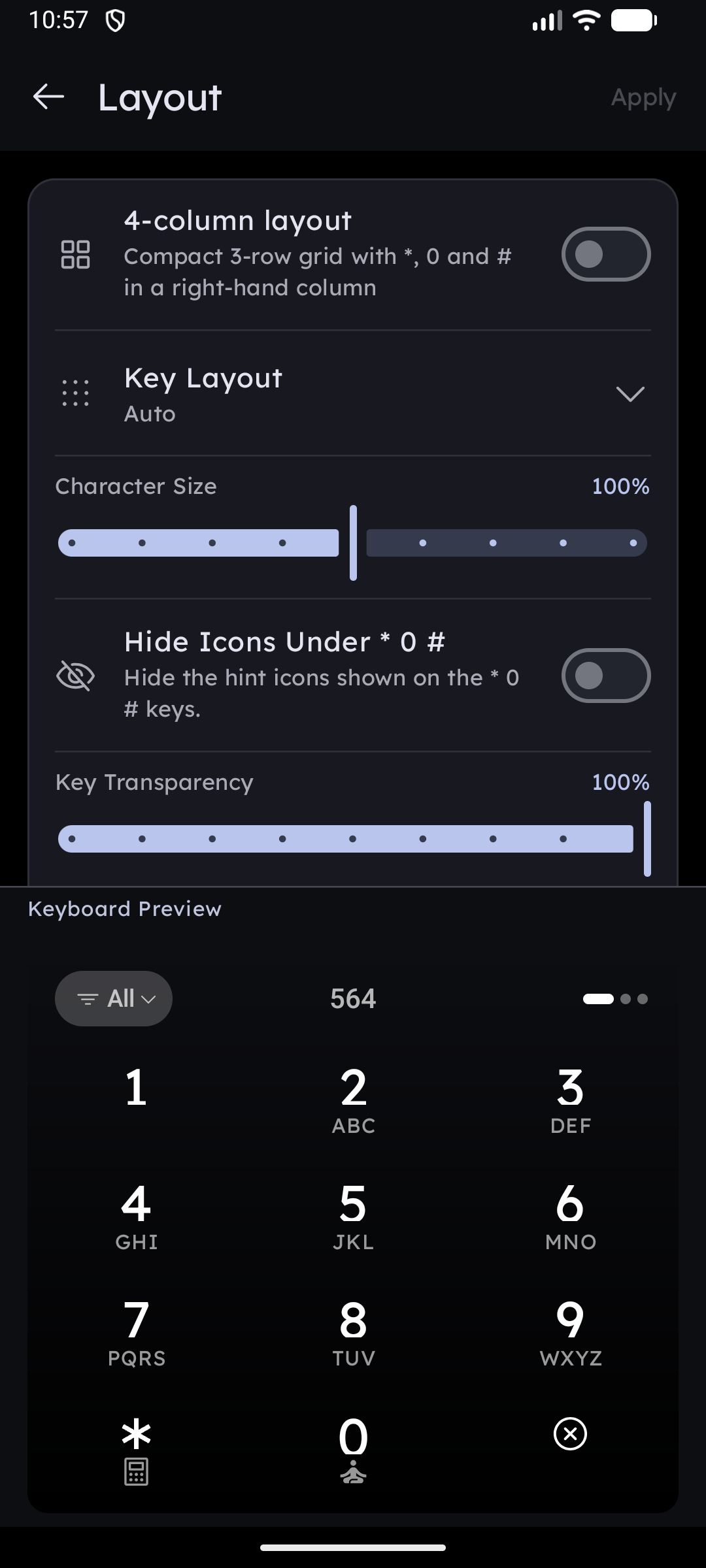
4-कॉलम लेआउट, कुंजी लेआउट मोड और वैकल्पिक वर्ण T9 ग्रिड का वर्णन करते हैं, इसलिए जब QWERTY चयनित कीबोर्ड प्रकार होता है तो वे छिपे रहते हैं। आपके सहेजे गए मान आपके वापस स्विच करने के लिए सुरक्षित रखे जाते हैं।
कीबोर्ड समेटने के लिए स्वाइप करें (Swipe to Collapse Keyboard)
क्या आप अपने वॉलपेपर का आनंद लेने या अपने विजेट स्टैक को देखने के लिए अधिक स्थान चाहते हैं?
- Settings → Keyboard → Size & Layout → Swipe down to collapse keyboard पर जाएं।
- जेस्चर: बस कीबोर्ड के शीर्ष बार पर नीचे की ओर स्वाइप करें। कीबोर्ड आसानी से नीचे सरक जाता है और दृष्टि से बाहर हो जाता है, जबकि होम ग्रिड स्वाभाविक रूप से नीचे खिसक जाता है।
- बहाल करें: शेष पतली पट्टी पर टैप करें या कीबोर्ड को तुरंत वापस खोलने के लिए नीचे से ऊपर की ओर स्वाइप करें।
कीबोर्ड टॉप बार पर ऐप नोटिफिकेशन (App Notifications on Keyboard)
अपने कीबोर्ड हेडर को एक विचारशील नोटिफिकेशन टिकर में बदलें:
- Settings → Keyboard → Size & Layout → App notifications on keyboard में।
- आने वाले संदेश और ऐप अलर्ट रोटेटिंग टिप्स दिखाने के बजाय शीर्ष बार पर स्क्रॉल करते हैं।
- टैप करें: संदेश पढ़ने या उत्तर देने के लिए एक इंटरैक्टिव Peek कार्ड का विस्तार करता है।
- लॉन्ग-प्रेस करें: पूर्ण Notification Center खोलता है।
- ऐप्स चुनें: यह सटीक रूप से चुनने के लिए Choose apps पर टैप करें कि कौन से चैट या उपयोगिता ऐप्स आपके कीबोर्ड पर टिकर अलर्ट प्रदर्शित कर सकते हैं।
4-कॉलम लेआउट (4-Column Layout)
4-column layout टॉगल कीपैड को मानक 3×4 ग्रिड से एक कॉम्पैक्ट 3-पंक्ति ग्रिड में पुनर्व्यवस्थित करता है जिसमें विशेष कुंजियाँ दाएं हाथ के कॉलम में स्टैक की जाती हैं:
| मानक (3 × 4) | 4-कॉलम (4 × 3) |
|---|---|
1 2 3 | 1 2 3 * |
4 5 6 | 4 5 6 0 |
7 8 9 | 7 8 9 # |
* 0 # | — |
प्रत्येक कुंजी अपना व्यवहार बनाए रखती है — * अभी भी Super Shortcut / Calculator रखता है, # अभी भी Private Vault और डिलीट/क्लोज को संभालता है — ग्रिड बस एक पंक्ति छोटा हो जाता है।
कीबोर्ड लेआउट मोड (Keyboard Layout Modes)
Keyboard Layout विकल्प यह निर्धारित करता है कि मुख्य संख्याओं के सापेक्ष प्रत्येक कुंजी पर अक्षरों और उप-लेबलों को कैसे स्थित किया जाता है:
- Auto: लॉन्चर आपके डिवाइस स्क्रीन पहलू अनुपात (aspect ratio) और रिज़ॉल्यूशन के आधार पर कुंजी लेआउट अनुपात को स्वचालित रूप से समायोजित करता है।
- Side-by-side: कुंजी टाइल पर प्राथमिक संख्या के बगल में उप-वर्ण लेबलों (जैसे ABC, DEF) को व्यवस्थित करता है।
- Stacked: उप-वर्ण लेबलों को प्राथमिक संख्या के ठीक ऊपर या नीचे रखता है, जिससे संख्याएं बड़ी और अधिक केंद्रित हो जाती हैं।
फ़ॉन्ट स्केलिंग / वर्ण आकार (Font Scaling)
- सेटिंग: Keyboard Font Scale स्लाइडर।
- रेंज: कुंजी चेहरों पर वर्णों के आकार को उनके डिफ़ॉल्ट आकार के 60% से 140% तक समायोजित करता है।
वैकल्पिक वर्ण दिखाएं (Show Alternative Characters)
- सेटिंग: Show Alternative Characters टॉगल।
- व्यवहार: सक्षम होने पर, संख्या कुंजियाँ अंकों के नीचे आपकी मूल लिपि के अक्षरों को मुद्रित करती हैं — सिरिलिक, ग्रीक, अरबी, हिब्रू, थाई, देवनागरी, हंगुल और बहुत कुछ।
* 0 # के नीचे आइकन छिपाएं (Hide Icons Under * 0 #)
- सेटिंग: Hide Icons Under * 0 # टॉगल।
- व्यवहार: पूरी तरह से संख्यात्मक, अव्यवस्था-मुक्त कीपैड लुक के लिए
*,0, और#के नीचे के संकेत आइकनों को हटा देता है।