लेआउट और प्रमुख हाथ (Layout & Dominant Hand)
अनुभाग ऊंचाइयां (Section Heights)
Settings → Display → Section Heights
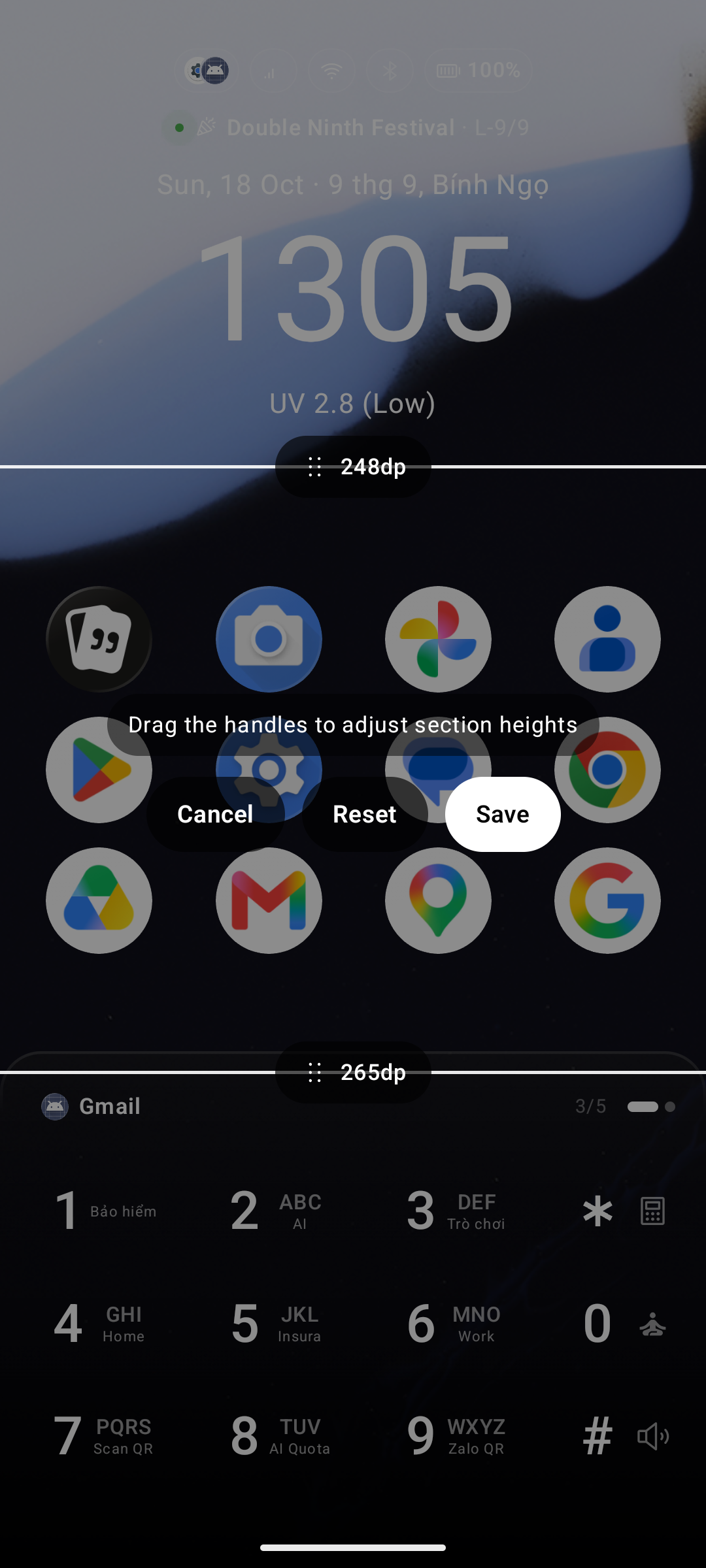
होम स्क्रीन तीन ऊर्ध्वाधर अनुभागों में विभाजित है: Quick Glance (घड़ी + मौसम), App Grid, और Keyboard। Section Heights आपको लाइव होम स्क्रीन पर सीधे खींचकर उनका आकार बदलने की अनुमति देता है।
उपयोग कैसे करें
- Settings → Display पर जाएं और Section Heights पर टैप करें।
- लॉन्चर सेटिंग्स को बंद कर देता है और होम स्क्रीन पर एक पूर्ण-स्क्रीन एडिट मोड खोलता है।
- दो क्षैतिज डिवाइडर हैंडल दिखाई देते हैं — एक Quick Glance और App Grid के बीच, एक App Grid और Keyboard के बीच। प्रत्येक हैंडल इसके ऊपर के अनुभाग की वर्तमान ऊंचाई dp में दिखाता है।
- आसन्न अनुभागों का आकार बदलने के लिए हैंडल को ऊपर या नीचे खींचें। लेआउट ओवरले के पीछे वास्तविक समय में अपडेट होता है।
- पूरा होने पर तीन क्रिया बटनों में से एक पर टैप करें:
| बटन | प्रभाव |
|---|---|
| Save | नई ऊंचाइयों को लागू और सहेजता है |
| Reset | डिफ़ॉल्ट ऊंचाइयों को पुनर्स्थापित करता है |
| Cancel | किसी भी परिवर्तन को खारिज करता है |
प्रमुख हाथ (Dominant Hand)
Settings → General → Dominant Hand
Right-handed (दाएं हाथ के लिए - डिफ़ॉल्ट) और Left-handed (बाएं हाथ के लिए) के बीच टॉगल करें। यह स्क्रॉलबार और वर्णमाला बार को स्क्रीन के आपके पसंदीदा पक्ष में ले जाता है — बड़े फोन पर यह उपयोगी है जहां एक हाथ से पहुंच मायने रखती है।

यह सेटिंग केवल तभी सेटिंग्स में दिखाई देती है जब Widget Center या All Apps स्क्रीन सक्षम हो।