कैलकुलेटर मोड (*)
💎 Pro सुविधा — कैलकुलेटर मोड के लिए Key Launcher Pro की आवश्यकता होती है। यह आपके इन-ऐप निःशुल्क परीक्षण के दौरान पूरी तरह से उपलब्ध है।
कैलकुलेटर मोड होम स्क्रीन छोड़े बिना T9 कीबोर्ड को एक पूर्ण कैलकुलेटर में बदल देता है — किसी कैलकुलेटर ऐप को खोजने की कोई आवश्यकता नहीं है।
सक्षम करना और खोलना
- Settings → Keyboard → Long-press actions → Calculator पर जाएं और टॉगल चालू करें।
- होम स्क्रीन पर,
*कुंजी को देर तक दबाएं (लॉन्ग-प्रेस करें)। T9 ग्रिड ColorOS-शैली के 4-कॉलम कैलकुलेटर कीपैड से बदल जाता है।
*केवल डिफ़ॉल्ट है। आप उसी अनुभाग में कैलकुलेटर को0या#पर ले जा सकते हैं — देखें लॉन्ग-प्रेस क्रियाएं।
कीपैड (The Keypad)
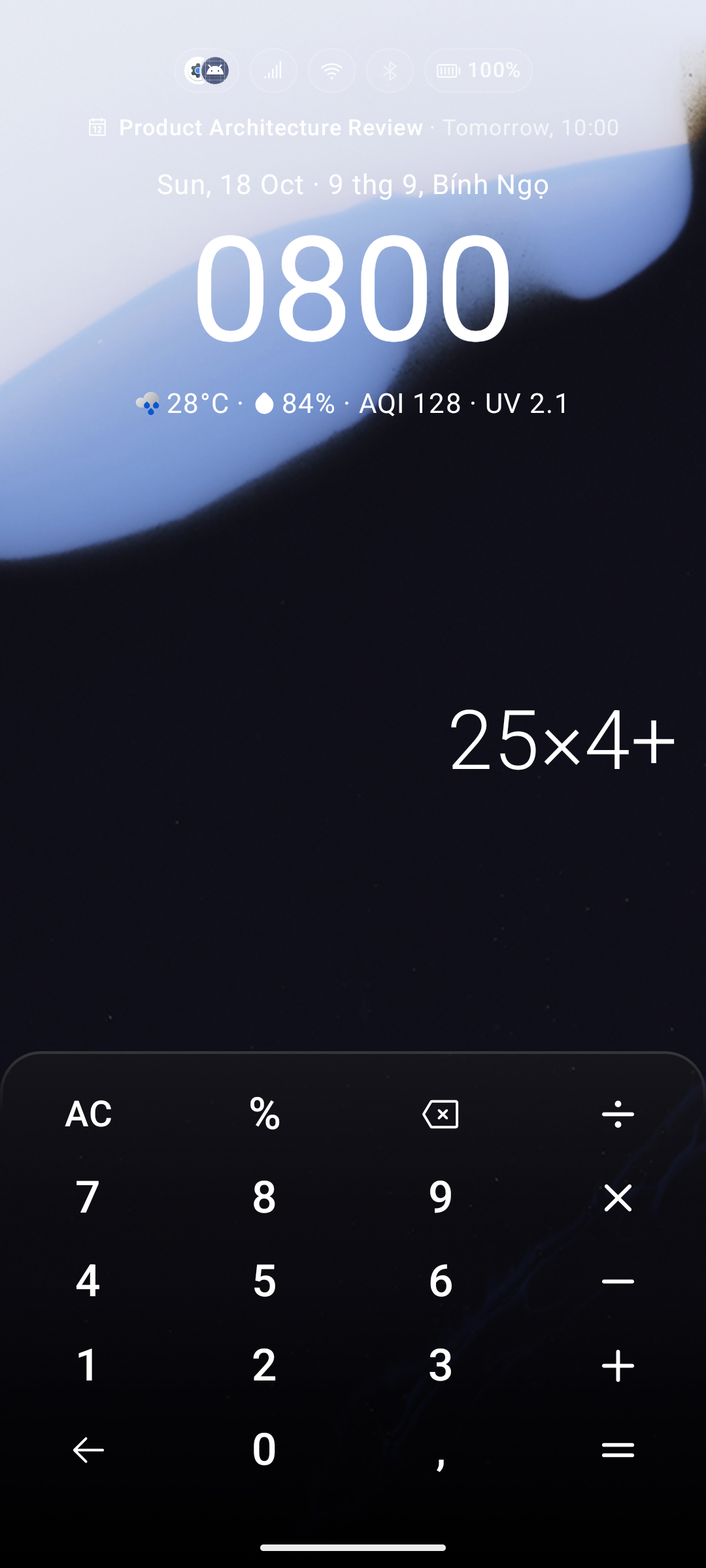
| कुंजी | क्रिया |
|---|---|
0–9 और दशमलव कुंजी | संख्याएं दर्ज करें |
+ − × ÷ % | ऑपरेटर |
= | समीकरण का मूल्यांकन करें |
AC | सब कुछ साफ़ करें (Clear all) |
| Backspace () | अंतिम वर्ण हटाएं; सभी को साफ़ करने के लिए लॉन्ग-प्रेस करें |
| Back () | कैलकुलेटर मोड से बाहर निकलें और T9 कीबोर्ड पर लौटें |
समीकरण और उसका परिणाम वास्तविक समय में कीपैड के ऊपर प्रदर्शित होते हैं।
संख्या प्रारूप (Number Format)
Settings → Keyboard → Long-press actions → Calculator → Number format में चुनें कि परिणाम कैसे समूहीकृत किए जाते हैं और दशमलव को कैसे अलग किया जाता है:
| प्रारूप | उदाहरण |
|---|---|
| डॉट समूहीकरण, कॉमा दशमलव | 1.234,56 |
| कॉमा समूहीकरण, डॉट दशमलव | 1,234.56 |
| स्पेस समूहीकरण, कॉमा दशमलव | 1 234,56 |
| स्पेस समूहीकरण, डॉट दशमलव | 1 234.56 |
प्रत्येक विकल्प एक लाइव पूर्वावलोकन दिखाता है (उदा. 96 × 35 = 3.360) ताकि आप सटीक रूप से देख सकें कि परिणाम कैसे दिखेंगे। कीपैड पर दशमलव कुंजी भी इस सेटिंग का पालन करती है।
आप त्वरित गणितीय समीकरण सीधे सार्वभौमिक खोज बार में भी टाइप कर सकते हैं — कैलकुलेटर मोड एक हाथ से उपयोग के लिए अनुकूलित कीपैड-प्रथम विकल्प है।