सुपर शॉर्टकट (Super Shortcuts)
Super Shortcuts आपको कीबोर्ड पर किसी कुंजी को देर तक दबाकर (long-pressing) किसी भी क्रिया को तुरंत ट्रिगर करने की अनुमति देते हैं — किसी टाइपिंग की आवश्यकता नहीं है।
💎 निःशुल्क योजना — अधिकतम 3 Super Shortcuts। Key Launcher Pro इस सीमा को हटा देता है (इन-ऐप निःशुल्क परीक्षण में शामिल)।
कुंजियाँ और स्लॉट (Keys & Slots)
T9 कीबोर्ड पर कुंजियाँ 1–9 प्रत्येक एक Super Shortcut स्लॉट से मैप होती हैं। विशेष कुंजियाँ *, 0, और # Super Shortcut स्लॉट नहीं हैं — वे अपनी स्वयं की सौंपने योग्य लॉन्ग-प्रेस क्रियाएं (कैलकुलेटर, सुपर फोकस, रिंगर मोड टॉगल) चलाती हैं।
Super Shortcuts पहले सक्षम होने चाहिए: Settings → Keyboard → Super Shortcut () टॉगल।
लॉन्ग-प्रेस द्वारा किसी एक को चलाने पर उसके नाम के साथ एक छोटा टोस्ट दिखाई देता है, ताकि आप जान सकें कि क्या चालू हुआ — जेस्चर स्वयं कोई अन्य सुराग नहीं देता है।
QWERTY कीबोर्ड पर
QWERTY कीबोर्ड के साथ प्रत्येक अक्षर कुंजी एक Super Shortcut भी रख सकती है — G → Gmail, M → Maps — जिसे याद रखना "Gmail 4 पर है" की तुलना में कहीं अधिक आसान है।
स्लॉट कुंजी की स्थिति का पालन करते हैं, अक्षर का नहीं: ब्लैकबेरी लेआउट पर w e r / s d f / z x c अंक 1–9 के शीर्ष पर बैठते हैं और उन नौ स्लॉट को साझा करते हैं, इसलिए T9 पर आपके द्वारा बनाया गया शॉर्टकट अभी भी उसी स्थान पर रहता है। अन्य 17 अक्षरों को अपने स्वयं के स्लॉट मिलते हैं। दोनों कीबोर्ड स्लॉट का एक सेट साझा करते हैं — जब आप स्विच करते हैं तो कुछ भी डुप्लिकेट या माइग्रेट नहीं होता है।
किसी अक्षर को दबाकर रखें और उसका शॉर्टकट चलाने के लिए बिना हिलाए छोड़ें; ऊपर खींचने से कुंजी का प्रतीक टाइप होता है, और दूर खींचने से रद्द हो जाता है।
सुपर शॉर्टकट मोड में प्रवेश करना
कीबोर्ड के निचले-बाएं भाग में मौजूद कुंजी सुपर शॉर्टकट मोड का प्रवेश द्वार है।
- होम स्क्रीन से (कोई क्वेरी टाइप नहीं की गई): सुपर शॉर्टकट मोड में प्रवेश करने के लिए पर टैप करें। कीबोर्ड आपके कॉन्फ़िगर किए गए स्लॉट दिखाते हुए 1–9 ग्रिड पर स्विच हो जाता है।
- क्वेरी टाइप होने पर: कुंजी (Save) आइकन में बदल जाती है। वर्तमान क्वेरी को त्वरित क्वेरी सुपर शॉर्टकट के रूप में सहेजने के लिए उस पर टैप करें (नीचे देखें)।
सुपर शॉर्टकट मोड में, किसी स्लॉट को निष्पादित करने के लिए उस पर टैप करें, या उसे संपादित करने या हटाने के लिए देर तक दबाएं। किसी ऐप, संपर्क या शॉर्टकट की ओर इशारा करने वाले स्लॉट उस आइटम का वास्तविक आइकन दिखाते हैं — वही जो होम ग्रिड खींचता है, आइकन पैक और सभी — एक सामान्य प्रतीक के बजाय।
QWERTY कीबोर्ड पर ★ कुंजी प्रतीक परत (?123) पर रहती है, और सुपर शॉर्टकट मोड स्वयं QWERTY फ्रेम पर तैयार किया जाता है, इसलिए प्रत्येक स्लॉट ठीक वहीं बैठता है जहां उसकी अक्षर कुंजी थी।
एक सुपर शॉर्टकट बनाना
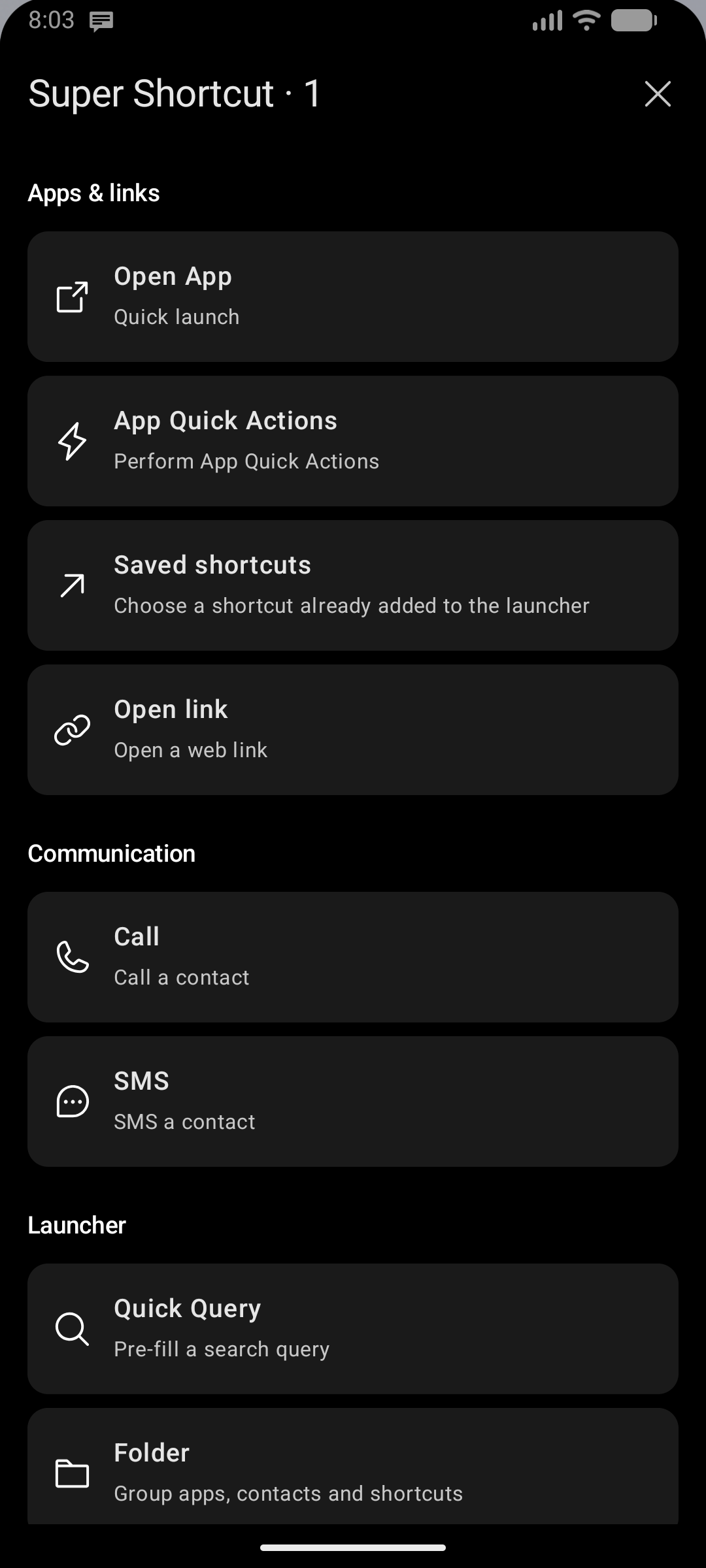
विधि 1 — होम स्क्रीन पर किसी नंबर कुंजी को देर तक दबाएं (1–9)। यदि वह स्लॉट खाली है, तो सेटअप डायलॉग तुरंत खुल जाता है।
विधि 2 — के माध्यम से: पर टैप करें → 1–9 ग्रिड में एक खाली स्लॉट पर टैप करें।
दोनों विधियां एक समूहीकृत बॉटम शीट खोलती हैं जहां आप चुनते हैं कि Super Shortcut क्या करता है। आप इसे Settings → Keyboard → Super Shortcut → Manage Super Shortcuts में एक खाली स्लॉट पर टैप करके भी खोल सकते हैं।
| समूह | विकल्प, क्रम में |
|---|---|
| Apps & links | Open App · App Quick Actions · Saved shortcuts · Open link |
| Communication | Call · SMS |
| Launcher | Quick Query · Folder · App Category · Popup Widget |
| Device & audio | Flashlight · Previous Track · Play / Pause · Next Track |
कोई कैच-ऑल “Quick Action” श्रेणी नहीं है। तीन मीडिया कमांड सीधे चयन योग्य हैं, बिना किसी अन्य मेनू के। किसी कमांड का चयन करना उसे कॉन्फ़िगर करता है; जब तक आप सहेजे गए Super Shortcut का उपयोग नहीं करते तब तक यह नहीं चलता है।
लक्षित पिकर में Back समूहीकृत चयनकर्ता पर लौटता है; Close सेटअप समाप्त करता है। नामकरण से Back पिछले कॉन्फ़िगरेशन चरण पर लौटता है, या मीडिया कमांड और Flashlight के लिए सीधे चयनकर्ता पर जाता है। बिना सहेजे फ़ोल्डर परिवर्तनों को छोड़ने से पहले अभी भी पुष्टि की आवश्यकता होती है।
एक फ़ंक्शन चुनना
त्वरित क्वेरी (Quick Query)
T9 अंक स्ट्रिंग को खोज शॉर्टकट के रूप में सहेजता है। जब आप स्लॉट को सक्रिय करते हैं, तो लॉन्चर उस क्वेरी के साथ कीबोर्ड को पहले से भर देता है और मिलान परिणाम तुरंत दिखाता है।
उदाहरण: कैमरा खोज परिणाम को तुरंत खोलने के लिए 226 (= "cam") सहेजें।
💾 के माध्यम से विशेष प्रवाह: पहले एक क्वेरी टाइप करें, फिर पर टैप करें ( कुंजी सहेजने में बदल जाती है), सुपर शॉर्टकट मोड दर्ज करें, और एक स्लॉट पर टैप करें — वर्तमान क्वेरी सीधे सहेजी जाती है।
ऐप्स, लिंक, संचार और डिवाइस कमांड
स्लॉट दबाए जाने पर एक एकल क्रिया तुरंत निष्पादित होती है। इसमें से चुनें:
| क्रिया | विवरण |
|---|---|
| Open App | किसी भी इंस्टॉल किए गए ऐप को लॉन्च करें |
| Call | किसी सहेजे गए संपर्क या नंबर को सीधे डायल करें |
| SMS | किसी संपर्क के साथ एक SMS थ्रेड खोलें |
| Open link | अपने ब्राउज़र में एक वेब लिंक खोलें |
| Saved shortcuts | लॉन्चर में पहले से जोड़े गए शॉर्टकट को चुनें, जिसमें ब्राउज़र शॉर्टकट और पहले ऐप सूची में जोड़े गए Quick Actions शामिल हैं। यह विकल्प केवल तभी दिखाई देता है जब कोई दृश्यमान सहेजा गया शॉर्टकट उपलब्ध हो। |
| App Quick Actions | ऐप्स द्वारा प्रदान की जाने वाली कार्रवाइयों को ब्राउज़ करें, एप्लिकेशन द्वारा समूहीकृत। किसी क्रिया को पहले ऐप सूची में जोड़े जाने की आवश्यकता नहीं है। Key Launcher को डिफ़ॉल्ट लॉन्चर होने की आवश्यकता है; अनुपलब्ध होने पर पिकर यह समझाता है। |
| Previous Track | पिछले मीडिया ट्रैक पर जाएं |
| Play / Pause | मीडिया प्लेबैक टॉगल करें |
| Next Track | अगले मीडिया ट्रैक पर जाएं |
| Flashlight | कैमरा टॉर्च को चालू/बंद टॉगल करें |
| App Category | सीधे ड्रॉअर श्रेणी पर जाएं |
ऐप सूची में पहले से जोड़ा गया एक App Quick Action दोनों पिकर में दिखाई दे सकता है: Saved shortcuts आपके सहेजे गए आइटम ब्राउज़ करता है, जबकि App Quick Actions ऐप्स द्वारा प्रदान की जाने वाली क्रियाओं को ब्राउज़ करता है। आपके मौजूदा असाइनमेंट काम करते रहते हैं; यह संगठन उन्हें माइग्रेट या डिलीट नहीं करता है।
फ़ोल्डर (Folder)
एक स्लॉट के तहत कई ऐप्स, संपर्कों और शॉर्टकट को समूहीकृत करता है। स्लॉट दबाने पर फ़ोल्डर में सभी आइटम सूचीबद्ध करते हुए एक मिनी-ओवरले खुलता है।
पॉपअप विजेट (Popup Widget)
एक फ़्लोटिंग ओवरले पॉपअप के रूप में एक Android विजेट प्रदर्शित करता है। आप एक स्टैक के रूप में एकल स्लॉट में एकाधिक विजेट जोड़ सकते हैं — पॉपअप उनके माध्यम से चक्रित होता है। एक ऊंचाई स्लाइडर नियंत्रित करता है कि पॉपअप कितना लंबा दिखाई देता है।
सुपर शॉर्टकट प्रबंधित करना
सुपर शॉर्टकट मोड में, एक क्रिया मेनू प्राप्त करने के लिए किसी भी भरे हुए स्लॉट को देर तक दबाएं:
- Edit — सुपर शॉर्टकट बदलने के लिए सेटअप प्रवाह फिर से खोलें
- Delete — उस स्लॉट से सुपर शॉर्टकट हटाएं
प्रबंधक स्क्रीन (The manager screen)
Settings → Keyboard → Super Shortcut → Manage Super Shortcuts एक स्क्रीन पर प्रत्येक स्लॉट को सूचीबद्ध करता है — पहले नंबर कुंजियाँ, फिर कीबोर्ड क्रम में अक्षर कुंजियाँ — प्रत्येक शॉर्टकट के वास्तविक आइकन, उसके नाम और यह किस ओर इंगित करता है, इसके साथ। एक पंक्ति पर मौजूद मेनू आपको प्रदान करता है:
| क्रिया | यह क्या करता है |
|---|---|
| Rename | पूरे सेटअप प्रवाह से फिर से गुज़रे बिना, केवल नाम बदलें |
| Edit details | लक्ष्य बदलने के लिए सेटअप प्रवाह फिर से खोलें |
| Change position | इसे दूसरी कुंजी पर ले जाएं। यदि वह कुंजी ली गई है, तो दोनों अदला-बदली (swap) करते हैं — कुछ भी कभी भी अधिलेखित नहीं होता है |
| Delete | स्लॉट साफ़ करें |
खाली स्लॉट भी सूचीबद्ध हैं; वहां एक शॉर्टकट बनाने के लिए एक पर टैप करें। वर्तमान में छिपी हुई या निजी वॉल्ट में किसी चीज़ की ओर इशारा करने वाला शॉर्टकट अभी भी सूचीबद्ध है (अनुपलब्ध चिह्नित) ताकि आप इसे बाद में चुपचाप अधिलेखित करने के बजाय संपादित या हटा सकें।