विजेट सेंटर (Widget Center)
Widget Center एक समर्पित साइड-ड्रॉअर पैनल है जो आपके Android ऐप विजेट्स को एक स्वच्छ, स्क्रॉल करने योग्य ग्रिड लेआउट में प्रदर्शित करता है। विजेट्स को अपनी मुख्य होम स्क्रीन से बाहर रखना एक न्यूनतम सौंदर्य बनाए रखने में मदद करता है, जबकि एक ही स्वाइप से जानकारी तक पहुंच बनी रहती है।
विजेट सेंटर खोलना
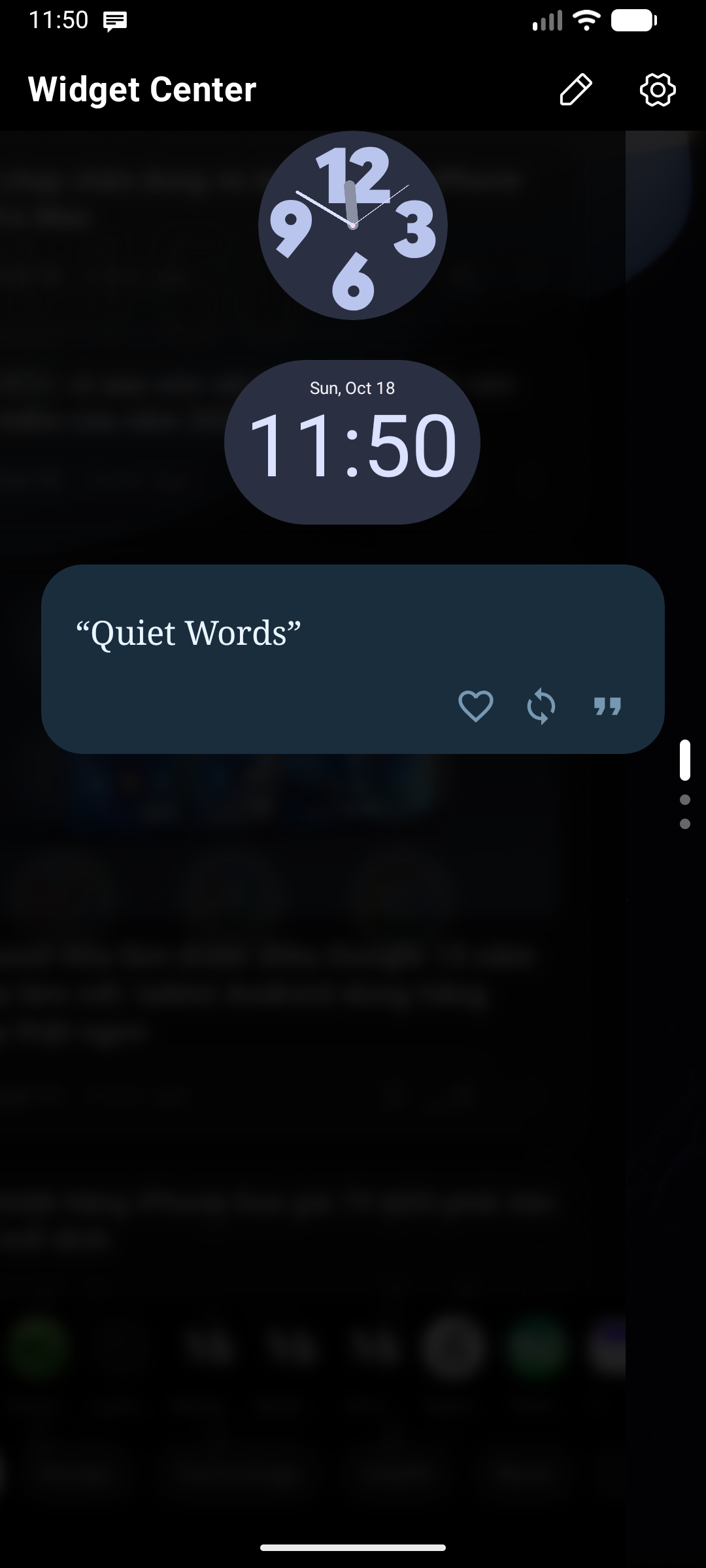
- खोलें: कीबोर्ड के आर-पार उस किनारे की ओर स्वाइप करें जहां Widget Center असाइन किया गया है (Position Config देखें)।
- बंद करें: पैनल को वापस किनारे की ओर स्वाइप करें, या धुंधले बैकग्राउंड क्षेत्र पर टैप करें।
यदि आपने Position Config में एक पैनल श्रृंखला (panel chain) सेट की है, तो Widget Center से अंदर की ओर (inward) स्वाइप करने पर श्रृंखला का अगला पैनल खुल जाता है। वापस लौटने के लिए किनारे की ओर स्वाइप करें।
दोहरे विजेट पैनल (Widget Center 1 और 2)
Key Launcher दो स्वतंत्र विजेट सेंटर का समर्थन करता है:
- Position Config में, आप एक किनारे पर Widget Center (उदा. व्यक्तिगत विजेट्स के लिए बायां स्वाइप) और विपरीत किनारे पर Widget Center 2 (उदा. काम या स्टॉक ट्रैकर्स के लिए दायां स्वाइप) असाइन कर सकते हैं।
- प्रत्येक पैनल अपनी अलग विजेट सूची, कस्टम लेआउट, बैकग्राउंड स्टाइलिंग और कॉलम ग्रिड सेटिंग्स बनाए रखता है।
विजेट प्रबंधित करना (एडिट मोड)
लेआउट, आकार और विजेट्स की सूची को कस्टमाइज़ करने के लिए, एडिट मोड (Edit Mode) में प्रवेश करें:
- Widget Center खोलने के लिए स्वाइप करें।
- पैनल हेडर में मौजूद Edit () आइकन पर टैप करें। ग्रिड बैकग्राउंड दिखाई देगा, जो दर्शाता है कि एडिट मोड सक्रिय है।
- एडिट मोड से बाहर निकलने के लिए, पैनल हेडर में Done () आइकन पर टैप करें, या बैक जेस्चर/बटन दबाएं।
ग्रिड लेआउट कस्टमाइज़ेशन
एडिट मोड के भीतर, आप ग्रिड पर प्रत्येक विजेट के फ़ुटप्रिंट को कस्टमाइज़ कर सकते हैं:
1. विजेट जोड़ना
- एडिट मोड में पैनल हेडर में मौजूद Add Widget () आइकन पर टैप करें।
- अपने इंस्टॉल किए गए एप्लिकेशन से एक विजेट चुनें। विजेट को Key Launcher से जोड़ने के लिए Android द्वारा संकेत दिए जाने पर Allow पर टैप करें।
💎 निःशुल्क योजना की सीमा (Free plan limit) — आप निःशुल्क योजना पर Widget Center में अधिकतम 3 विजेट जोड़ सकते हैं। Key Launcher Pro असीमित विजेट्स, कस्टम पैनल बैकग्राउंड और समायोज्य ग्रिड कॉलम को अनलॉक करता है।
2. विजेट्स को स्थानांतरित करना (ड्रैग हैंडल)
- किसी भी विजेट के ऊपरी-बाएं कोने में मौजूद Drag Handle () आइकन को टैप करके खींचें।
- खींचते समय, एक स्थिति संकेतक (उदा.
R2 C1) इसकी वर्तमान पंक्ति और कॉलम प्रदर्शित करता है। - टकराव समाधान (Collision resolution): यदि आप किसी विजेट को किसी भरे हुए स्थान पर खींचते हैं, तो अन्य विजेट जगह बनाने के लिए आसानी से नीचे की ओर खिसक जाते हैं।
3. विजेट्स का आकार बदलना (आकार बदलने वाला हैंडल)
- किसी भी विजेट के निचले-दाएं कोने में मौजूद Resize Handle () आइकन को टैप करके खींचें।
- कॉलम स्पैन समायोजित करने के लिए क्षैतिज रूप से खींचें, पंक्ति स्पैन समायोजित करने के लिए लंबवत रूप से खींचें।
4. विजेट हटाना
- विजेट टाइल को हटाने के लिए उसके ऊपरी-दाएं कोने में मौजूद Delete () आइकन पर टैप करें।
दिखावट और रीयल-टाइम ब्लर
Android 12 और उसके बाद के संस्करणों पर, Widget Center एक सहज हार्डवेयर-त्वरित बैकड्रॉप ब्लर (Backdrop Blur) प्रस्तुत करता है, जिससे आपके वॉलपेपर और होम स्क्रीन विजेट कार्ड के पीछे धीरे से धुंधले दिखाई देते हैं। Settings → Widget Center में अपारदर्शिता (opacity) और ब्लर की तीव्रता को कॉन्फ़िगर करें।