प्राइवेट वॉल्ट और छिपे हुए आइटम (Private Vault & Hidden Items)
Key Launcher संवेदनशील अनुप्रयोगों, संपर्कों, शॉर्टकट और फ़ोल्डरों को छिपाने या सुरक्षित करने के लिए अंतर्निहित गोपनीयता उपकरण प्रदान करता है।
1. छिपे हुए आइटम (Hidden Items)
- उद्देश्य: उन ऐप्स को छुपाता है जिन्हें आप शायद ही कभी उपयोग करते हैं लेकिन इंस्टॉल रखना आवश्यक है (उदा. सिस्टम उपयोगिताएं या शायद ही कभी खोले जाने वाले उपकरण)।
- उपयोग कैसे करें: ड्रॉअर में किसी ऐप को देर तक दबाएं (long-press), Hide app चुनें।
- छिपे हुए ऐप्स तक पहुंचना: उन्हें किसी भी समय लॉन्च करने या अनहाइड करने के लिए Settings > Hidden Items पर जाएं।
2. एकाधिक निजी वॉल्ट (Multiple Private Vaults)
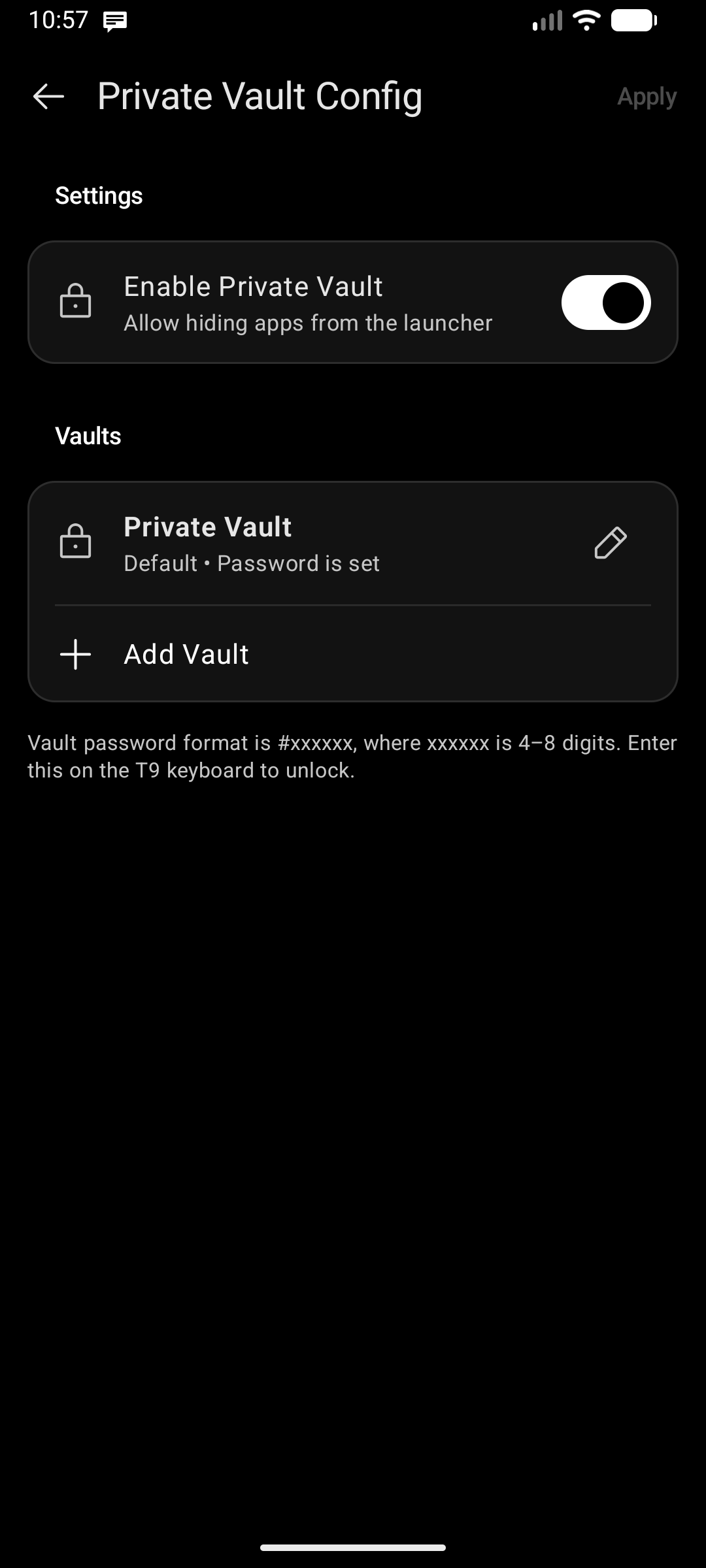
Key Launcher एकाधिक निजी वॉल्ट (Multiple Private Vaults) का समर्थन करता है, जिससे आप अलग-अलग सुरक्षित स्थान (जैसे Personal, Work, या Finances) बना सकते हैं, जिनमें से प्रत्येक अपने स्वतंत्र पासकोड द्वारा सुरक्षित होता है।
प्रमुख विशेषताएं:
- स्वतंत्र पासकोड: प्रत्येक वॉल्ट अपने स्वयं के 4 से 8 अंकों के पिन कोड से लॉक होता है।
- वॉल्ट नामकरण: प्रत्येक वॉल्ट को एक कस्टम नाम दें (उदा. "Banking", "Family", "Secret Projects")। अनलॉक होने पर सक्रिय वॉल्ट का नाम सीधे कीबोर्ड चिप पर प्रदर्शित होता है।
- कणिकीय आइटम समर्थन (Granular Item Support): ऐप्स, पता पुस्तिका संपर्क, कस्टम शॉर्टकट और संपूर्ण फ़ोल्डरों को सुरक्षित करें।
- सुरक्षित विलोपन (Safe Deletion): द्वितीयक वॉल्ट को हटाने से उसके सभी सुरक्षित आइटम स्वचालित रूप से आपके डिफ़ॉल्ट वॉल्ट में माइग्रेट हो जाते हैं, जिससे आकस्मिक डेटा रिसाव या खोए हुए शॉर्टकट को रोका जा सकता है।
कॉन्फ़िगर और प्रबंधित कैसे करें:
- Settings > Private Vault पर जाएं।
- वॉल्ट सेट करना या संशोधित करना बायोमेट्रिक प्रमाणीकरण (biometric authentication) (फ़िंगरप्रिंट या फ़ेस अनलॉक) द्वारा सुरक्षित है यदि आपके डिवाइस द्वारा समर्थित है।
- एक अलग नाम और पासकोड के साथ एक नया वॉल्ट बनाने के लिए Add Vault पर टैप करें।
- किसी भी वॉल्ट का नाम अपडेट करने या उसका पासकोड बदलने के लिए उस पर संपादन आइकन पर टैप करें।
- होम या ऐप ड्रॉअर पर आइटम संदर्भ मेनू में, किसी आइटम को किसी विशिष्ट वॉल्ट में ले जाने के लिए Add to Private Vault (या Change Vault) चुनें।
वॉल्ट तक पहुंचना:
- जब वॉल्ट लॉक होता है तो सुरक्षित आइटम ऐप ड्रॉअर, होम ग्रिड और सार्वभौमिक खोज परिणामों से पूरी तरह छिपे होते हैं।
- वॉल्ट खोलने के लिए, बस होम स्क्रीन T9 कीबोर्ड पर सीधे
#टाइप करें और उसके बाद उस वॉल्ट का पासकोड टाइप करें (उदाहरण के लिए,#1234या#1234#)। - Key Launcher तुरंत मेल खाने वाले वॉल्ट को पहचानता है, इसे अनलॉक करता है, और कीबोर्ड के ऊपर केवल उस वॉल्ट के आइटम के साथ वॉल्ट का नाम दिखाने वाली एक चिप प्रदर्शित करता है।
- जब कोई पासकोड कॉन्फ़िगर नहीं किया गया हो तो
#टाइप करने पर आपको पहले एक वॉल्ट सेट करने के लिए एक त्वरित अनुस्मारक मिलता है। - जब कोई वॉल्ट खुला होता है, तो उसके Close बटन की स्थिति (कीपैड पर, या वॉल्ट चिप पर ✕ आइकन के रूप में) Settings → Keyboard Config → Folder & Private Vault Close Button Position का अनुसरण करती है।
निःशुल्क योजना पर, आप अधिकतम 1 ऐप रखने वाले डिफ़ॉल्ट वॉल्ट का उपयोग कर सकते हैं। Key Launcher Pro में अपग्रेड करने से कई अलग-अलग वॉल्ट और असीमित वॉल्ट आइटम अनलॉक हो जाते हैं।