QWERTY कीबोर्ड
Key Launcher केवल 9-कुंजी वाले ग्रिड तक ही सीमित नहीं है। Settings → Keyboard → Keyboard type पूरी होम-स्क्रीन कीपैड को T9 और एक पूर्ण QWERTY कीबोर्ड के बीच स्विच करता है, और इस टैब पर मौजूद अन्य सभी सेटिंग्स इस चयन के अनुकूल हो जाती हैं।
दोनों कीबोर्ड एक ही सर्च इंजन को इनपुट प्रदान करते हैं — एक अक्षर क्वेरी का मिलान टेक्स्ट के रूप में किया जाता है, जबकि सभी-अंकों वाली क्वेरी का मिलान अभी भी T9 तरीके से किया जाता है — इसलिए स्विच करने पर आपकी निर्भरता में कोई बदलाव नहीं आता है।
कीबोर्ड प्रकार (Keyboard type)
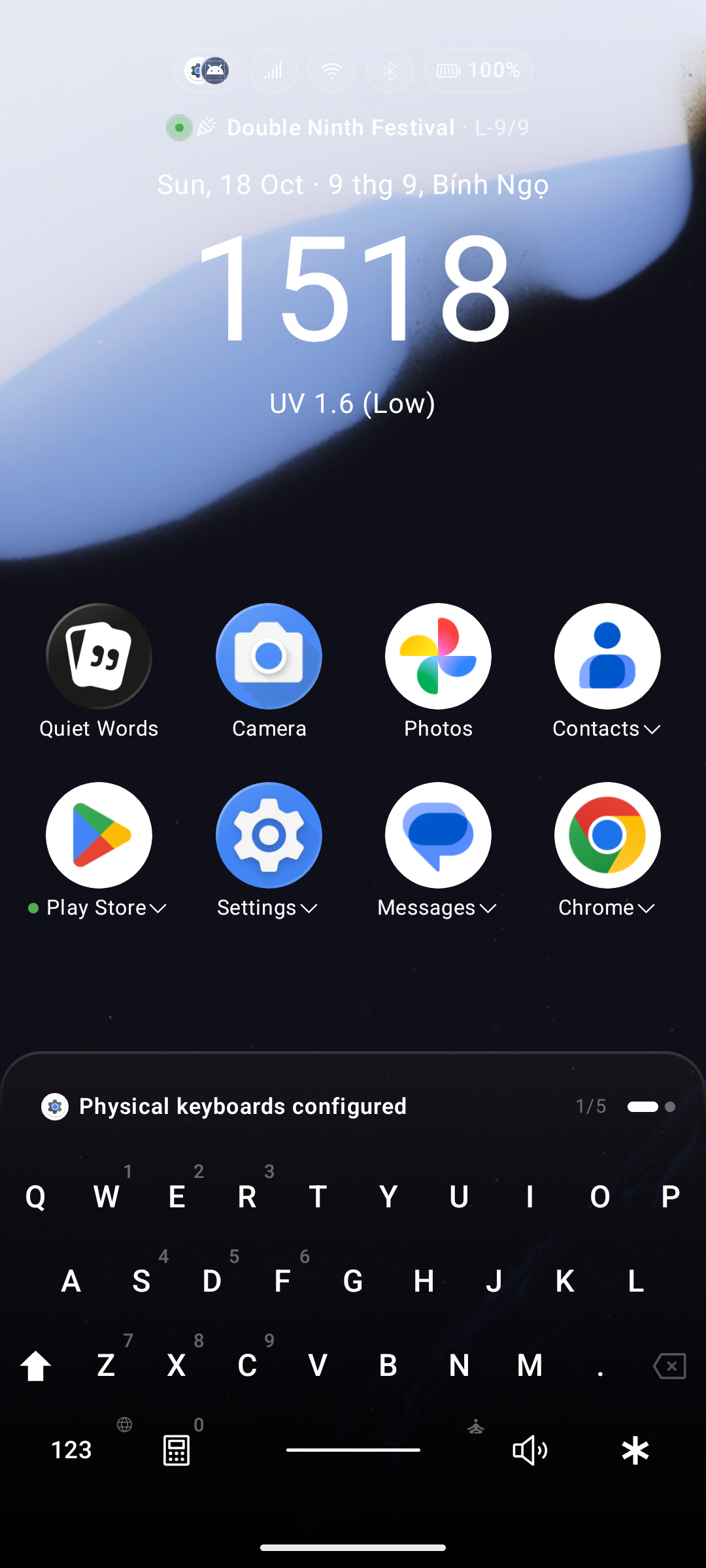
Keyboard type ड्रॉपडाउन कीबोर्ड टैब के सबसे ऊपर, लाइव पूर्वावलोकन के ठीक ऊपर स्थित है, क्योंकि यह तय करता है कि बाकी सेटिंग्स का क्या अर्थ है:
| प्रकार | आपको क्या मिलता है |
|---|---|
| T9 (डिफ़ॉल्ट) | क्लासिक 3 × 4 नंबर ग्रिड |
| QWERTY | एक पूर्ण अक्षर कीबोर्ड — संख्या और प्रतीकों तक पहुँचने के लिए ?123 पर टैप करें |
QWERTY लेआउट और कोरियाई हंगुल (QWERTY Layouts & Korean Hangul)
जब QWERTY चुना जाता है, तो QWERTY layout ड्रॉपडाउन कई लेआउट प्रदान करता है:
| लेआउट | आकार |
|---|---|
| BlackBerry (डिफ़ॉल्ट) | हार्डवेयर-कीबोर्ड आकार। प्रतीक परत (symbol layer) 1-2-3 / 4-5-6 / 7-8-9 को wer / sdf / zxc के ऊपर एक कीपैड ब्लॉक में रखती है, ताकि T9 पर सीखी गई संख्याओं की स्थिति अभी भी काम करे |
| Standard | टच-कीबोर्ड आकार, शीर्ष पंक्ति में फैली हुई संख्याएं |
| QWERTZ | मानक आकार जिसमें Z और Y की अदला-बदली होती है (जर्मन लेआउट) |
| AZERTY | फ्रेंच लेआउट, जिसमें M मध्य पंक्ति में ले जाया गया है |
| Korean Hangul (2-Set) | रीयल-टाइम जामो संरचना और चोसुंग प्रारंभिक-व्यंजन खोज के साथ नेटिव 2-सेट कोरियाई लेआउट |
Gboard-शैली बहु-भाषा इनपुट (Gboard-Style Multi-Language Input)
मानक मोबाइल कीबोर्ड की तरह ही, आप QWERTY कीबोर्ड पर सीधे कई इनपुट भाषाएं जोड़ सकते हैं और उनके बीच स्विच कर सकते हैं:
- सक्रिय भाषाओं को तुरंत बदलने के लिए स्पेसबार पंक्ति पर ग्लोब / भाषा कुंजी पर टैप करें या दबाए रखें।
- लॉन्चर भाषा को बदले बिना एक्सेंट वाले वर्णों और स्थानीयकृत वर्ण रूपों का समर्थन करता है।
खोज परिणामों को फैलाने के लिए Enter दबाए रखें (Hold Enter to Fan Out)
QWERTY कीबोर्ड पर क्वेरी टाइप करते समय:
- Enter टैप करें: शीर्ष मिलान परिणाम लॉन्च करता है।
- Enter दबाए रखें (Hold Enter): कीबोर्ड के ऊपर एक सहज चाप (smooth arc) में आपके शीर्ष खोज परिणामों को फैला देता है। अपने अंगूठे को अपनी पसंद के परिणाम पर स्लाइड करें और तुरंत लॉन्च करने के लिए छोड़ दें।
प्रतीक परत (The Symbol Layer)
- ?123 संख्याओं, विराम चिह्नों और प्रतीकों पर स्विच करता है; ABC वापस स्विच करता है।
- होम स्क्रीन पर लौटने पर (या क्वेरी साफ़ करने पर) हमेशा पहले अक्षर को बड़े (capital) अक्षर में रखते हुए अक्षर परत वापस आ जाती है, जिससे कीबोर्ड किसी ऐप का नाम टाइप करने के लिए तैयार रहता है।
- ★ — Super Shortcut कुंजी — Shift कुंजी के स्थान पर प्रतीक परत पर रहती है। यदि आप Super Shortcuts बंद करते हैं, तो वह कुंजी वापस Shift में बदल जाती है।
अक्षर कुंजियों पर मुद्रित संख्याएं
अक्षर कुंजियों पर संख्याएं दिखाएं (Show Numbers on Letter Keys) (डिफ़ॉल्ट रूप से चालू) प्रत्येक अक्षर कुंजी के कोने में प्रतीक परत से अंक मुद्रित करता है।
इसका प्रतीक टाइप करने के लिए किसी अक्षर को दबाए रखें
किसी अक्षर कुंजी को दबाए रखें और एक बबल प्रतीक परत पर उसके नीचे मौजूद वर्ण को दिखाता है:
- ऊपर खींचें, फिर छोड़ें → उस वर्ण को टाइप करता है।
- बिना हिलाए छोड़ें → उस अक्षर का Super Shortcut चलाता है।
- नीचे या बग़ल में खींचें → रद्द हो जाता है, कुछ नहीं होता।
अक्षर कुंजियों पर Super Shortcuts
प्रत्येक अक्षर कुंजी में एक Super Shortcut हो सकता है, और स्लॉट कुंजी की स्थिति का पालन करता है, अक्षर का नहीं:
- BlackBerry पर,
w e r / s d f / z x cअंक 1–9 के ऊपर स्थित हैं, इसलिए वे उन नौ स्लॉटों को साझा करते हैं। शेष 17 अक्षरों को अपने स्वयं के स्लॉट मिलते हैं। - Standard पर, शीर्ष पंक्ति
q w e r t y u i oअंक 1–9 को कवर करती है।
★ पर टैप करने से स्वयं QWERTY फ्रेम पर बना हुआ Super Shortcut Mode खुल जाता है।
अन्य QWERTY कुंजियाँ
| कुंजी | व्यवहार |
|---|---|
| Enter | पहला खोज परिणाम खोलता है — और उस परिणाम का अपना आइकन धारण करता है। लॉन्ग-प्रेस परिणामों को फैलाता है |
| Shift | एक बड़े अक्षर के लिए टैप करें, Caps Lock के लिए लॉन्ग-प्रेस करें |
| ⌫ | अपनी स्वयं की कुंजी, ताकि # Private Vault के लिए उपलब्ध रहे |
| Space | Super Focus में प्रवेश करने के लिए इसे देर तक दबाएं — दोनों परतों पर उपलब्ध |
| Calculator | अक्षर परत पर स्पेस बार के बाईं ओर |
| Ringer | अक्षर परत पर स्पेस बार के दाईं ओर — रिंग → कंपन → साइलेंट चक्र के लिए टैप करें |
| Flashlight | प्रतीक परत (BlackBerry) पर स्पेस बार के दाईं ओर। हरा बिंदु इंगित करता है कि लाइट सक्रिय है |