एकीकृत अधिसूचना केंद्र (Integrated Notification Center)
Android स्टेटस बार को नीचे खींचने के बजाय, Notification Center खोलने के लिए अपने कॉन्फ़िगर किए गए किनारे से स्वाइप करें — बड़ी स्क्रीन पर यह विशेष रूप से सुविधाजनक है जहां स्टेटस बार तक पहुंचना कठिन होता है।
पैनल खोलना
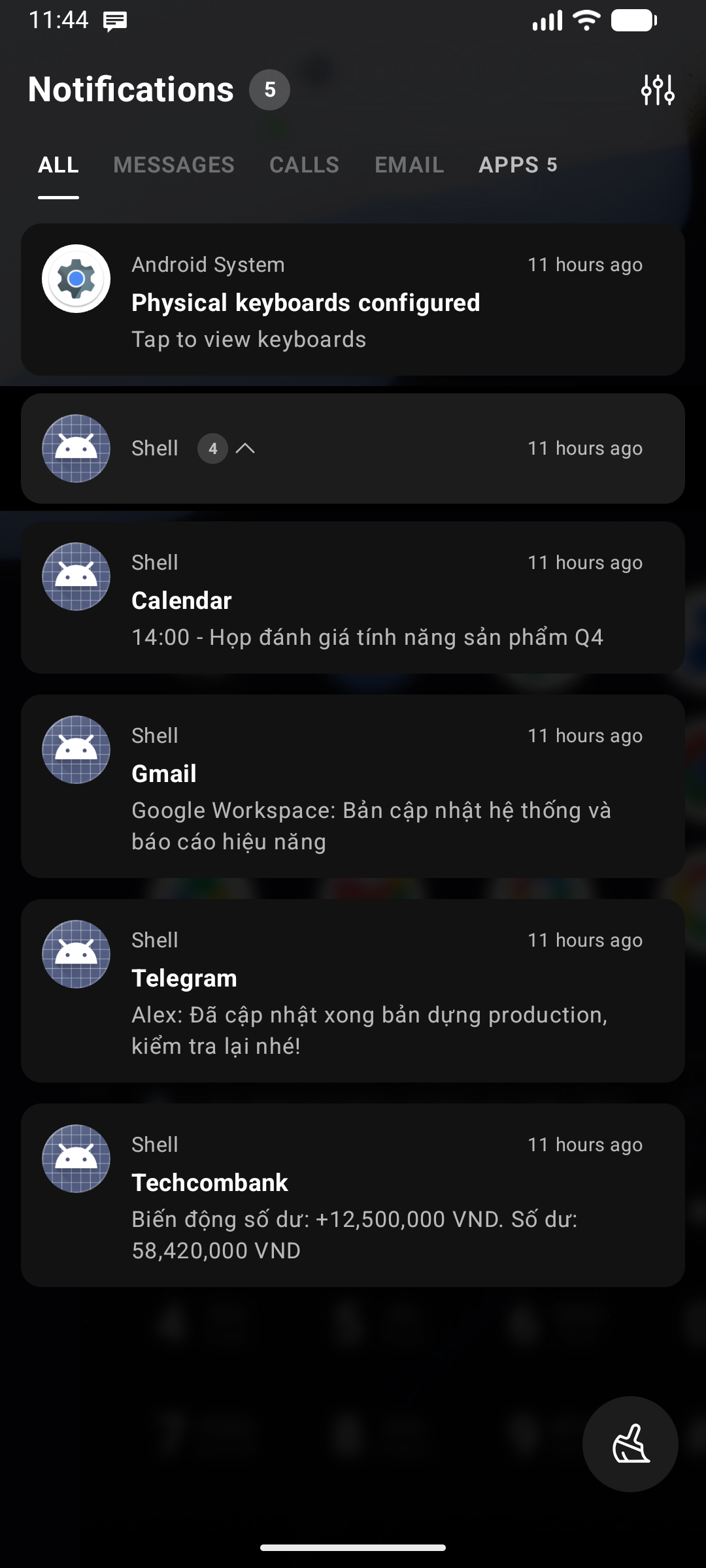
- खोलें: कीबोर्ड के आर-पार उस किनारे की ओर स्वाइप करें जहां Notification Center असाइन किया गया है — या स्टेटस बार पंक्ति में नोटिफिकेशन चिप पर टैप करें (Position Config देखें)।
- बंद करें: पैनल को वापस किनारे की ओर स्वाइप करें, या धुंधले बैकग्राउंड क्षेत्र पर टैप करें।
विशेषताएं
- Notification Center में विजेट स्टैक: सीधे नोटिफिकेशन पैनल के अंदर एक स्क्रॉल करने योग्य, कॉम्पैक्ट विजेट स्टैक पिन करें। नोटिफिकेशन फ़ीड को छोड़े बिना मौसम, आगामी कैलेंडर ईवेंट या संगीत नियंत्रण देखें। Notification Center सेटिंग्स में कॉन्फ़िगर करें।
- अधिसूचना सूची: आपकी वर्तमान सिस्टम सूचनाओं की एक स्क्रॉल करने योग्य, थीम वाली सूची। लंबे समय तक चलने वाली सूचनाएं (संगीत, डाउनलोड, नेविगेशन) एक Ongoing शीर्षक के अंतर्गत एकत्रित की जाती हैं।
- हटाने के लिए दोनों दिशाओं में स्वाइप करें (Bidirectional Swipe to Dismiss): किसी नोटिफिकेशन कार्ड को तुरंत खारिज (dismiss) करने के लिए उसे बाएं या दाएं स्वाइप करें।
- खोलने के लिए टैप करें: प्रासंगिक ऐप लॉन्च करने के लिए किसी नोटिफिकेशन पर टैप करें।
- इनलाइन उत्तर (Inline Reply): उत्तर देने का समर्थन करने वाली सूचनाएं Send बटन के साथ एक Message… फ़ील्ड दिखाती हैं, जिससे आप पैनल छोड़े बिना उत्तर दे सकते हैं।
- सभी साफ़ करें (Clear All): निचले-दाएं कोने में एक फ़्लोटिंग Clear all बटन एक ही बार में प्रत्येक साफ़ करने योग्य अधिसूचना को खारिज कर देता है। यह केवल तभी दिखाई देता है जब साफ़ करने के लिए कुछ हो।
- द्विदिशात्मक सिंक (Bidirectional Sync): Key Launcher में किसी अधिसूचना को खारिज करने से वह Android सिस्टम शेड से भी हट जाती है, और इसके विपरीत भी होता है।
- प्रोफ़ाइल बैज: कार्य प्रोफ़ाइल (Work Profile), Private Space, या क्लोन/डुअल ऐप से सूचनाएं बैज की जाती हैं ताकि आप डुप्लिकेट को एक नज़र में अलग कर सकें।
समूहीकरण और टैब (Grouping & Tabs)
- ऐप समूहीकरण: जब कोई ऐप कई सूचनाएं पोस्ट करता है, तो वे एक विस्तृत/संक्षिप्त शेवरॉन और गिनती बैज के साथ एक ऐप समूह में सिमट जाती हैं।
- अधिसूचना टैब: प्रकार (बातचीत, अपडेट, प्रचार) या ऐप श्रेणियों द्वारा सूचनाओं को टैब में समूहीकृत करें, जिससे आप उपयोगिता अलर्ट को व्यवस्थित रखते हुए पहले सीधे संदेशों पर ध्यान केंद्रित कर सकें।
अधिसूचना म्यूट करना (Muting a Notification)
किसी भी अधिसूचना के संदर्भ मेनू को खोलने के लिए उस पर देर तक दबाएं (long-press):
| विकल्प | यह क्या करता है |
|---|---|
| Mute for a while → 30 minutes / 1 hour / 2 hours | चुनी गई अवधि के लिए उस अधिसूचना को स्नूज़ करता है। एक पुष्टिकरण टोस्ट आपको बताता है कि यह कितने समय तक छिपी रहेगी |
| Hide | उस अधिसूचना को केवल Notification Center से छुपाता है। यह Android सिस्टम शेड में बनी रहती है |
| Turn off notifications | उस ऐप के लिए Android की अधिसूचना सेटिंग्स खोलता है — जब Key Launcher इसे पहचान सकता है तो विशिष्ट चैनल, अन्यथा ऐप-स्तरीय स्क्रीन |
Android किसी अधिसूचना श्रोता (notification listener) को किसी ऐप की सूचनाओं को सीधे बंद करने की अनुमति नहीं देता है, यही कारण है कि Turn off notifications आपको सीधे टॉगल करने के बजाय सिस्टम सेटिंग्स स्क्रीन पर ले जाता है।
पैनल सेटिंग्स
Notification Center सेटिंग्स खोलने के लिए पैनल हेडर में मौजूद Settings () आइकन पर टैप करें:
| सेटिंग | यह क्या करता है |
|---|---|
| Notification Center Widget Stack | पैनल के शीर्ष पर एक स्वाइप करने योग्य विजेट स्टैक को सक्षम और कॉन्फ़िगर करें |
| Hide the Ongoing section | Ongoing समूह (संगीत, डाउनलोड, नेविगेशन) को हटा देता है ताकि केवल कार्रवाई योग्य अलर्ट ही रहें |
| Hidden notifications | आपके द्वारा पहले Hide क्रिया से छिपाई गई सूचनाओं को देखें और पुनर्स्थापित करें |
| Background | डिफ़ॉल्ट सतह रखें, एक मोनोक्रोम रंग चुनें, या स्वचालित पठनीयता स्क्रिम के साथ अपनी गैलरी से एक छवि का उपयोग करें |
सेटअप
- पहली बार Notification Center खोलने के लिए स्वाइप करें।
- पैनल के केंद्र में दिखाई देने वाले Grant Permission बटन पर टैप करें।
- Android की Notification Access सेटिंग्स में, Key Launcher को टॉगल ऑन करें।
गोपनीयता (Privacy): Key Launcher सूचनाओं को पूरी तरह से डिवाइस पर ही पढ़ता और प्रदर्शित करता है। कोई भी अधिसूचना सामग्री स्थायी रूप से संग्रहीत या प्रसारित नहीं की जाती है।
दिखावट (Appearance)
Android 12 और उसके बाद के संस्करणों पर पैनल आपके सिस्टम के Material You पैलेट को अपनाता है, इसलिए इसकी सतहें, कार्ड और लहजे (accents) आपके बाकी डिवाइस द्वारा उपयोग किए जाने वाले वॉलपेपर-व्युत्पन्न रंगों से मेल खाते हैं। समर्थित डिवाइसों पर, रीयल-टाइम बैकग्राउंड ब्लर पैनल को एक सहज, अर्ध-पारदर्शी परत देता है।