स्थिति विन्यास और एज जेस्चर (Position Config & Edge Gestures)
Position Management दो चीज़ों को नियंत्रित करता है: होम स्क्रीन के शीर्ष पर कौन से पेज दिखाई देते हैं, और प्रत्येक किनारे पर कौन सा एज पैनल स्थित होता है। Settings → General → Screens & Sections → Position Management पर जाएं।
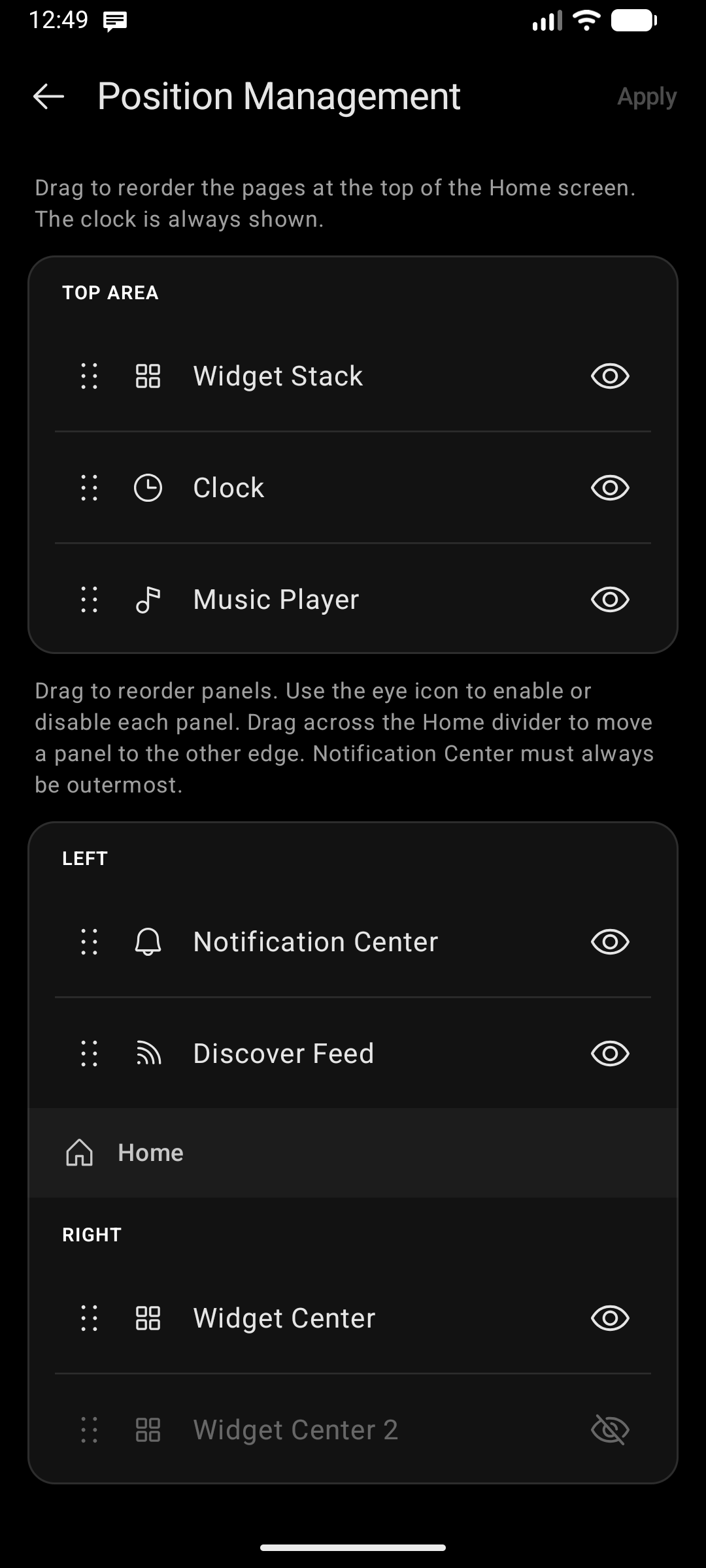
शीर्ष क्षेत्र पृष्ठ (Top Area Pages)
होम स्क्रीन का शीर्ष भाग एक छोटा पेजर है जिसमें तीन पृष्ठ होते हैं: Widget Stack, Clock (दिनांक, ईवेंट और मौसम के साथ), और Music Player। उनके बीच जाने के लिए वहां बग़ल में स्वाइप करें।
Position Management के शीर्ष पर Top area अनुभाग तीनों को सूचीबद्ध करता है:
| नियंत्रण | यह क्या करता है |
|---|---|
| ड्रैग हैंडल () | पेजर स्वाइप करने के क्रम को बदलने के लिए किसी पेज को ऊपर या नीचे खींचें |
| दृश्यता ( / ) | उस पेज को छुपाएं जिसका आप कभी उपयोग नहीं करते — छिपे हुए पृष्ठ पूरी तरह से छोड़ दिए जाते हैं |
- कम से कम एक पेज दृश्यमान रहना चाहिए। अंतिम दृश्यमान पृष्ठ पर आँख का टॉगल लॉक रहता है, ताकि आपके पास कभी भी खाली शीर्ष क्षेत्र न बचे।
- केवल एक पेज दृश्यमान बचा है? पेजर पूरी तरह से हटा दिया जाता है — वह पेज अपने आप प्रस्तुत होता है, और शीर्ष क्षेत्र में बग़ल में स्वाइप करने से आपके एज पैनल खुल जाते हैं।
- चौड़ी स्क्रीन (फ़ोल्ड करने योग्य / टैबलेट) दो-पृष्ठ लेआउट का उपयोग करती हैं जो आपकी दिखाने/छिपाने की प्राथमिकताओं का सम्मान करती हैं लेकिन क्रम का नहीं।
सहेजने के लिए Apply पर टैप करें। जैसे ही आप होम स्क्रीन पर लौटते हैं, वह नए कॉन्फ़िगरेशन को अपना लेती है।
Clock, Widget Stack, और Widget Stack कॉन्फ़िगरेशन स्क्रीन प्रत्येक में एक Position & visibility लिंक होता है जो सीधे यहां आता है।
एज पैनल (Edge Panels)
स्वाइपिंग लॉजिक (Swiping Logic)
| जेस्चर | क्या खुलता है |
|---|---|
| कीबोर्ड पर दाईं ओर स्वाइप करें | बायां एज पैनल (Left edge panel) |
| कीबोर्ड पर बाईं ओर स्वाइप करें | दायां एज पैनल (Right edge panel) |
एज पैनल होम स्क्रीन के बजाय कीबोर्ड क्षेत्र पर स्वाइप करके खोले जाते हैं। होम-स्क्रीन स्वाइप को हटा दिया गया था क्योंकि यह स्क्रीन के किनारों पर Android के अपने बैक जेस्चर के साथ संघर्ष करता था; कीबोर्ड को उस सिस्टम जेस्चर ज़ोन से बाहर रखा गया है, इसलिए वहां स्वाइप करना विश्वसनीय है।
अंदर जाने के दो अन्य तरीके अप्रभावित हैं: स्टेटस बार पंक्ति में नोटिफिकेशन चिप पर टैप करने से Notification Center खुलता है, और ऊपर की ओर स्वाइप जो थोड़ा तिरछा हो जाता है वह अब केवल ऐप ड्रॉअर खोलता है — ड्रैग उस अक्ष पर लॉक हो जाता है जिस पर आपने शुरुआत की थी, इसलिए एक जेस्चर कभी भी एक साथ दो चीज़ों को ट्रिगर नहीं कर सकता।
पैनल सूची (The Panel List)
कॉन्फ़िगरेशन स्क्रीन तीनों पैनल दिखाती है — Widget Center, Notification Center, और Discover Feed — एक Home डिवाइडर द्वारा विभाजित एकल खींचने योग्य सूची में:
- Home डिवाइडर के ऊपर पैनल → Left (बाएं) किनारे को सौंपे गए।
- Home डिवाइडर के नीचे पैनल → Right (दाएं) किनारे को सौंपे गए।
प्रत्येक पंक्ति में दो नियंत्रण होते हैं:
| नियंत्रण | यह क्या करता है |
|---|---|
| बाईं ओर ड्रैग हैंडल () | किसी अनुभाग के भीतर पुनर्व्यवस्थित करने के लिए खींचें, या दूसरे किनारे पर जाने के लिए Home डिवाइडर के पार खींचें |
| दाईं ओर दृश्यता ( / ) | पैनल किस किनारे से संबंधित है, इसे बदले बिना उसे चालू या बंद करें |
अपने परिवर्तनों को सहेजने के लिए ऊपरी-दाएं कोने में Apply पर टैप करें।
नए इंस्टॉलेशन बाईं ओर Notification Center और दाईं ओर Discover Feed → Widget Center श्रृंखला के साथ शुरू होते हैं। मौजूदा सेटअप जो कुछ भी वे पहले से उपयोग कर रहे थे उसे बनाए रखते हैं — अपग्रेड करने से आपके पैनल कभी भी पुनर्व्यवस्थित नहीं होते हैं।
पैनल श्रृंखला (प्रति किनारे दो पैनल)
आप एक ही किनारे पर अधिकतम दो पैनल रख सकते हैं। जब एक किनारे पर दो पैनल सक्रिय होते हैं:
- पहला पैनल (सूची में ऊपर) तब खुलता है जब आप उस किनारे से स्वाइप करते हैं।
- दूसरा पैनल तब खुलता है जब आप पहले पैनल से अंदर की ओर (inward) स्वाइप करते हैं।
- पहले पैनल पर लौटने के लिए दूसरे पैनल से किनारे की ओर वापस स्वाइप करें।
किसी अनुभाग के भीतर पैनलों को पुनर्व्यवस्थित करने और यह नियंत्रित करने के लिए कि कौन सा प्राथमिक है, हैंडल को खींचें।
अधिसूचना केंद्र की बाधा (Notification Center Constraint)
Notification Center में एक विशेष प्लेसमेंट नियम है जो स्वचालित रूप से लागू होता है:
- Left (बाएं) किनारे पर: हमेशा पहले (स्लॉट 0) रखा जाता है।
- Right (दाएं) किनारे पर: हमेशा अंतिम रखा जाता है।
ऐसा इसलिए है क्योंकि Notification Center के अंदर बग़ल में स्वाइप करने से सूचनाएं खारिज हो जाती हैं — इसलिए इसके बाद दूसरा पैनल श्रृंखलाबद्ध नहीं हो सकता। जब आप इसके चारों ओर अन्य पैनल खींचते हैं तो ऐप इसे स्वचालित रूप से पुन: स्थितिबद्ध करता है।