लॉन्ग-प्रेस संदर्भ मेनू (Long-Press Context Menus)
Key Launcher में किसी भी आइकन को देर तक दबाने (long-press) से एक संदर्भ मेनू खुलता है। उपलब्ध क्रियाएं आइटम के प्रकार पर निर्भर करती हैं: App, Shortcut, Contact, या Folder।
ऐप्स (Apps)
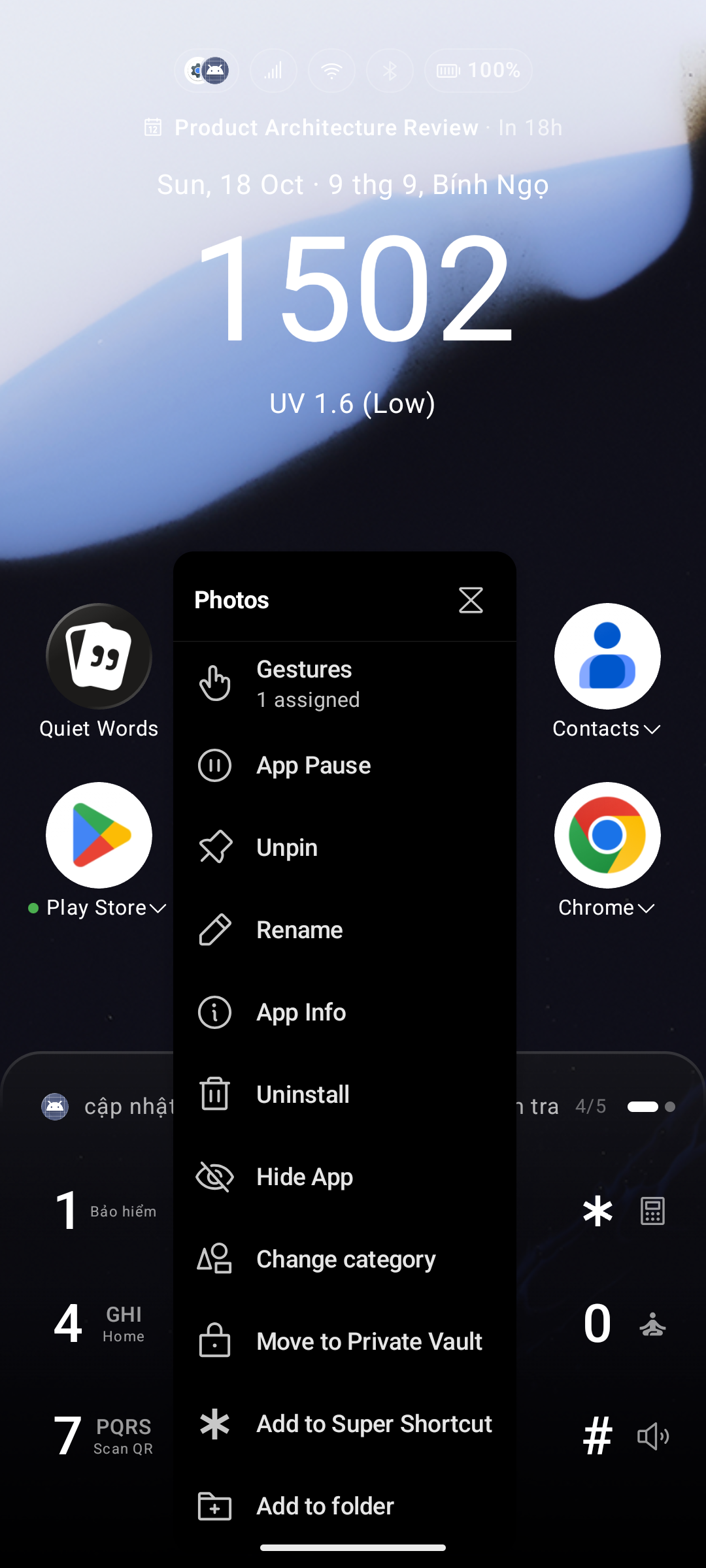
| क्रिया | विवरण |
|---|---|
| Pin / Unpin | होम स्क्रीन पिन किए गए ग्रिड पर ऐप को चालू या बंद करें |
| Rename | Key Launcher के अंदर डिस्प्ले लेबल बदलें (सिस्टम नाम को प्रभावित नहीं करता है) |
| Edit Icon | गैलरी या सक्रिय आइकन पैक से आइकन बदलें 💎 (आइकन पैक के लिए Pro आवश्यक है) |
| App Info | इस ऐप के लिए Android सिस्टम सेटिंग्स खोलें (कैश साफ़ करें, फ़ोर्स स्टॉप, अनुमतियां प्रबंधित करें) |
| Uninstall | सिस्टम अनइंस्टॉल प्रॉम्प्ट ट्रिगर करें |
| Hide | ऐप को सभी खोज परिणामों और ऐप ड्रॉअर से हटाएं। Settings → Hidden Items में छिपे हुए ऐप्स प्रबंधित करें। Hidden Items देखें। |
| Change Category | यह ऐप किस ड्रॉअर टैब के अंतर्गत दिखाई दे, इसे ओवरराइड करें (केवल तभी दिखाया जाता है जब Category Tabs सक्षम हो) |
| Move to Vault / Remove from Vault | ऐप को Private Vault में ले जाएं — यह ड्रॉअर से गायब हो जाता है और केवल वॉल्ट अनलॉक होने पर दिखाई देता है (केवल तभी दिखाया जाता है जब Private Vault सक्षम हो) |
| Add to Super Shortcut | इस ऐप को एक Super Shortcut हॉटकी स्लॉट असाइन करें |
| Remove from Folder | ऐप को वर्तमान फ़ोल्डर से हटाएं और ड्रॉअर में लौटाएं (केवल फ़ोल्डर ओवरले के अंदर दिखाया जाता है) |
Time Limit — ऐप संदर्भ मेनू का हेडर एक Hourglass () आइकन भी दिखाता है। इस ऐप के लिए दैनिक स्क्रीन-टाइम सीमा निर्धारित करने के लिए उस पर टैप करें। नीचे ऐप समय सीमा (App Time Limits) देखें।
Private Space और Work Profile ऐप्स को पूरा मेनू मिलता है, जिसमें App Info और Uninstall शामिल हैं — Key Launcher सही प्रोफ़ाइल के अंदर ऐप विवरण पृष्ठ खोलता है, जहां अनइंस्टॉल बटन रहता है। निर्माता द्वारा बनाए गए दोहरे/क्लोन किए गए ऐप्स (वास्तविक Android प्रोफ़ाइल नहीं) अभी भी उन दो प्रविष्टियों को छिपाते हैं, क्योंकि Android उस प्रतिलिपि को संबोधित करने का कोई तरीका प्रदान नहीं करता है।
शॉर्टकट (Shortcuts)
ऐप शॉर्टकट ऐप्स द्वारा प्रकाशित डीप-लिंक हैं (उदा. Gmail में "New Message")। उनके पास कुछ अंतरों के साथ ऐप्स के समान मेनू होता है।
| क्रिया | विवरण |
|---|---|
| Pin / Unpin | पिन किए गए ग्रिड पर शॉर्टकट को चालू या बंद करें |
| Rename | डिस्प्ले लेबल बदलें |
| Edit Icon | सक्रिय आइकन पैक से आइकन बदलें 💎 (Pro आवश्यक है) |
| App Info | मूल ऐप के लिए Android सिस्टम सेटिंग्स खोलें |
| Hide | खोज परिणामों और ड्रॉअर से हटाएं। Settings → Hidden Items में प्रबंधित करें। |
| Change Category | ड्रॉअर श्रेणी को ओवरराइड करें (Category Tabs सक्षम होने पर दिखाया जाता है) |
| Move to Vault / Remove from Vault | Private Vault में ले जाएं (Private Vault सक्षम होने पर दिखाया जाता है) |
| Delete / Remove from app list | Key Launcher से शॉर्टकट हटाता है। आपके द्वारा Quick Action मेनू से जोड़े गए आइटम इसके बजाय Remove from app list दिखाते हैं |
| Add to Super Shortcut | एक Super Shortcut हॉटकी स्लॉट असाइन करें |
| Remove from Folder | वर्तमान फ़ोल्डर से हटाएं (केवल फ़ोल्डर ओवरले के अंदर दिखाया जाता है) |
संपर्क (Contacts)
| क्रिया | विवरण |
|---|---|
| Pin / Unpin | संपर्क को होम स्क्रीन ग्रिड पर पिन करें ताकि यह हमेशा बिना टाइप किए दिखाई दे |
| View Contact | सिस्टम Contacts ऐप में संपर्क प्रोफ़ाइल खोलें |
| Delete Contact | अपनी पता पुस्तिका से संपर्क को स्थायी रूप से हटाएं |
| Hide Contact | हटाए बिना T9 खोज परिणामों से हटाएं। Settings → Hidden Items में प्रबंधित करें। Hidden Items देखें। |
| Move to Vault / Remove from Vault | Private Vault में ले जाएं (Private Vault सक्षम होने पर दिखाया जाता है) |
| Add to Super Shortcut | एक Super Shortcut हॉटकी स्लॉट असाइन करें |
फ़ोल्डर (Folders)
| क्रिया | विवरण |
|---|---|
| Pin / Unpin | फ़ोल्डर को होम स्क्रीन पिन किए गए ग्रिड और All Apps फ़ोल्डर स्ट्रिप के बीच ले जाएं |
| Rename | फ़ोल्डर का नाम बदलें |
| Edit Icon | सक्रिय आइकन पैक से फ़ोल्डर आइकन बदलें 💎 (Pro आवश्यक है) |
| Dissolve | फ़ोल्डर संरचना हटाएं — अंदर के सभी आइटम ड्रॉअर में वापस आ जाते हैं |
| Move to Vault / Remove from Vault | संपूर्ण फ़ोल्डर (और उसकी सामग्री) को एक एकल लॉक टाइल के रूप में Private Vault में ले जाएं (Private Vault सक्षम होने पर दिखाया जाता है) |
ऐप समय सीमा (App Time Limits)
दैनिक उपयोग सीमा निर्धारित करने के लिए किसी भी ऐप संदर्भ मेनू के हेडर में Hourglass () आइकन पर टैप करें:
- मिनटों में एक सीमा निर्धारित करें (उदा. Instagram के लिए 30 मिनट)।
- Key Launcher Android के Usage Access API के माध्यम से स्क्रीन समय को ट्रैक करता है। जब सीमा समाप्त हो जाती है, तो लॉन्चर शेष दिन के लिए ऐप को ब्लॉक कर देता है।
- Settings → General → App Time Limits में सीमाएं समायोजित करें या साफ़ करें।
💎 निःशुल्क योजना (Free plan) — आप 1 ऐप पर सीमा निर्धारित कर सकते हैं। Key Launcher Pro इस सीमा को हटा देता है।