रीडर मोड, अनुवाद और बोलकर पढ़ना (Reader Mode, Translation & Read-Aloud)
Discover Feed के लेख ब्राउज़र के बजाय Key Launcher के अंदर एक स्वच्छ Reader दृश्य में खुल सकते हैं: लेख पाठ, कोई मेनू नहीं, कोई कुकी बैनर नहीं, कोई विज्ञापन नहीं — और क्योंकि लॉन्चर के पास वास्तविक पाठ होता है, यह इसे अनुवाद भी कर सकता है और इसे बोलकर पढ़ (read out loud) भी सकता है।
इसे चालू करना
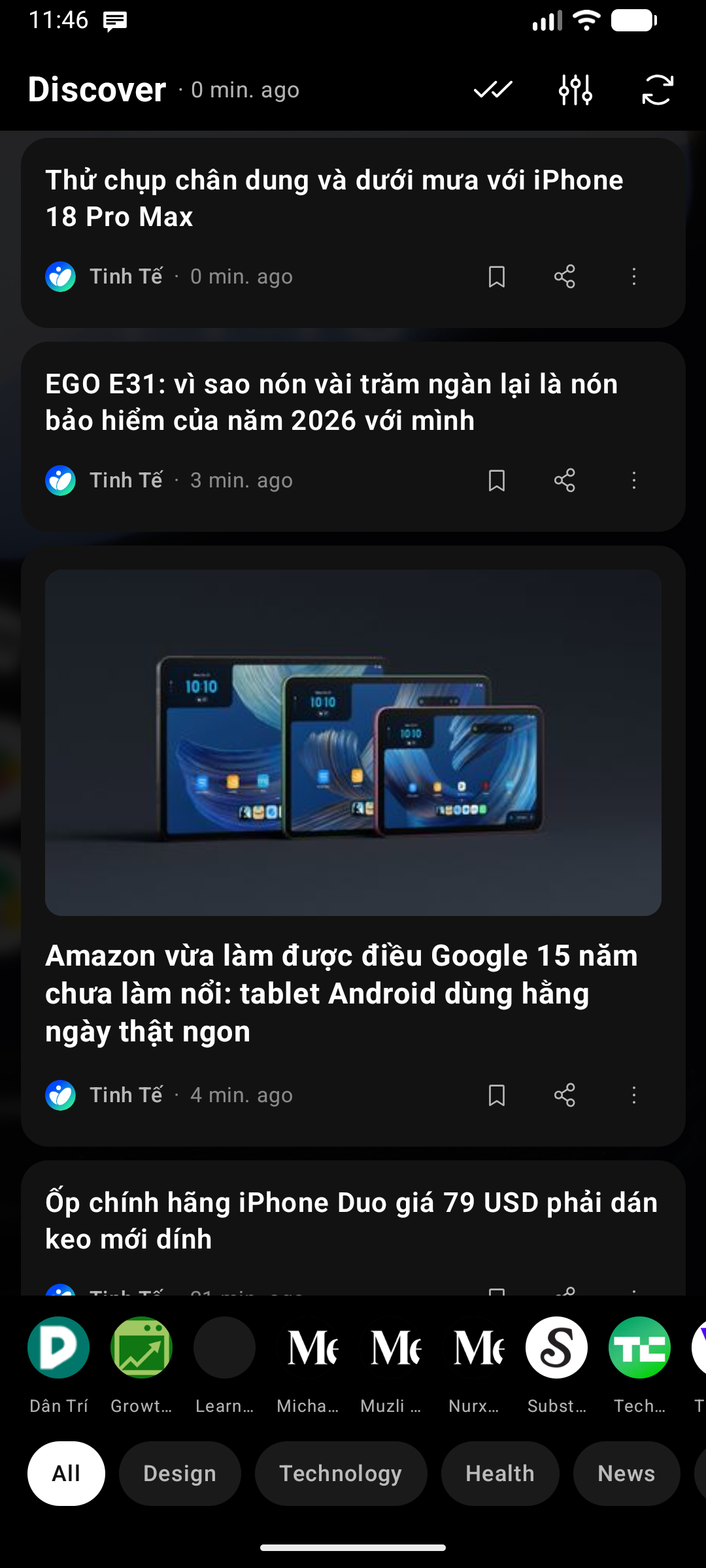
Feed settings () → Reader → Open articles in Reader (डिफ़ॉल्ट रूप से चालू)। इसे बंद करें और कार्ड पहले की तरह आपके ब्राउज़र में खुलेंगे।
💎 Pro — रीडर मोड Key Launcher Pro का हिस्सा है और इन-ऐप निःशुल्क परीक्षण के दौरान उपलब्ध है। जब परीक्षण समाप्त होता है, तो लेख बस फिर से ब्राउज़र में खुलते हैं; आपकी सेटिंग याद रखी जाती है।
पढ़ना
लेख खोलने के लिए कार्ड पर टैप करें। रीडर शीर्षक, मुख्य छवि और मुख्य भाग का पाठ दिखाता है, साथ ही:
| नियंत्रण | कहाँ |
|---|---|
| Back / Save / | शीर्ष बार — ओवरफ़्लो में Open original, Share, Text size और Voice शामिल हैं |
| Translate और Read aloud | निचले-दाएं कोने में दो फ़्लोटिंग बटन |
टेक्स्ट चयन योग्य है, और Open original हमेशा एक टैप दूर होता है — उन पेजों पर भी जिन्हें एक्सट्रैक्टर परिवर्तित नहीं कर सकता, जहां रीडर खाली पृष्ठ दिखाने के बजाय ऐसा कहता है।
अनुवाद (Translation)
पूरे लेख का यथास्थान अनुवाद करने के लिए Translate पर टैप करें; मूल पर वापस जाने के लिए फिर से टैप करें। लक्षित भाषा और अनुवादक Feed settings → Reader → Translation में सेट किए जाते हैं।
| अनुवादक | नोट्स |
|---|---|
| On-device (डिफ़ॉल्ट) | मुफ़्त और पूरी तरह से ऑफ़लाइन। पहली बार एक छोटा भाषा पैक डाउनलोड करता है। वाक्य-दर-वाक्य अनुवाद करता है |
| Google Translate | आपकी अपनी Google Cloud API कुंजी की आवश्यकता है |
| Gemini | सर्वोत्तम गुणवत्ता — संदर्भ के साथ पूरे पैराग्राफ का अनुवाद करता है। आपकी अपनी API कुंजी की आवश्यकता है (aistudio.google.com पर निःशुल्क कुंजियाँ) |
क्लाउड अनुवादक के साथ, लेख पाठ आपके द्वारा चुनी गई सेवा को भेजा जाता है। आपकी API कुंजी डिवाइस पर एन्क्रिप्टेड संग्रहीत की जाती है और बैकअप से जानबूझकर बाहर रखी जाती है।
बोलकर पढ़ना (Read aloud)
Read aloud पर टैप करें और बटन एक प्लेयर में बदल जाते हैं: चलाएं/रोकें (play/pause), पिछला/अगला पैराग्राफ, और एक Speed नियंत्रण। जिस पैराग्राफ को बोला जा रहा है उसे हाइलाइट किया जाता है, और किसी भी पैराग्राफ पर टैप करने से वह उस पर पहुंच जाता है।
पढ़ना आपके डिवाइस के टेक्स्ट-टू-स्पीच का उपयोग करता है, और Feed settings → Reader → Read aloud आपको इसे ट्यून करने की अनुमति देता है:
- स्पीच इंजन — यदि एक से अधिक इंस्टॉल हैं।
- वॉइस भाषा और वॉइस — लॉन्चर गुणवत्ता के आधार पर इंस्टॉल की गई आवाज़ों को रैंक करता है और डिफ़ॉल्ट रूप से सर्वश्रेष्ठ ऑफ़लाइन आवाज चुनता है। दूसरा चुनें और Preview लेख से ही एक अंश पढ़ता है ताकि आप तुलना कर सकें। जिन आवाज़ों के लिए इंटरनेट की आवश्यकता होती है उन पर लेबल लगाया जाता है।
- गति (Speed)।
जब आप रीडर छोड़ते हैं तो पढ़ना बंद हो जाता है — बैकग्राउंड में कुछ भी बात नहीं करता रहता है। यदि आप लेख के बीच में अनुवाद करते हैं, तो आवाज़ उस पैराग्राफ से अनुवाद का अनुसरण करती है जिस पर आप थे।
टेक्स्ट-टू-स्पीच में कोई वास्तविक विराम नहीं होता है, इसलिए फिर से शुरू करने से वर्तमान पैराग्राफ पुनः आरंभ होता है — यही कारण है कि प्रगति को शब्द के बजाय पैराग्राफ द्वारा ट्रैक किया जाता है।