फ़ॉन्ट और भाषा (Fonts & Language)
Key Launcher का इंटरफ़ेस फ़ॉन्ट और डिस्प्ले भाषा दोनों Settings → General → General Settings से कॉन्फ़िगर किए जाते हैं।
लॉन्चर टाइपफेस (Launcher Typeface)
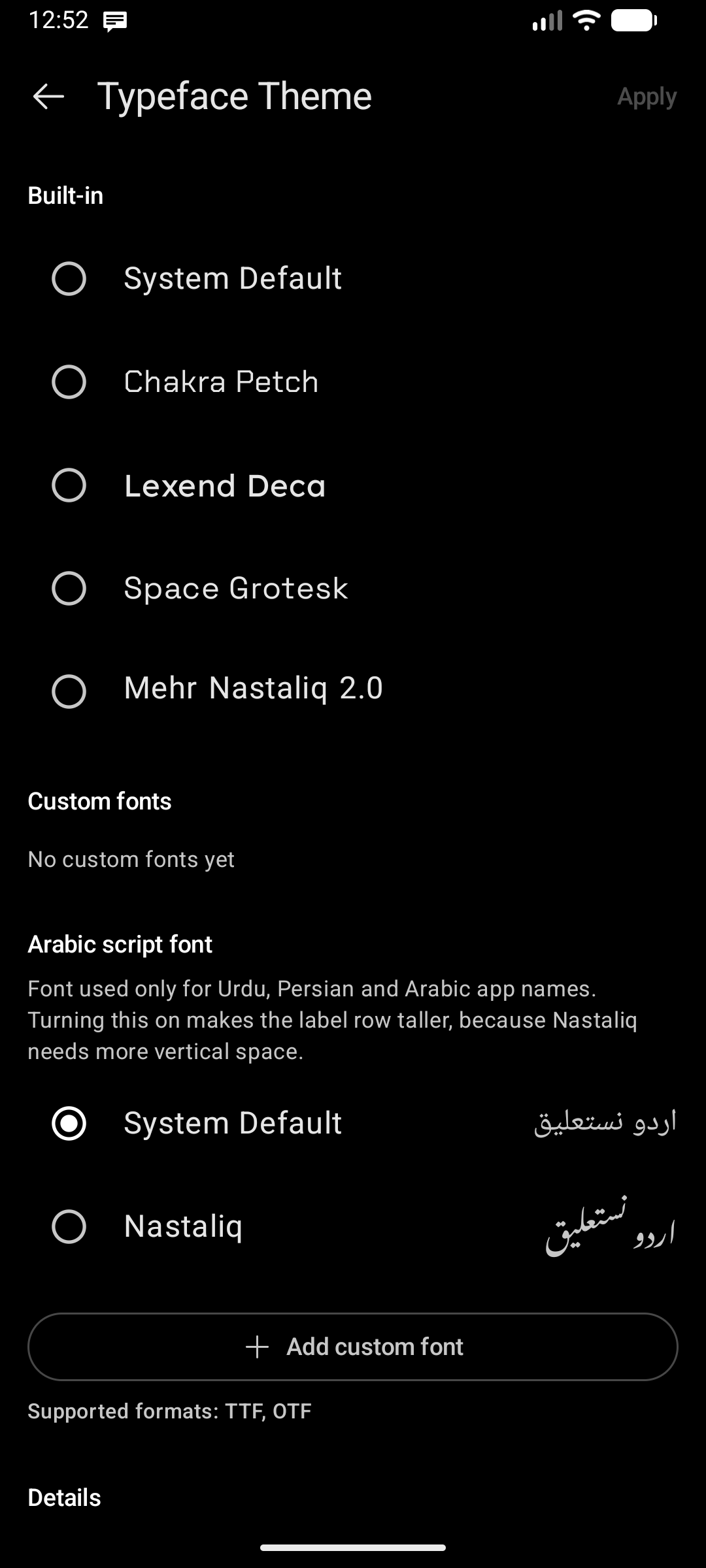
फ़ॉन्ट प्रबंधक खोलने के लिए Launcher Typeface (स्क्रीन के अंदर Typeface Theme लेबल) पर टैप करें। वर्तमान फ़ॉन्ट नाम पंक्ति के नीचे दिखाया गया है।
अंतर्निहित फ़ॉन्ट (Built-in fonts)
लॉन्चर के साथ चार टाइपफेस आते हैं और उपयोग करने के लिए स्वतंत्र हैं:
| फ़ॉन्ट | नोट्स |
|---|---|
| System Default | आपके डिवाइस के सिस्टम फ़ॉन्ट का अनुसरण करता है |
| Chakra Petch | चौकोर, तकनीकी रूप |
| Lexend Deca | विस्तृत, उच्च-सुगमता वाला सेन्स-सेरिफ़ |
| Space Grotesk | ज्यामितीय ग्रोटेस्क |
प्रत्येक पंक्ति को उसके अपने टाइपफेस में प्रस्तुत किया जाता है ताकि आप चुनने से पहले पूर्वावलोकन कर सकें।
कस्टम फ़ॉन्ट (Custom fonts)
💎 Pro सुविधा — अपने स्वयं के फ़ॉन्ट अपलोड करने के लिए Key Launcher Pro की आवश्यकता होती है। यह आपके इन-ऐप निःशुल्क परीक्षण के दौरान पूरी तरह से उपलब्ध है।
Custom fonts के तहत, Add custom font पर टैप करें और अपने डिवाइस स्टोरेज से एक .ttf या .otf फ़ाइल चुनें।
- फ़ॉन्ट को Key Launcher के निजी स्टोरेज में कॉपी किया जाता है, इसलिए मूल फ़ाइल को हटाने या स्थानांतरित करने पर भी यह काम करता रहता है।
- असमर्थित फ़ाइलों को एक संदेश के साथ अस्वीकार कर दिया जाता है — केवल TTF और OTF स्वीकार किए जाते हैं।
- कस्टम फ़ॉन्ट को हटाने के लिए उस पर मौजूद Delete () आइकन पर टैप करें। पहले एक पुष्टिकरण डायलॉग दिखाई देता है।
फ़ॉन्ट वजन (Font weight)
यदि चयनित फ़ॉन्ट एक वेरिएबल फ़ॉन्ट (variable font) है, तो स्क्रीन के निचले भाग में एक Font Weight स्लाइडर पिन किया हुआ दिखाई देता है, जिसे 100 से 1000 तक समायोजित किया जा सकता है। फ़ॉन्ट सूची चुने गए वजन पर लाइव पुनः प्रस्तुत होती है।
स्टैटिक फ़ॉन्ट (अधिकांश अंतर्निहित और डाउनलोड किए गए फ़ॉन्ट) में कोई वजन अक्ष नहीं होता है, इसलिए स्लाइडर उनके लिए छिपा होता है।
अपने फ़ॉन्ट और वजन की पसंद को लागू करने के लिए ऊपरी-दाएं कोने में Apply पर टैप करें।
लॉन्चर भाषा (Launcher Language)
Key Launcher के अपने इंटरफ़ेस द्वारा उपयोग की जाने वाली भाषा सेट करने के लिए Launcher Language पर टैप करें — यह आपके डिवाइस की सिस्टम भाषा से स्वतंत्र है। यदि आप अपने फोन को एक भाषा में रखते हैं लेकिन लॉन्चर को दूसरी भाषा में पसंद करते हैं तो यह उपयोगी है।
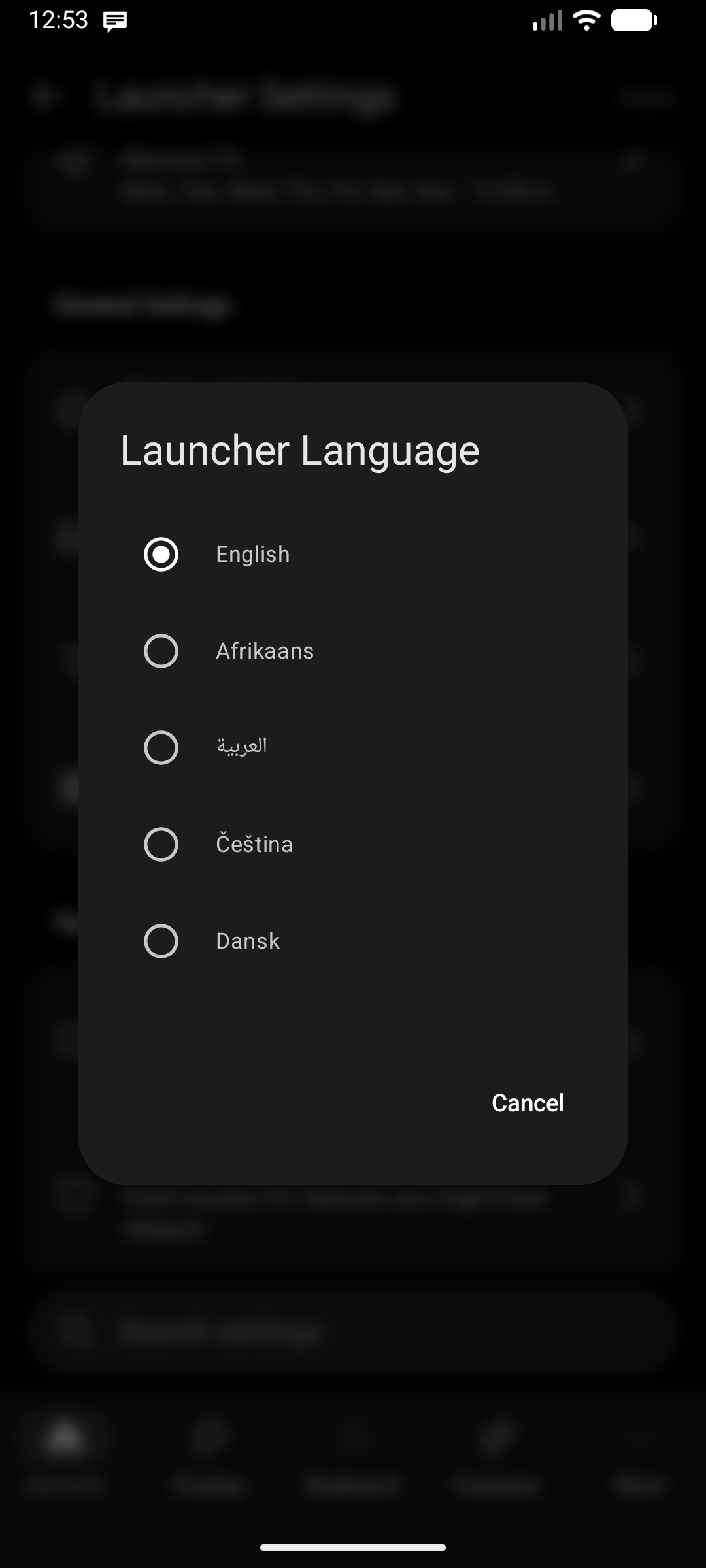
- System Default (डिफ़ॉल्ट) — डिवाइस की भाषा का अनुसरण करता है।
- 30 भाषाएं उपलब्ध हैं, प्रत्येक को उसके मूल नाम के तहत सूचीबद्ध किया गया है:
English · Afrikaans · العربية · Čeština · Dansk · Deutsch · Ελληνικά · Español · فارسی · Filipino · Français · עבריत · हिन्दी · Italiano · 日本語 · 한국어 · Nederlands · Norsk · Português · Română · Русский · Suomi · Svenska · ไทย · Türkçe · Українська · اردو · Tiếng Việt · 简体中文 · 繁體中文
उनमें से प्रत्येक एक पूर्ण इंटरफ़ेस अनुवाद है — एक भाषा केवल तभी यहां दिखाई देती है जब पूरे ऐप का इसमें अनुवाद किया जा चुका हो।
यह कैसे लागू होता है
किसी भाषा का चयन करने पर सेटिंग्स स्क्रीन तुरंत लाइव पूर्वावलोकन के रूप में अपडेट हो जाती है, लेकिन जब तक आप Apply पर टैप नहीं करते तब तक कुछ भी सहेजा नहीं जाता है। अपने परिवर्तनों को खारिज करने (बैक बटन) से पिछली भाषा अछूती रहती है।
Apply के बाद, सेटिंग्स स्क्रीन नई भाषा में फिर से लोड होती है और जैसे ही आप इस पर लौटते हैं होम स्क्रीन इसका अनुसरण करती है।
दाएं से बाएं लिखी जाने वाली भाषाएं (العربية, فارسی, עבריत, اردو) इंटरफ़ेस को RTL लेआउट देती हैं, जबकि T9 कीपैड बाएं से दाएं रहता है ताकि संख्या ग्रिड अपने परिचित 1-2-3 क्रम को बनाए रखे। उन लिपियों में ऐप के नाम दोनों तरह से खोज द्वारा मेल खाते हैं — How the T9 Keyboard Works देखें।
Launcher Language इंटरफ़ेस के बारे में है। यदि आप केवल यह चाहते हैं कि ऐप्स किसी अन्य नाम के तहत खोजने योग्य हों, तो इसके बजाय Secondary search language का उपयोग करें — यह Беларуская सहित थोड़ी व्यापक सूची को कवर करता है।