Tìm kiếm Thông minh Toàn diện (Universal Smart Search)
Key Launcher trang bị một Thanh Tìm kiếm Thông minh chuyên dụng được vận hành bởi giao diện Lớp phủ Tìm kiếm Toàn màn hình (Search Overlay). Khác với bàn phím số T9 ngoài màn hình chính vốn được tối ưu cho việc bấm số và lọc nhanh, Thanh Tìm kiếm Thông minh được thiết kế cho các truy vấn phức tạp bằng bàn phím QWERTY đầy đủ, tìm kiếm sâu cài đặt hệ thống, tệp tin và tìm kiếm web ngoại tuyến/trực tuyến.
Cách Mở Thanh Tìm kiếm Thông minh
Bạn có thể mở giao diện Tìm kiếm Thông minh bằng các phương thức sau:
- Cử chỉ Vuốt xuống: Vuốt xuống ở bất kỳ vị trí nào trên màn hình chính (khi cử chỉ vuốt xuống được gán cho Tìm kiếm thông minh).
- Nút Tìm kiếm trong Ngăn kéo Ứng dụng: Vuốt lên để mở ngăn kéo app và chạm vào biểu tượng Tìm kiếm () ở góc trên bên phải.
- Tìm kiếm bằng Giọng nói: Chạm vào biểu tượng Micro () bên trong thanh tìm kiếm để kích hoạt nhận diện giọng nói tiếng Việt của Google.
Khả năng Tìm kiếm Đa nguồn Đồng thời
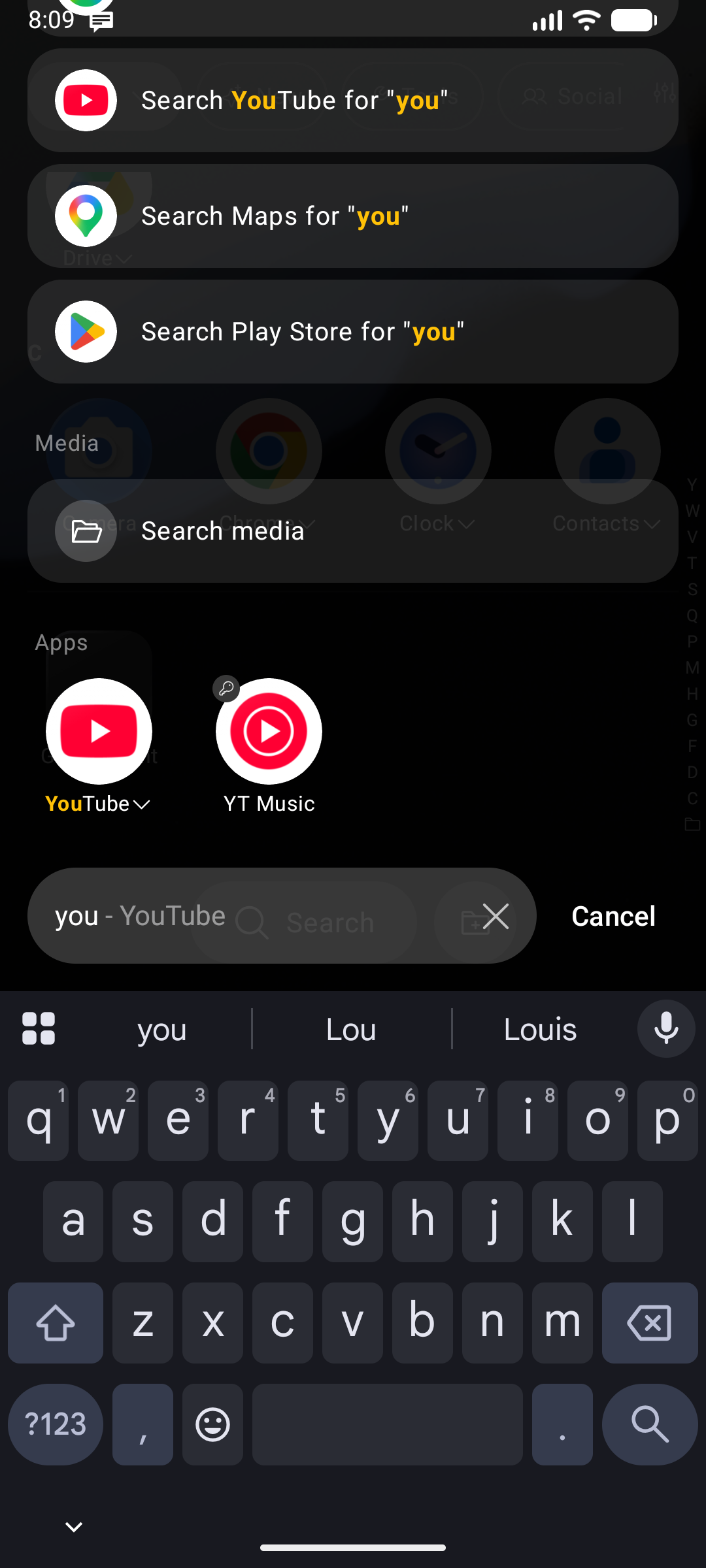
Khi bạn nhập từ khóa vào ô tìm kiếm, Key Launcher sẽ đồng thời quét qua nhiều nguồn chỉ mục cục bộ và hệ thống. Các kết quả được phân nhóm rõ ràng theo từng phần — Ứng dụng, Phím tắt, Thư mục, sau đó đến cài đặt, tệp tin, danh bạ, và cuối cùng là các phím tắt tìm kiếm Web / Google Play Store:
1. Ứng dụng, Phím tắt & Thư mục
- Tìm kiếm trong toàn bộ ứng dụng đã cài đặt (theo tên hoặc tên gói package name).
- Tìm các phím tắt hệ thống (ví dụ: lối tắt trò chuyện Zalo cụ thể, dấu trang trình duyệt).
- Tìm kiếm các thư mục ứng dụng theo tiêu đề thư mục.
2. Máy tính Toán học Tích hợp
Nhập trực tiếp các biểu thức toán học vào thanh tìm kiếm (ví dụ: (12+8)*5/2):
- Hỗ trợ các toán tử tiêu chuẩn:
+,-,*,/,%(chia lấy dư),^(lũy thừa), và dấu ngoặc đơn( ). - Thẻ kết quả hiển thị đáp số ngay tức thì theo thời gian thực.
- Chạm vào thẻ kết quả để sao chép ngay đáp án vào bộ nhớ tạm (clipboard).
3. Tìm kiếm Cài đặt Hệ thống & Launcher
Nhanh chóng tìm thấy màn hình cài đặt bạn cần mà không phải mò mẫm qua cây menu phức tạp:
- Cài đặt Hệ thống: Gõ các từ khóa như
wifi,bluetooth,pin,man hinh, hoặcung dungđể mở ngay thẻ liên kết đưa bạn thẳng vào trang cài đặt của hệ thống Android. - Cài đặt Launcher: Gõ các từ khóa cấu hình của Key Launcher (ví dụ gõ "rung", "chu de", "am lich" để nhảy thẳng vào trang cài đặt tương ứng).
4. Tìm kiếm Tệp tin Cục bộ
Tìm các tệp tin trong máy bằng cách gõ một phần tên tệp:
- Quét cơ sở dữ liệu MediaStore của Android để tìm hình ảnh, video, bài hát và tài liệu.
- Bảo mật: Quyền truy cập tệp tin chỉ được yêu cầu khi bạn lần đầu tiên thực hiện tìm kiếm tệp tin.
- Chạm vào tệp tin để mở bằng trình xem mặc định của máy.
5. Mở Nhanh Địa chỉ Trang web (Open URL)
Khi bạn gõ một chuỗi ký tự có cấu trúc như một địa chỉ web (tuoitre.vn, https://…), một hàng Mở [địa chỉ web] sẽ được ghim lên đầu danh sách, và nhấn Enter sẽ mở thẳng trang web đó bằng trình duyệt thay vì tìm kiếm từ khóa trên mạng.
Khi Không có Kết quả Khớp ngoài Màn hình chính
Bạn không nhất thiết phải chủ động mở giao diện Tìm kiếm Thông minh. Nếu bạn gõ phím ngoài màn hình chính mà không có ứng dụng nào khớp, lưới biểu tượng sẽ tự động biến thành giao diện Tìm kiếm Thông minh thu nhỏ:
- Từ khóa của bạn được hiển thị to rõ ở đầu danh sách.
- Thẻ máy tính nếu từ khóa là một phép tính toán.
- Lịch sử tìm kiếm gần đây.
- Các gợi ý tìm kiếm trên Google, YouTube, Bản đồ Google Maps, và CH Play.
- Nhấn Enter để thực thi ngay dòng đầu tiên.
Cài đặt Tìm kiếm Toàn năng
Chạm vào nút Cài đặt tìm kiếm ở cuối giao diện tìm kiếm để tùy biến:
Loại kết quả hiển thị (Result types)
Bật hoặc tắt bất kỳ nguồn kết quả nào bạn không muốn xuất hiện:
- Máy tính toán học
- Danh bạ
- Tìm kiếm Internet (Google / YouTube / Maps / Play Store)
- Cài đặt Launcher
- Cài đặt Hệ thống
- Tệp tin đa phương tiện
- Lịch sử tìm kiếm
- Mở liên kết URL
Công cụ Tìm kiếm Web Mặc định
Chọn công cụ tìm kiếm yêu thích cho hàng Tìm trên web: Google (mặc định) · Bing · DuckDuckGo · Brave · Ecosia
Trạng thái Trống (Lịch sử & Ứng dụng Gần đây)
Khi bạn mở thanh tìm kiếm và ô nhập đang trống, màn hình đóng vai trò như một bảng điều khiển nhanh:
- Lịch sử tìm kiếm: Hiển thị danh sách ngang các từ khóa bạn vừa tìm gần đây.
- Ứng dụng gần đây: Lưới các ứng dụng bạn vừa mới mở hoặc mới cài đặt để bạn khởi chạy lại tức thì.