Cấu hình Bàn phím
Bàn phím là bề mặt nhập liệu chính của Key Launcher. Mục Cấu hình Bàn phím cho phép bạn kiểm soát toàn diện về diện mạo, âm thanh, độ rung và hành vi tương tác của phím bấm.
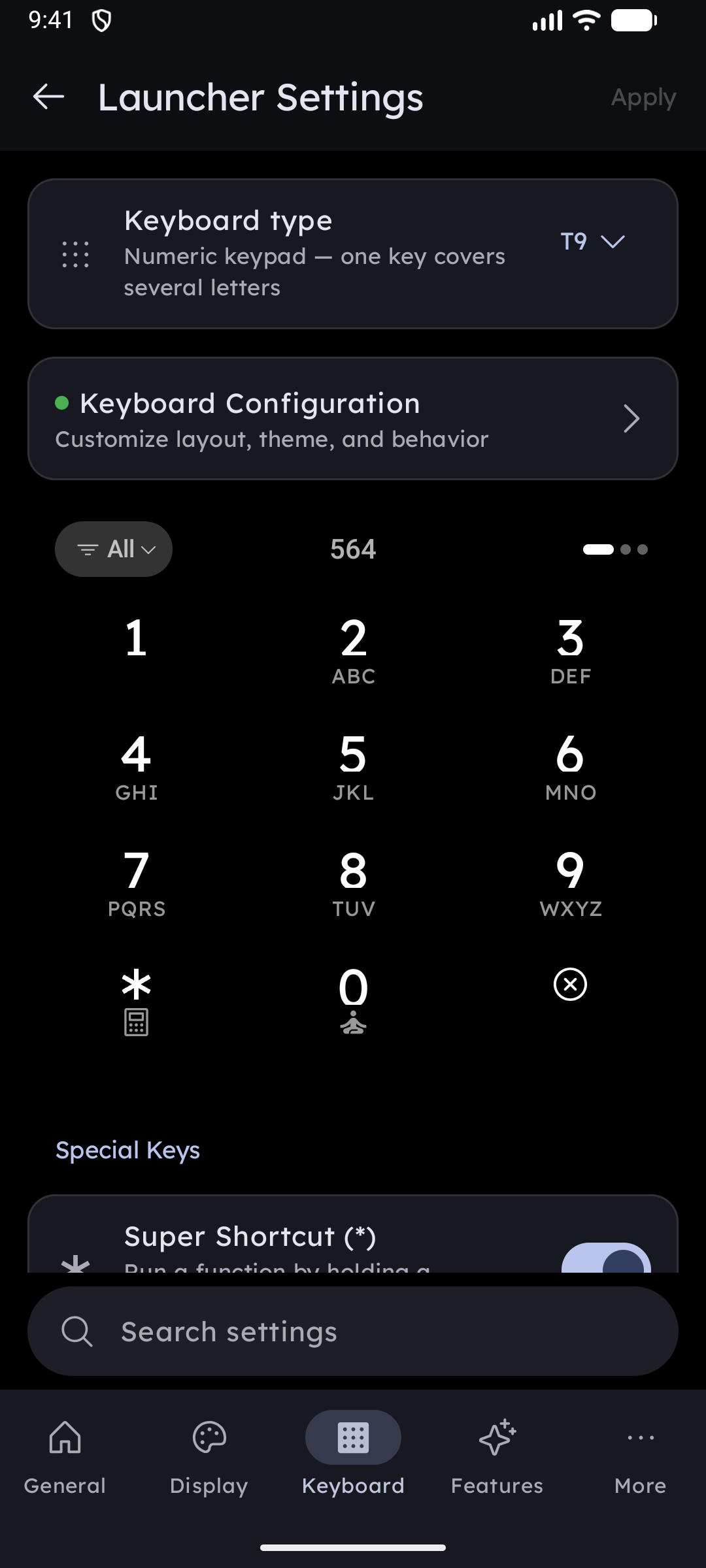
Tùy chọn Kiểu bàn phím ở ngay đầu màn hình cài đặt cho phép chuyển đổi giữa lưới T9 cổ điển và bàn phím QWERTY đầy đủ — xem thêm Bàn phím QWERTY. Các tùy chọn bên dưới áp dụng cho cả hai kiểu bàn phím trừ khi có ghi chú riêng.
Cách Mở Cấu hình Bàn phím
Nhấn giữ vào bất kỳ vùng trống nào trên màn hình chính để mở Cài đặt (Settings), chuyển sang tab Bàn phím, sau đó chọn Cấu hình bàn phím (Keyboard configuration).
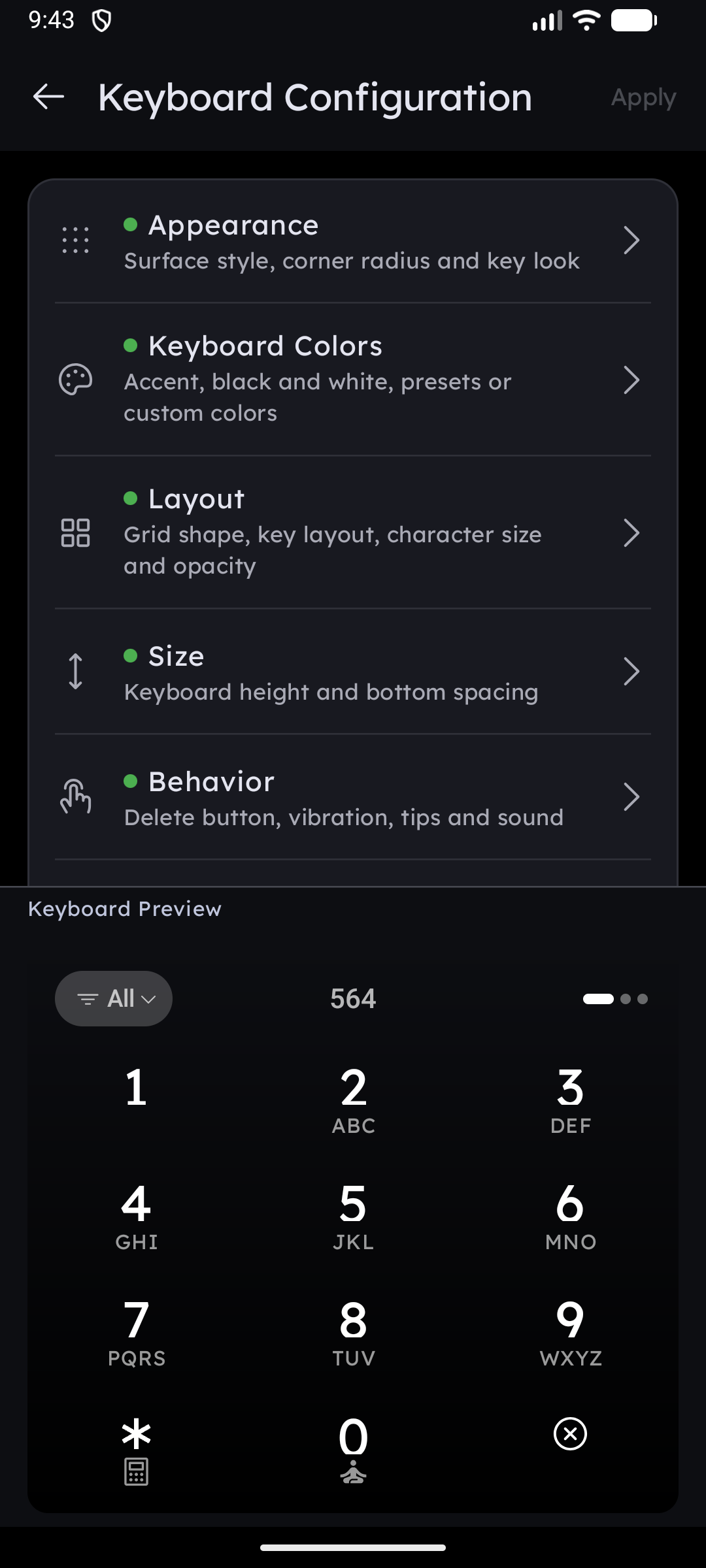
Khung Xem trước Trực tiếp (Live Preview)
Một khung mô phỏng bàn phím thực tế luôn được ghim ở dưới cùng màn hình trong suốt quá trình bạn tùy chỉnh. Mọi thay đổi đều được phản ánh ngay lập tức — bạn có thể chạm thử vào bất kỳ phím nào trên khung xem trước để nghe tiếng gõ và cảm nhận độ rung trước khi lưu lại.
Các thay đổi chỉ thực sự có hiệu lực ngoài màn hình chính khi bạn nhấn nút Áp dụng (Apply) ở góc trên bên phải.
Các Nội dung Có thể Cấu hình
| Mục | Nội dung chi tiết |
|---|---|
| Bàn phím QWERTY | Chuyển đổi kiểu bàn phím, 4 kiểu bố cục QWERTY, lớp ký tự số/biểu tượng, phím tắt thông minh theo chữ cái |
| Giao diện & Chủ đề | Phong cách bề mặt (Tối giản / Giả lập nút 3D + góc bo / Kính mờ), hiệu ứng chạm Neon/Ripple |
| Màu sắc & Độ trong suốt | Chủ đề màu (Màu điểm nhấn, Đen/Trắng, 12 Bộ phối màu mẫu, Tùy chỉnh tự do), thanh trượt độ trong suốt |
| Kích thước & Bố cục | Bố cục 4 cột, tỷ lệ nhãn phím, cỡ chữ, ký tự thay thế đa ngữ, ẩn biểu tượng, chiều cao và khoảng cách đệm |
| Thao tác Nhấn giữ Phím | Gán Máy tính, Chế độ Tập trung, hoặc Đổi chế độ chuông vào các phím *, 0, và # |
| Âm thanh & Độ rung | Kiểu âm thanh gõ phím, âm lượng, cường độ rung phản hồi xúc giác, vị trí nút đóng, hành vi phím xóa |