Cấu hình Vị trí & Cử chỉ Vuốt Viền
Mục Quản lý Vị trí (Position Management) kiểm soát hai yếu tố cốt lõi: trang nào xuất hiện ở đỉnh màn hình chính, và Bảng điều khiển viền nào nằm ở mỗi cạnh màn hình. Truy cập tại Cài đặt → Cài đặt chung → Màn hình & Phân vùng → Quản lý Vị trí.
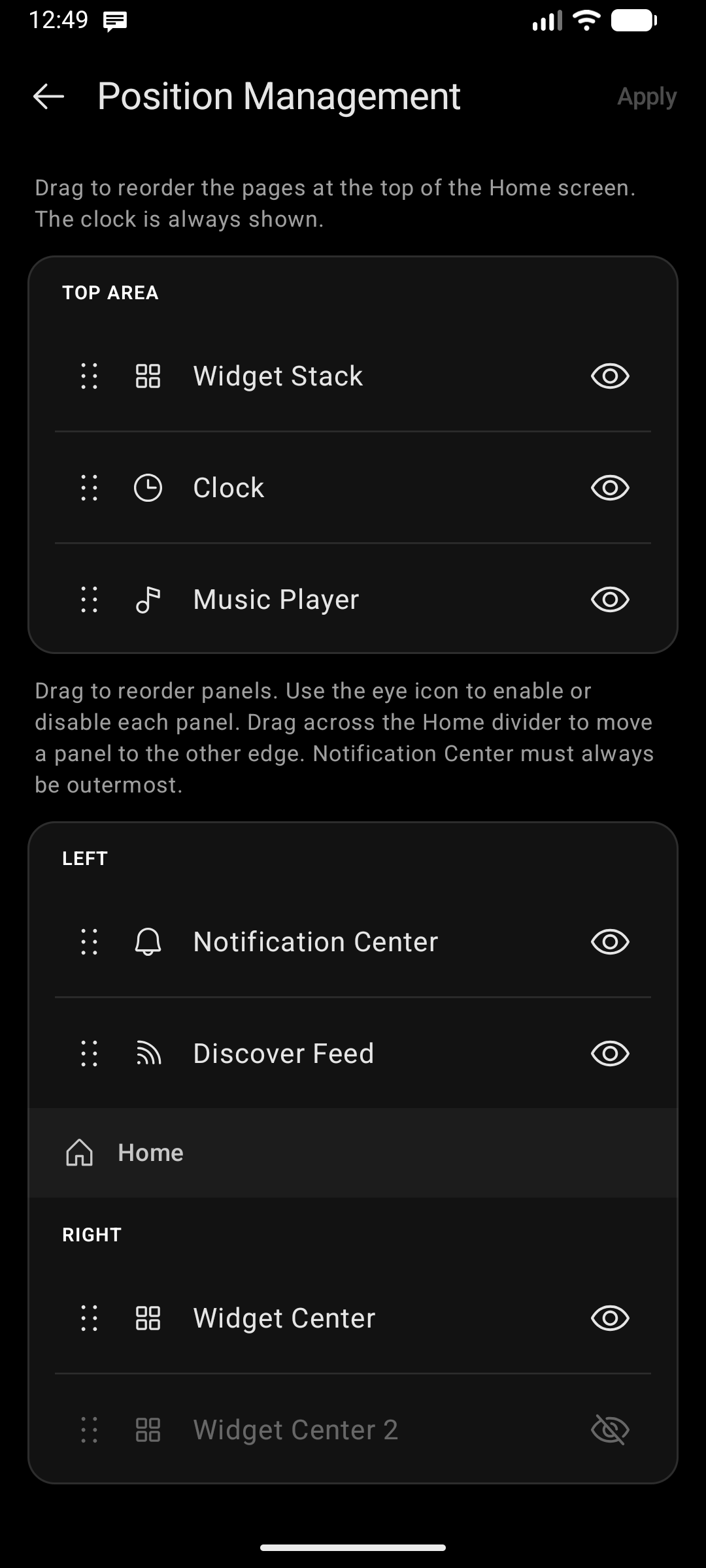
Các Trang Khu vực Đỉnh Màn hình (Top Area Pages)
Đỉnh màn hình chính là một khung lật trang nhỏ gọn gồm 3 trang: Chồng Widget, Đồng hồ (kèm ngày tháng, sự kiện và thời tiết), và Trình phát nhạc. Vuốt ngang ở khu vực này để chuyển qua lại giữa các trang.
Phần Khu vực Đỉnh liệt kê cả 3 trang:
| Điều khiển | Chức năng |
|---|---|
| Tay cầm kéo () | Kéo lên hoặc xuống để thay đổi thứ tự các trang khi vuốt lật |
| Biểu tượng con mắt ( / ) | Ẩn trang bạn không dùng đến — trang bị ẩn sẽ được bỏ qua hoàn toàn khi vuốt |
- Bắt buộc có ít nhất một trang hiển thị. Biểu tượng con mắt trên trang hiển thị cuối cùng sẽ bị khóa để màn hình đỉnh không bao giờ bị trống rỗng.
- Nếu chỉ còn đúng 1 trang hiển thị? Khung lật trang sẽ tự động bị lược bỏ — trang đó hiển thị tĩnh một mình, và thao tác vuốt ngang ở đỉnh sẽ tự động nhường lại cho việc mở các Bảng điều khiển viền.
- Màn hình lớn (máy gập / máy tính bảng) sử dụng bố cục hai trang song song tuân theo các lựa chọn hiện/ẩn của bạn.
Chạm Áp dụng (Apply) để lưu cấu hình.
Bảng Điều khiển Viền (Edge Panels)
Nguyên lý Cử chỉ Vuốt
| Cử chỉ | Bảng điều khiển mở ra |
|---|---|
| Vuốt từ trái sang phải trên bàn phím | Mở bảng điều khiển mép Trái |
| Vuốt từ phải sang trái trên bàn phím | Mở bảng điều khiển mép Phải |
Các bảng điều khiển viền được mở bằng cách vuốt ngang trên khu vực bàn phím, chứ không vuốt trên lưới icon màn hình chính. Thao tác vuốt trên màn hình chính trước đây bị loại bỏ vì xung đột với cử chỉ vuốt quay lại (Back gesture) ở hai mép viền của Android; bàn phím nằm ngoài vùng nhận diện cử chỉ hệ thống này nên thao tác vuốt luôn cực kỳ mượt mà và chính xác 100%.
Hai cách mở khác không bị ảnh hưởng: chạm vào chip thông báo trên thanh trạng thái sẽ mở Trung tâm Thông báo, và thao tác vuốt lên từ dưới đáy màn hình sẽ mở ngăn kéo app.
Danh sách Bảng Điều khiển
Màn hình cấu hình hiển thị cả 3 bảng — Trung tâm Widget, Trung tâm Thông báo, và Bảng tin Discover Feed — trong một danh sách kéo thả phân chia bởi vạch ngăn Màn hình chính (Home):
- Các bảng nằm phía trên vạch Home → gán cho mép Trái.
- Các bảng nằm phía dưới vạch Home → gán cho mép Phải.
Mỗi dòng có hai công cụ:
- Tay cầm kéo () ở bên trái: Kéo để đổi thứ tự trong cùng mép, hoặc kéo vượt qua vạch Home để chuyển bảng sang mép đối diện.
- Biểu tượng con mắt () ở bên phải: Bật hoặc tắt bảng điều khiển mà không làm thay đổi vị trí mép đã gán.
Chạm Áp dụng (Apply) ở góc trên bên phải để lưu lại.
Chuỗi Bảng Điều khiển Nối tiếp (Hai Bảng trên Một Mép)
Bạn có thể đặt tối đa hai bảng điều khiển trên cùng một mép. Khi có 2 bảng trên một mép:
- Bảng đầu tiên (nằm cao hơn trong danh sách) sẽ mở ra khi bạn vuốt từ mép đó.
- Bảng thứ hai sẽ mở ra khi bạn vuốt tiếp hướng vào trong từ bảng đầu tiên.
- Vuốt ngược lại về phía mép từ bảng thứ hai để quay về bảng đầu tiên.
Ràng buộc của Trung tâm Thông báo
Trung tâm Thông báo có một quy tắc vị trí đặc thù được hệ thống tự động áp dụng:
- Nếu ở mép Trái: luôn nằm ở vị trí đầu tiên (slot 0).
- Nếu ở mép Phải: luôn nằm ở vị trí cuối cùng.
Lý do là vì cử chỉ vuốt ngang bên trong Trung tâm Thông báo dùng để xóa các thẻ thông báo — do đó nó không thể có một bảng điều khiển thứ hai nối tiếp phía sau. Launcher sẽ tự động điều chỉnh vị trí chuẩn xác khi bạn kéo thả các bảng xung quanh nó.