Trung tâm Thông báo Tích hợp
Thay vì phải rướn ngón tay vuốt từ thanh trạng thái tít trên đỉnh màn hình Android xuống, bạn chỉ cần vuốt từ mép màn hình đã được cấu hình để mở ngay Trung tâm Thông báo — cực kỳ thuận tiện trên các thiết bị màn hình lớn.
Cách Mở Bảng điều khiển
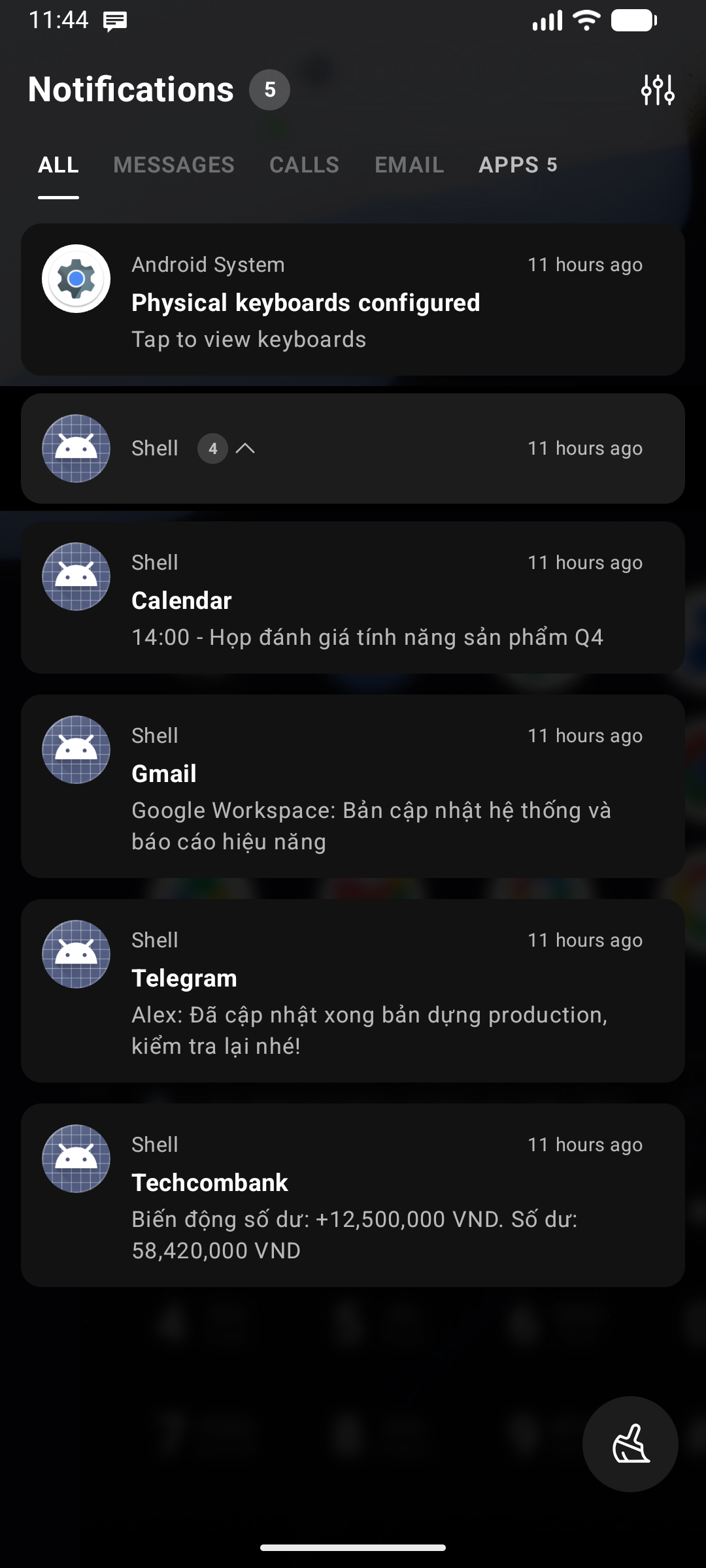
- Mở: Vuốt ngang qua bàn phím về phía mép nơi Trung tâm Thông báo được gán — hoặc chạm vào chip thông báo trên thanh trạng thái (xem thêm Cấu hình vị trí bảng điều khiển).
- Đóng: Vuốt ngược bảng điều khiển về phía mép viền, hoặc chạm vào vùng hình nền mờ bên ngoài.
Các Tính năng Chính
- Chồng Widget trong Trung tâm Thông báo (Widget Stack): Ghim một chồng widget nhỏ gọn có thể cuộn lướt ngay trong bảng thông báo. Xem nhanh thời tiết, sự kiện lịch sắp tới hoặc điều khiển nhạc mà không cần rời khỏi luồng thông báo. Cấu hình trực tiếp trong phần Cài đặt Trung tâm Thông báo.
- Danh sách Thông báo Đồng bộ: Danh sách thông báo hệ thống được sắp xếp đẹp mắt theo chủ đề bạn chọn. Các thông báo chạy nền liên tục (nhạc, tiến trình tải xuống, điều hướng bản đồ) được gom gọn dưới mục Đang diễn ra (Ongoing).
- Vuốt 2 chiều để Xóa: Vuốt thẻ thông báo sang bên trái hoặc bên phải để xóa ngay lập tức.
- Chạm để Mở: Chạm vào một thông báo để mở ứng dụng tương ứng.
- Trả lời Trực tiếp (Inline Reply): Các thông báo hỗ trợ trả lời sẽ hiển thị ngay ô nhập Tin nhắn… kèm nút Gửi, cho phép bạn trả lời tin nhắn tức thì mà không cần rời khỏi launcher.
- Xóa tất cả (Clear All): Nút nổi Xóa tất cả ở góc dưới bên phải giúp xóa sạch mọi thông báo cùng một lúc. Nút này chỉ xuất hiện khi có thông báo có thể xóa.
- Đồng bộ Hai chiều: Xóa thông báo trong Key Launcher cũng sẽ tự động xóa thông báo đó trên khay hệ thống của Android, và ngược lại.
- Huy hiệu Hồ sơ (Profile Badges): Thông báo từ Hồ sơ Công việc (Work Profile), Không gian Riêng tư (Private Space), hoặc ứng dụng nhân bản/ứng dụng kép sẽ có biểu tượng phân biệt rõ ràng để bạn không bị nhầm lẫn.
Phân nhóm & Thẻ phân loại (Tabs)
- Gom nhóm theo Ứng dụng: Khi một ứng dụng gửi nhiều thông báo, chúng sẽ được thu gọn lại thành một nhóm kèm biểu tượng mũi tên mở rộng và số lượng thông báo.
- Thẻ Phân loại Thông báo (Notification Tabs): Phân loại thông báo vào các tab theo loại (Trò chuyện/Tin nhắn, Cập nhật hệ thống, Khuyến mãi) hoặc theo danh mục ứng dụng, giúp bạn ưu tiên tin nhắn trực tiếp trước mà vẫn quản lý gọn gàng các thông báo tiện ích khác.
Tạm ẩn & Tắt Thông báo
Nhấn giữ vào bất kỳ thông báo nào để mở menu tùy chọn nhanh:
| Tùy chọn | Mô tả chức năng |
|---|---|
| Tạm ẩn một lát → 30 phút / 1 giờ / 2 giờ | Tạm ẩn thông báo đó trong khoảng thời gian đã chọn. Một thông báo nhỏ sẽ xác nhận thời gian ẩn |
| Ẩn khỏi bảng điều khiển (Hide) | Ẩn thông báo này khỏi Trung tâm Thông báo của Key Launcher nhưng vẫn giữ lại trên khay hệ thống của Android |
| Tắt thông báo của ứng dụng | Mở trang cài đặt thông báo hệ thống của ứng dụng đó — đúng kênh thông báo cụ thể (channel) nếu Key Launcher nhận diện được |
Hệ điều hành Android vì lý do bảo mật không cho phép ứng dụng bên thứ ba tự ý tắt thông báo thay người dùng, do đó tùy chọn Tắt thông báo của ứng dụng sẽ mở trang cài đặt hệ thống để bạn xác nhận.
Cài đặt Bảng điều khiển
Chạm vào biểu tượng Cài đặt () ở thanh tiêu đề bảng điều khiển để mở Cài đặt Trung tâm Thông báo:
| Cài đặt | Mô tả chức năng |
|---|---|
| Chồng Widget (Widget Stack) | Kích hoạt và tùy chỉnh chồng widget có thể vuốt chuyển đổi ở đỉnh bảng điều khiển |
| Ẩn mục Đang diễn ra | Ẩn nhóm thông báo chạy nền (nhạc, tải file, bản đồ) để chỉ hiển thị các thông báo cần bạn xử lý |
| Thông báo đã ẩn | Xem lại và khôi phục các thông báo mà bạn đã tạm ẩn trước đó bằng lệnh Ẩn |
| Hình nền | Giữ nền mặc định theo giao diện, chọn Màu đơn sắc, hoặc chọn một Ảnh từ bộ sưu tập kèm lớp phủ tương phản tự động |
Hướng dẫn Thiết lập Ban đầu
- Vuốt mở Trung tâm Thông báo lần đầu tiên.
- Chạm vào nút Cấp quyền (Grant Permission) xuất hiện ở giữa màn hình.
- Trong trang cài đặt Truy cập Thông báo của Android, gạt bật Key Launcher.
Cam kết Bảo mật: Key Launcher chỉ đọc và hiển thị thông báo cục bộ ngay trên thiết bị của bạn. Tuyệt đối không lưu trữ vĩnh viễn và không truyền dữ liệu thông báo qua mạng internet.
Giao diện & Hiệu ứng
Trên Android 12 trở lên, bảng điều khiển tự động kế thừa bảng màu Material You của hệ thống, giúp các thẻ và điểm nhấn đồng bộ hoàn hảo với màu hình nền của bạn. Trên các thiết bị hỗ trợ, hiệu ứng làm mờ thời gian thực (Backdrop Blur) mang đến một lớp kính mờ trong suốt đầy tinh tế.