Tạo & Quản lý Thư mục (Folders)
Thư mục giúp gom nhóm các ứng dụng liên quan trên cả Lưới ghim màn hình chính lẫn Ngăn kéo tất cả ứng dụng.
Cách Tạo Thư mục
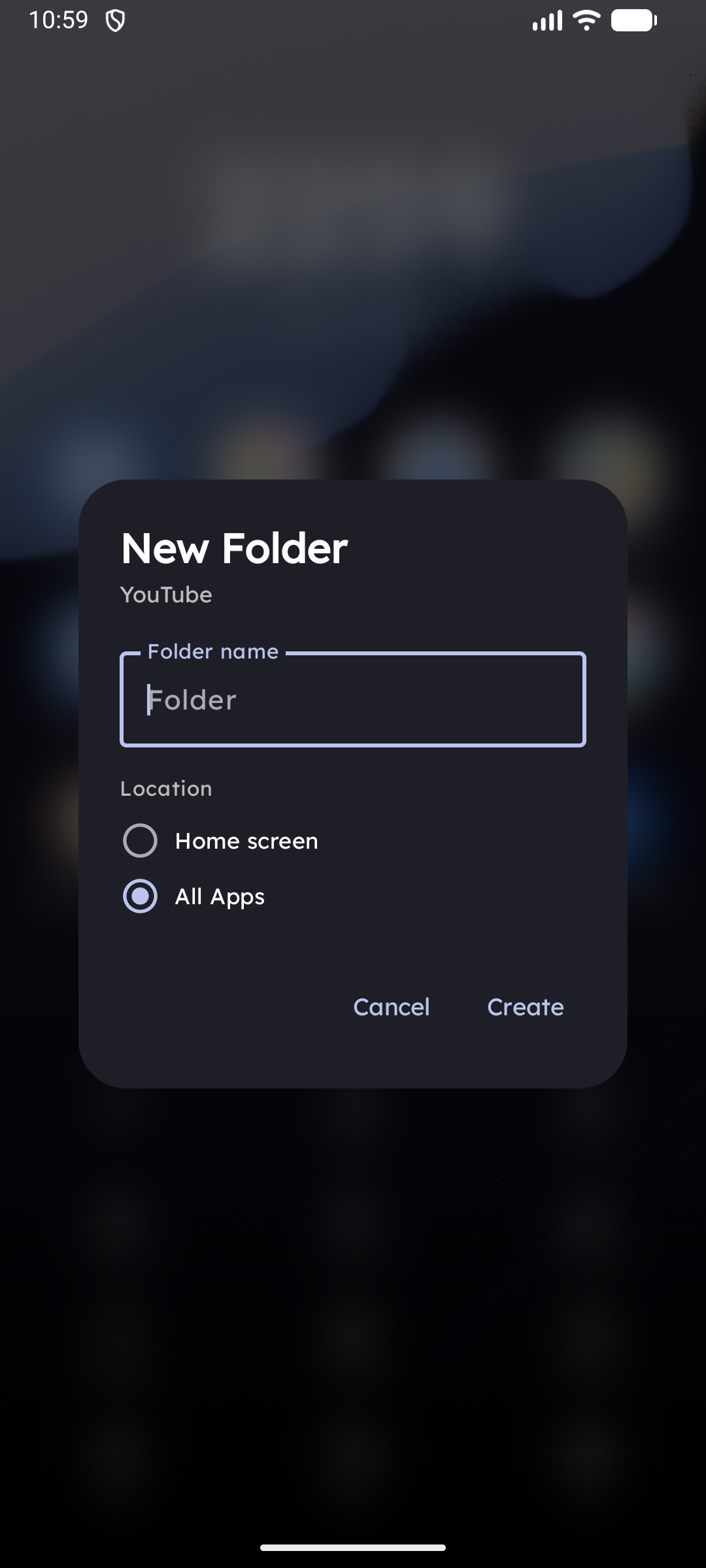
Trên Lưới ghim Màn hình chính — Rê chồng icon (Hover-Merge)
- Nhấn giữ vào một biểu tượng ứng dụng cho đến khi nó nhấc lên.
- Kéo và rê trực tiếp đè lên biểu tượng ứng dụng khác và giữ yên một lát.
- Khung xem trước thư mục sẽ xuất hiện — thả tay ra để xác nhận tạo thư mục.
Cả hai ứng dụng sẽ được gom vào thư mục mới ngay tại vị trí ô lưới đó.
Trong Ngăn kéo Ứng dụng — Thanh Thư mục & Nút FAB
- Vuốt lên để mở Ngăn kéo ứng dụng và chuyển sang thẻ Tất cả (All) (Thanh Thư mục hiển thị ở thẻ này).
- Một Thanh Thư mục (Folder Strip) xuất hiện ở đầu danh sách ứng dụng.
- Kéo bất kỳ ứng dụng nào — thả vào một ô thư mục có sẵn để thêm app vào đó, hoặc thả vào vùng "+ Thư mục mới" ở cuối thanh thư mục.
- Ngoài ra, bạn có thể chạm vào nút hành động nổi dấu cộng (+) ở góc dưới bên phải ngăn kéo để tạo thư mục mới ngay lập tức.
Chế độ Sao chép (Copy Mode) vs Di chuyển (Move Mode)
Mặc định, việc nhóm ứng dụng vào thư mục sẽ ẩn chúng khỏi danh sách chữ cái chính của ngăn kéo để giữ giao diện tối giản.
- Nếu bạn muốn ứng dụng vừa xuất hiện trong thư mục vừa hiển thị trong danh sách chữ cái A–Z chính, hãy bật Cài đặt → Ngăn kéo Tất cả Ứng dụng → Giữ app trong thư mục ở ngăn kéo (Chế độ Sao chép).
- Khi sắp xếp ngăn kéo theo Thời gian cập nhật, Thời gian cài đặt, Dùng gần đây, hoặc Tần suất sử dụng, các ứng dụng trong thư mục luôn được hiển thị ra danh sách để bạn không bao giờ bỏ lỡ các cập nhật mới.
Thay đổi Thứ tự Thư mục trong Thanh
Nhấn giữ bất kỳ ô thư mục nào trên thanh thư mục và kéo sang trái hoặc phải để sắp xếp lại vị trí các thư mục theo ý muốn.
Giao diện & Thao tác trong Thư mục
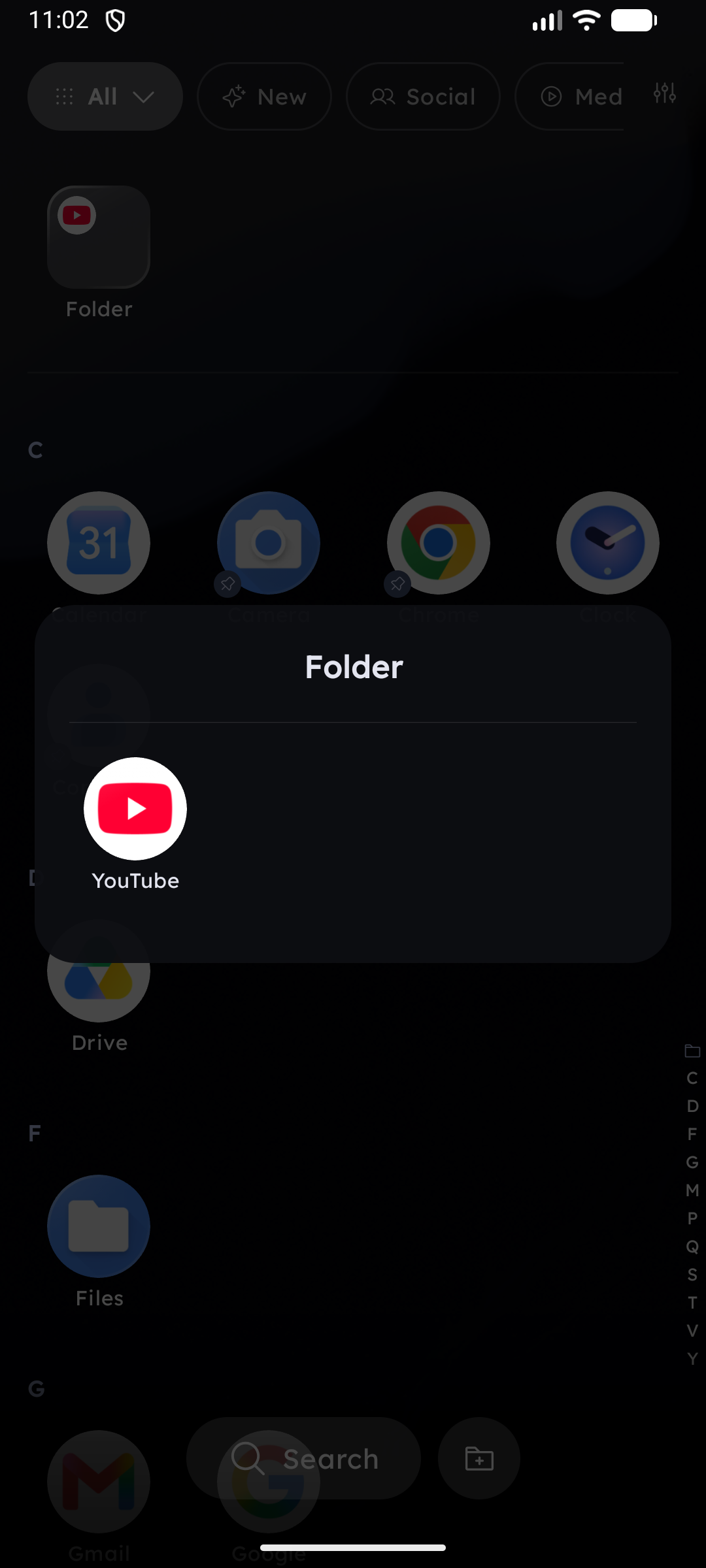
Chạm vào một thư mục sẽ mở giao diện toàn màn hình với nền làm mờ hiệu ứng kính Gaussian. Các ứng dụng bên trong hiển thị dưới dạng lưới cuộn.
Các ứng dụng trong thư mục có hỗ trợ Phím tắt nhanh (Quick Actions) sẽ hiển thị mũi tên ▾ bên cạnh tên, cho phép bạn mở lối tắt mà không cần thoát khỏi thư mục — xem thêm Phím tắt Nhanh.
- Đổi tên: Nhấn giữ biểu tượng thư mục (ngoài màn hình chính hoặc trên thanh thư mục) và chọn Đổi tên.
- Giải tán thư mục (Dissolve): Nhấn giữ biểu tượng thư mục và chọn Giải tán thư mục. Các ứng dụng bên trong sẽ trở về lưới hoặc ngăn kéo — hoàn toàn không bị gỡ cài đặt.
- Xóa app khỏi thư mục: Mở thư mục ra, nhấn giữ icon ứng dụng bên trong và chọn Xóa khỏi thư mục.
Huy hiệu & Chỉ báo trên Thư mục
Một ô thư mục cũng mang các huy hiệu trực quan ở góc trên bên phải:
- Chấm thông báo — tổng số lượng thông báo chưa đọc của tất cả ứng dụng bên trong thư mục.
- Chấm xanh lá cập nhật — sáng lên bằng một chấm màu xanh lá khi có bất kỳ ứng dụng nào bên trong vừa được cập nhật phiên bản mới.
- Chữ NEW — hiển thị trong 24 giờ đầu tiên sau khi bạn tạo thư mục mới.
Tự động Giải tán Thư mục Thông minh
Nếu bạn tự gỡ các ứng dụng ra khỏi thư mục khiến số lượng giảm xuống còn 1 hoặc 0, thư mục sẽ tự động giải tán và ứng dụng còn lại sẽ trở về vị trí ban đầu.
Cơ chế dọn dẹp tự động khi gỡ cài đặt ứng dụng: khi một ứng dụng bị gỡ khỏi máy, Key Launcher chỉ xóa đúng mục đó và vẫn giữ nguyên thư mục miễn là còn ít nhất 1 ứng dụng bên trong — tên và vị trí thư mục của bạn luôn được bảo toàn. Thư mục chỉ tự giải tán khi hoàn toàn không còn ứng dụng nào.
Thư mục được bảo toàn an toàn qua các bản cập nhật app. Mục ứng dụng chỉ bị xóa khi Android xác nhận gói đã thực sự bị gỡ bỏ hoàn toàn; các trạng thái tạm thời — ứng dụng trong Không gian riêng tư bị khóa, hồ sơ công việc đang tạm dừng, hoặc app đang nâng cấp — đều được giữ nguyên vị trí trong thư mục và tự động xuất hiện lại.
Đóng Thư mục
Khi một thư mục đang mở, một chip phía trên bàn phím sẽ hiển thị tên thư mục. Vị trí của nút Đóng có thể tùy chỉnh tại Cài đặt → Cấu hình Bàn phím → Vị trí nút Đóng thư mục & Két riêng tư — dưới dạng một phím trên bàn phím (mặc định) hoặc biểu tượng ✕ ngay trên chip tên thư mục.