Két riêng tư & Ứng dụng ẩn
Key Launcher cung cấp các công cụ bảo mật tích hợp sẵn giúp bạn ẩn đi hoặc khóa chặt các ứng dụng, danh bạ, phím tắt và thư mục nhạy cảm.
1. Ứng dụng ẩn (Hidden Items)
- Mục đích: Ẩn các ứng dụng bạn ít khi sử dụng nhưng vẫn bắt buộc phải cài đặt trên máy (ví dụ: các tiện ích hệ thống mặc định hoặc công cụ cấu hình hiếm khi mở).
- Cách sử dụng: Nhấn giữ một ứng dụng trong ngăn kéo app (App Drawer), chọn Ẩn ứng dụng (Hide app).
- Truy cập ứng dụng ẩn: Vào Cài đặt (Settings) > Mục đã ẩn (Hidden Items) để khởi chạy nhanh hoặc bỏ ẩn ứng dụng bất kỳ lúc nào.
2. Nhiều Két riêng tư độc lập (Multiple Private Vaults)
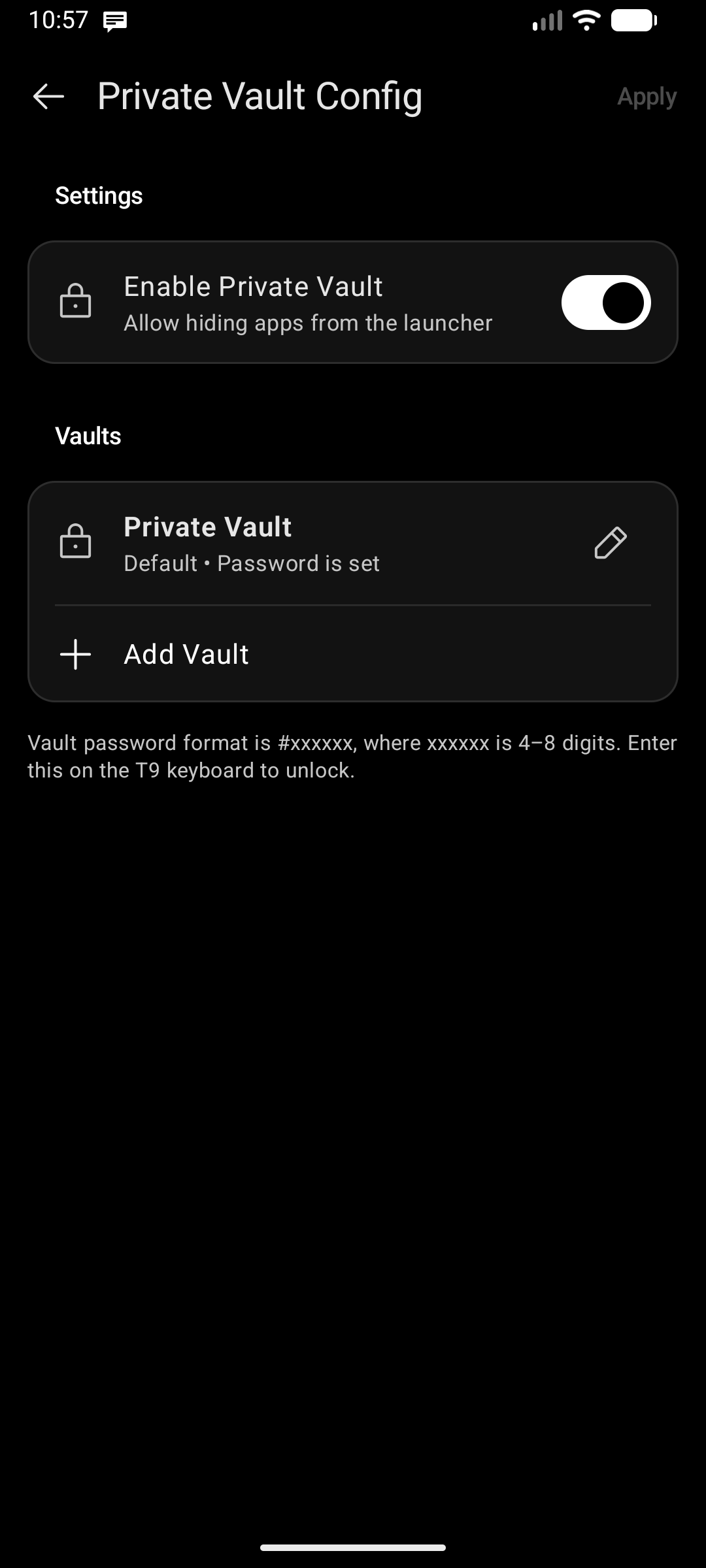
Key Launcher hỗ trợ Nhiều Két riêng tư độc lập (Multiple Private Vaults), cho phép bạn tạo ra các không gian an toàn riêng biệt (ví dụ: Cá nhân, Công việc, hoặc Tài chính - Ngân hàng), mỗi két được bảo vệ bằng một mật mã số riêng biệt.
Các tính năng nổi bật:
- Mật mã độc lập: Mỗi két được khóa bằng một mã PIN số từ 4 đến 8 chữ số độc lập.
- Đặt tên riêng cho từng Két: Tùy chỉnh tên két theo nhu cầu (ví dụ: "Ngân hàng", "Gia đình", "Dự án bí mật"). Tên của két đang mở sẽ hiển thị nổi bật trên chip trạng thái ngay trên bàn phím.
- Bảo vệ đa dạng mục: Khóa an toàn ứng dụng, danh bạ liên hệ, phím tắt tùy chỉnh và toàn bộ thư mục.
- Xóa két an toàn tuyệt đối: Khi xóa một két phụ (Secondary Vault), toàn bộ dữ liệu và ứng dụng bên trong két đó sẽ được tự động dồn về Két mặc định (Default Vault), đảm bảo không bao giờ bị rò rỉ dữ liệu hoặc thất lạc phím tắt ra ngoài.
Cách cấu hình & Quản lý:
- Vào Cài đặt (Settings) > Két riêng tư (Private Vault).
- Việc thiết lập hoặc sửa đổi két được bảo vệ bằng xác thực sinh trắc học (vân tay hoặc mở khóa khuôn mặt) nếu thiết bị của bạn hỗ trợ.
- Chạm Thêm Két (Add Vault) để tạo một két mới với tên và mã PIN riêng biệt.
- Chạm vào biểu tượng chỉnh sửa (cây bút) trên bất kỳ két nào để đổi tên hoặc đặt lại mật mã.
- Trong menu ngữ cảnh khi nhấn giữ một mục trên màn hình chính hoặc ngăn kéo app, chọn Thêm vào Két riêng tư (hoặc Đổi Két) để chuyển mục đó vào bất kỳ két nào bạn muốn.
Cách mở và truy cập Két:
- Khi két đang khóa, mọi mục bên trong sẽ hoàn toàn biến mất khỏi ngăn kéo app, lưới màn hình chính và kết quả tìm kiếm T9 thông thường.
- Để mở két, bạn chỉ cần gõ ký tự
#kèm theo mã PIN của két đó trực tiếp trên bàn phím T9 ngoài màn hình chính (ví dụ:#1234hoặc#1234#). - Key Launcher sẽ nhận diện ngay lập tức két có mật mã trùng khớp, tự động mở khóa và hiển thị một chip mang tên két ngay phía trên bàn phím với danh sách ứng dụng thuộc két đó.
- Nếu gõ
#khi chưa thiết lập mật mã két nào, ứng dụng sẽ hiện thông báo hướng dẫn bạn thiết lập két trong Cài đặt. - Khi két đang mở, vị trí nút Đóng (Close) (nằm trên bàn phím số, hoặc biểu tượng ✕ trên chip két) sẽ tuân theo thiết lập tại Cài đặt → Cấu hình bàn phím → Vị trí nút Đóng thư mục & Két riêng tư.
Ở gói miễn phí, bạn có thể sử dụng Két mặc định chứa tối đa 1 ứng dụng. Nâng cấp lên Key Launcher Pro sẽ mở khóa tính năng tạo nhiều két riêng biệt và không giới hạn số lượng mục lưu trữ.