Trung tâm Widget (Widget Center)
Trung tâm Widget (Widget Center) là một bảng điều khiển dạng ngăn kéo bên cạnh, hiển thị các tiện ích widget ứng dụng Android của bạn trong một bố cục lưới cuộn sạch sẽ. Việc đưa widget vào bảng riêng giúp màn hình chính luôn giữ được nét tối giản tinh tế mà thông tin vẫn sẵn sàng xuất hiện chỉ sau một cú vuốt ngón tay.
Cách Mở Trung tâm Widget
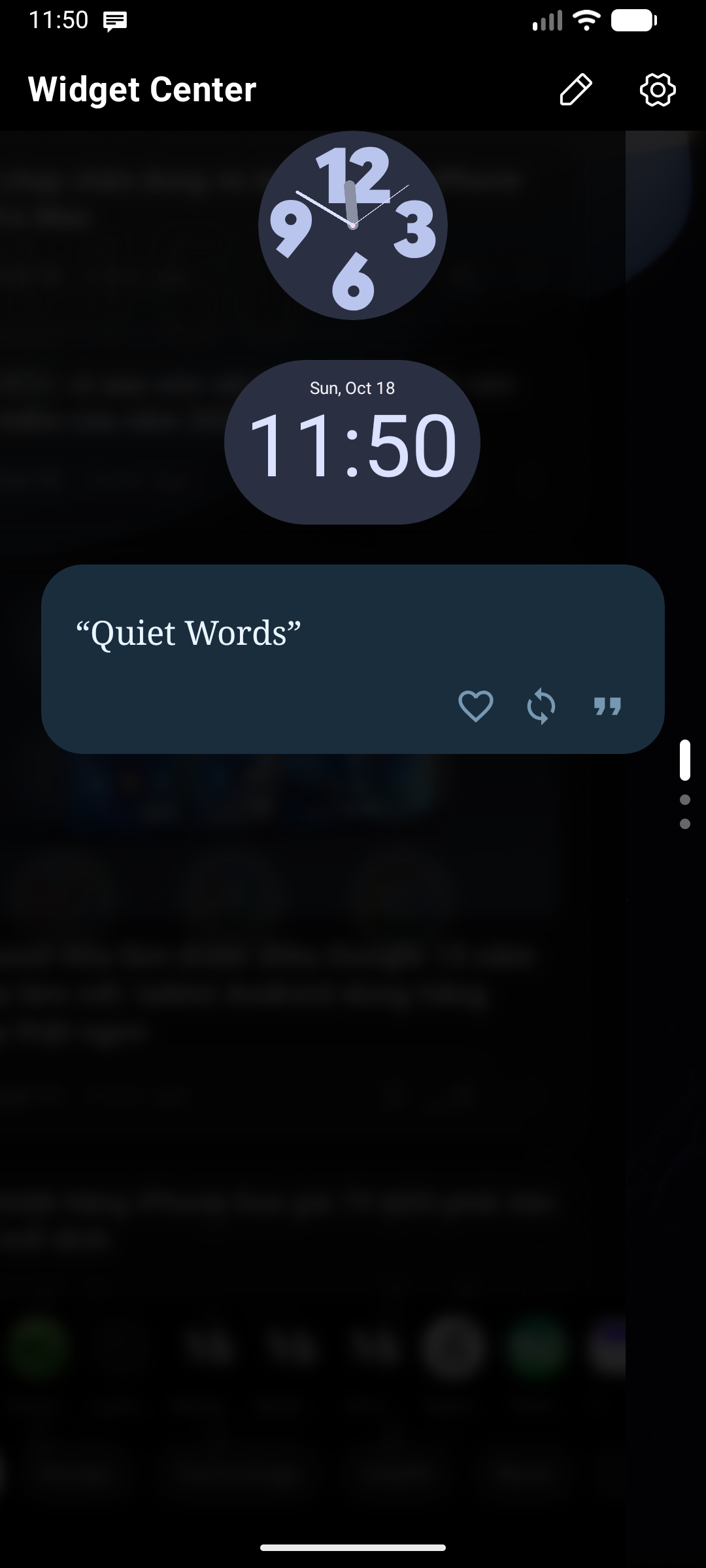
- Mở: Vuốt ngang qua bàn phím về phía mép nơi Trung tâm Widget được gán (xem Cấu hình Vị trí).
- Đóng: Vuốt ngược bảng điều khiển về phía mép viền, hoặc chạm vào vùng hình nền mờ bên ngoài.
Nếu bạn thiết lập chuỗi bảng điều khiển nối tiếp, vuốt tiếp hướng vào trong từ Trung tâm Widget sẽ mở bảng tiếp theo trong chuỗi. Vuốt ngược lại về phía mép để quay về.
Bảng Widget Đôi (Widget Center 1 & 2)
Key Launcher hỗ trợ hai Trung tâm Widget hoàn toàn độc lập:
- Trong Cấu hình Vị trí, bạn có thể gán Trung tâm Widget 1 cho một mép (ví dụ: vuốt sang trái để mở widget cá nhân) và Trung tâm Widget 2 cho mép đối diện (ví dụ: vuốt sang phải để mở widget công việc hoặc theo dõi chứng khoán).
- Mỗi bảng duy trì kho widget riêng biệt, bố cục tùy chỉnh, phong cách hình nền và số cột lưới độc lập.
Quản lý Widget (Chế độ Chỉnh sửa - Edit Mode)
Để tùy biến vị trí, kích thước và danh sách widget, hãy vào Chế độ Chỉnh sửa:
- Vuốt mở Trung tâm Widget.
- Chạm vào biểu tượng Chỉnh sửa () hình cây bút ở thanh tiêu đề. Lưới định vị sẽ hiện lên báo hiệu Chế độ Chỉnh sửa đang bật.
- Để thoát Chế độ Chỉnh sửa, chạm vào biểu tượng Xong () ở thanh tiêu đề, hoặc thực hiện cử chỉ quay lại (Back).
Tùy biến Bố cục Lưới
Bên trong Chế độ Chỉnh sửa, bạn có thể tự do điều chỉnh từng widget:
1. Thêm Widget mới
- Chạm vào biểu tượng Thêm Widget () ở thanh tiêu đề.
- Chọn tiện ích widget từ danh sách ứng dụng đã cài đặt trên máy. Chạm Cho phép khi hệ điều hành Android nhắc xác nhận cấp quyền gắn widget cho Key Launcher.
💎 Giới hạn gói Miễn phí — Bạn có thể thêm tối đa 3 widget vào Trung tâm Widget ở bản miễn phí. Key Launcher Pro mở khóa không giới hạn số lượng widget, tùy chỉnh hình nền riêng cho bảng và điều chỉnh số cột lưới.
2. Di chuyển Widget (Tay cầm Kéo)
- Chạm và giữ biểu tượng Tay cầm kéo () ở góc trên bên trái của bất kỳ widget nào.
- Trong khi kéo, một chỉ báo vị trí (ví dụ:
H2 C1- Hàng 2 Cột 1) sẽ hiển thị tọa độ thời gian thực. - Tự động nhường chỗ: Nếu bạn kéo một widget vào vị trí đã có widget khác, các widget xung quanh sẽ tự động trượt xuống dưới một cách mượt mà để nhường không gian.
3. Thay đổi Kích thước Widget (Tay cầm Co giãn)
- Chạm và kéo biểu tượng Co giãn () ở góc dưới bên phải của widget.
- Kéo ngang để mở rộng số cột, kéo dọc để mở rộng số hàng.
4. Xóa Widget
- Chạm vào biểu tượng Thùng rác () ở góc trên bên phải của ô widget để xóa khỏi bảng.
Giao diện & Hiệu ứng Làm Mờ Thời Gian Thực
Trên Android 12 trở lên, Trung tâm Widget được trang bị hiệu ứng Làm mờ nền tăng tốc phần cứng (Backdrop Blur), cho phép hình nền và màn hình chính mờ ảo tinh tế phía sau các thẻ widget. Tùy chỉnh độ mờ và độ trong suốt tại Cài đặt → Trung tâm Widget.