Tối ưu hóa Thiết bị Gập & Máy tính bảng
Key Launcher tích hợp sẵn bộ dựng bố cục chuyên dụng được thiết kế riêng cho màn hình gập lớn bên trong và máy tính bảng Android.
Điện thoại Gập (Foldable, ví dụ: Galaxy Z Fold, Pixel Fold)
Khi chạy trên thiết bị gập, Key Launcher tự động nhận biết màn hình lớn bên trong hay màn hình phụ bên ngoài đang hoạt động. Cấu hình các tùy chọn tại Cài đặt → Thiết bị gập:
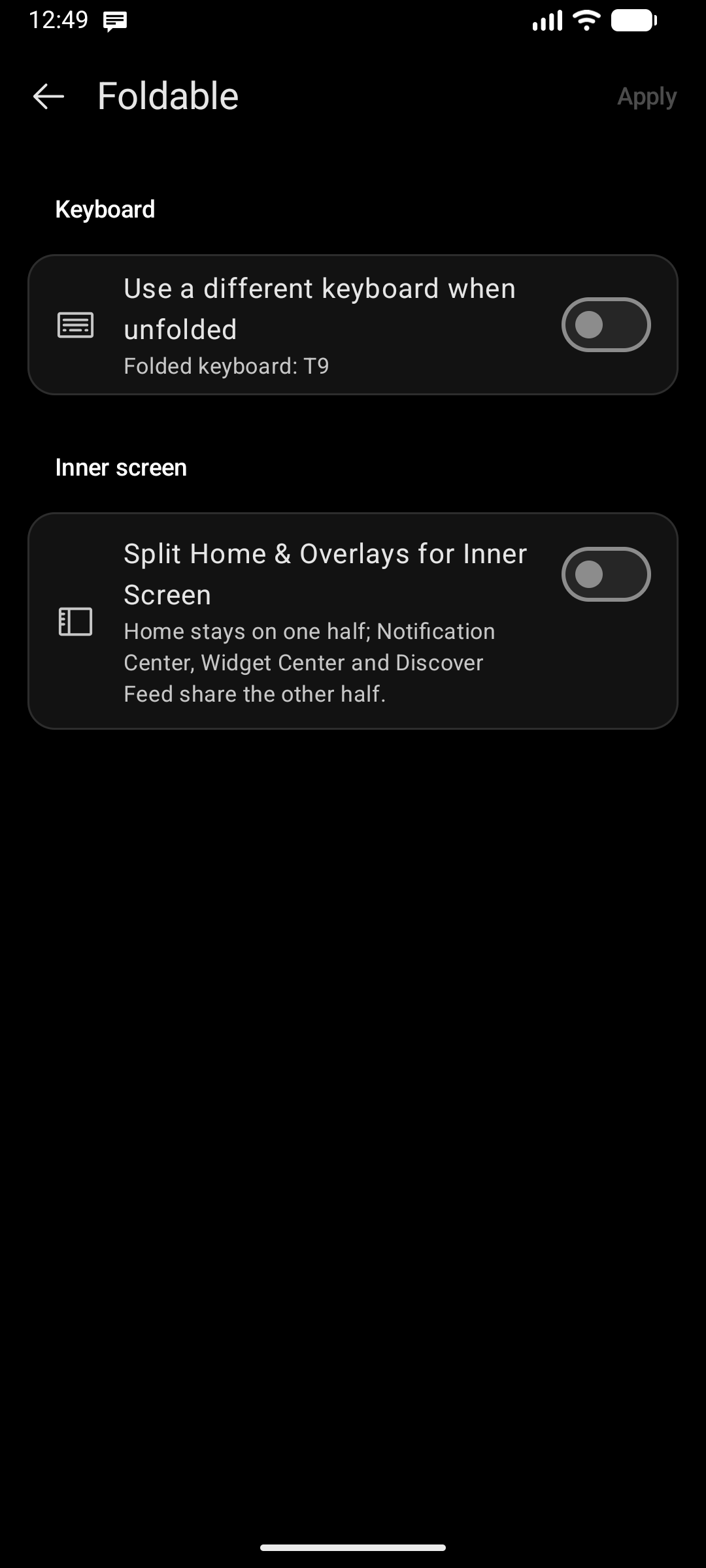
1. Bàn phím Độc lập theo Trạng thái Màn hình
- Bật Sử dụng bàn phím khác khi mở màn hình.
- Ví dụ: Dùng bàn phím số T9 một tay tiện lợi trên màn hình phụ hẹp bên ngoài, và tự động chuyển sang bàn phím full QWERTY khi mở màn hình lớn bên trong.
2. Các Chế độ Bố cục Màn hình Lớn Bên trong
- Dùng cùng một thiết lập: Trải rộng lưới icon và khoảng cách widget hiện tại trên toàn bộ màn hình lớn.
- Chia đôi Màn hình chính & Bảng điều khiển (Split Home & Overlays): Chia màn hình gập lớn thành 2 nửa làm việc độc lập song song:
- Một nửa: Lưới ứng dụng và bàn phím của bạn luôn hiển thị sẵn sàng.
- Nửa còn lại: Hiển thị song song các Bảng điều khiển viền (Trung tâm Thông báo, Trung tâm Widget, hoặc Discover Feed) theo thời gian thực mà không che khuất màn hình chính!
- Vị trí Màn hình chính: Chọn đặt Màn hình chính ở Nửa bên trái hoặc Nửa bên phải sao cho thuận tiện nhất với ngón tay thuận của bạn.
Máy tính bảng Android (Tablets)
Trên màn hình máy tính bảng (hoặc điện thoại gập xoay ngang), vào Cài đặt → Máy tính bảng:
Một cột (Single Pane) vs. Chia nhiều cột (Multi-Column)
- Một cột (Single Pane): Trải nghiệm launcher tối giản truyền thống hiển thị gọn gàng trên toàn bộ chiều rộng máy tính bảng.
- Bố cục Nhiều cột (Multi-Column Layout): Chia màn hình rộng thành Hai Cột (Màn hình chính + Một Bảng điều khiển viền) hoặc Ba Cột (Màn hình chính nằm giữa hai bảng điều khiển hai bên).
- Vị trí Cột Màn hình chính: Đặt cột Màn hình chính ở Bên trái, Chính giữa, hoặc Bên phải của máy tính bảng.