Thiết lập Ban đầu & Trải nghiệm Nhập môn (Onboarding)
Việc cài đặt Key Launcher rất đơn giản, tuy nhiên việc thiết lập nó làm không gian làm việc chính đòi hỏi một vài bước để đảm bảo Android không tự động quay về launcher mặc định của nhà sản xuất thiết bị.
Hướng dẫn Từng bước Trực quan
Khi khởi chạy Key Launcher lần đầu tiên, bạn sẽ được chào đón bằng giao diện thiết lập tương tác đa bước. Quy trình này sẽ giải thích triết lý sản phẩm, hỗ trợ bạn cá nhân hóa giao diện và chọn các ứng dụng khởi đầu:
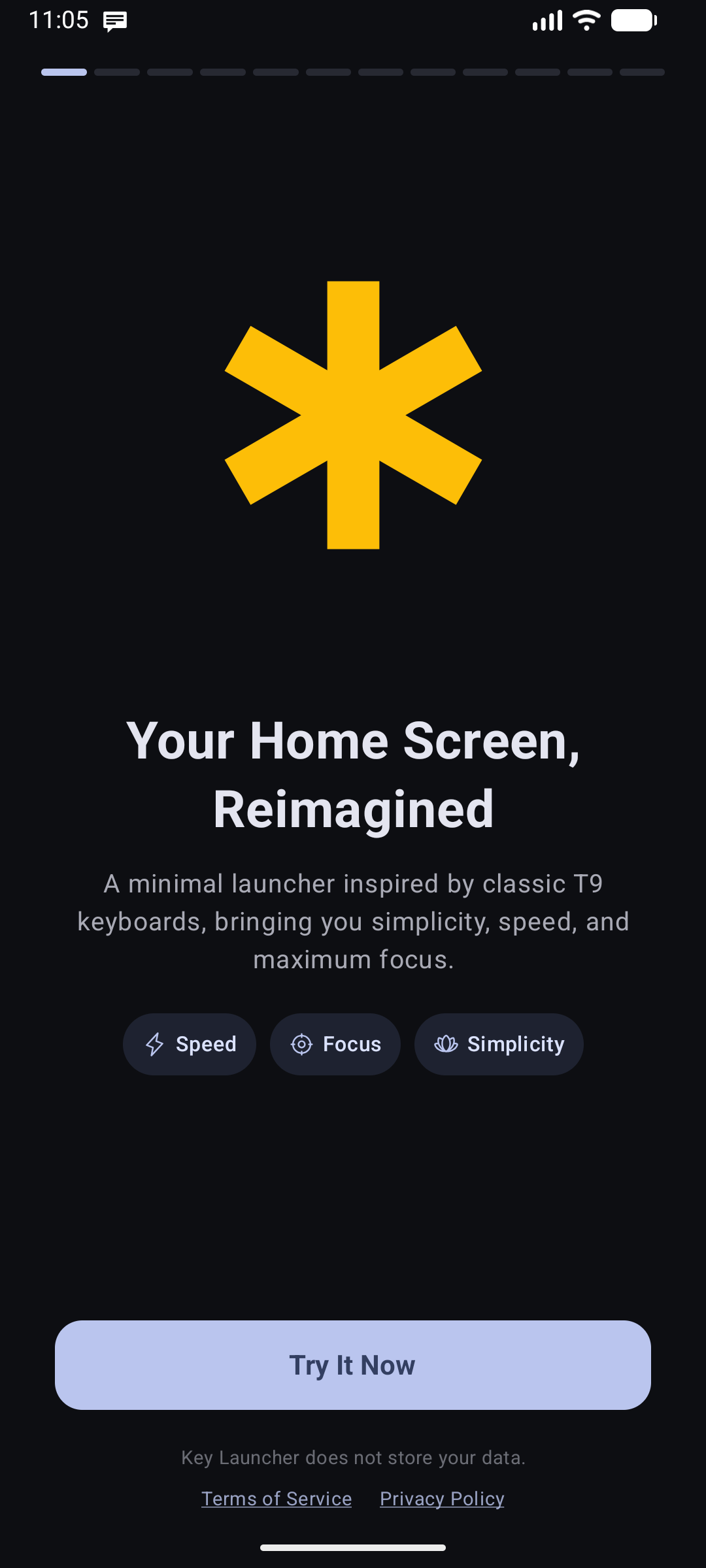
- Chào mừng (Welcome): Giới thiệu bố cục tối giản tinh tế và biểu tượng hoa thị 6 cánh vàng đặc trưng của Key Launcher.
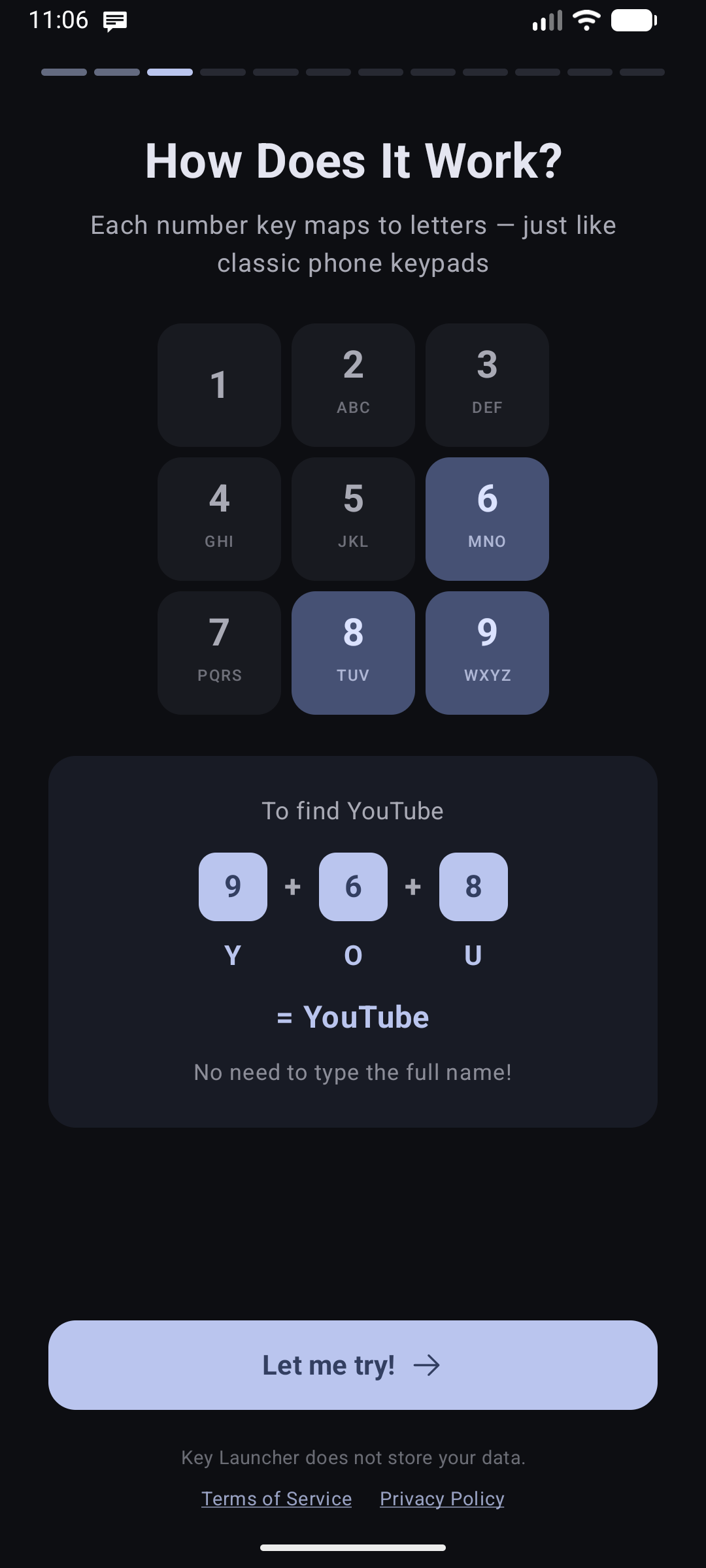
- Cách T9 hoạt động (How T9 Works): Hoạt họa trực quan giải thích cách bàn phím 9 phím vật lý cổ điển được dùng để nhập ký tự (ví dụ gõ
9-6-8để tìm YouTube).
- Thử nghiệm T9 Tương tác (Interactive T9 Demo): Ứng dụng hướng dẫn bạn gõ chuỗi phím
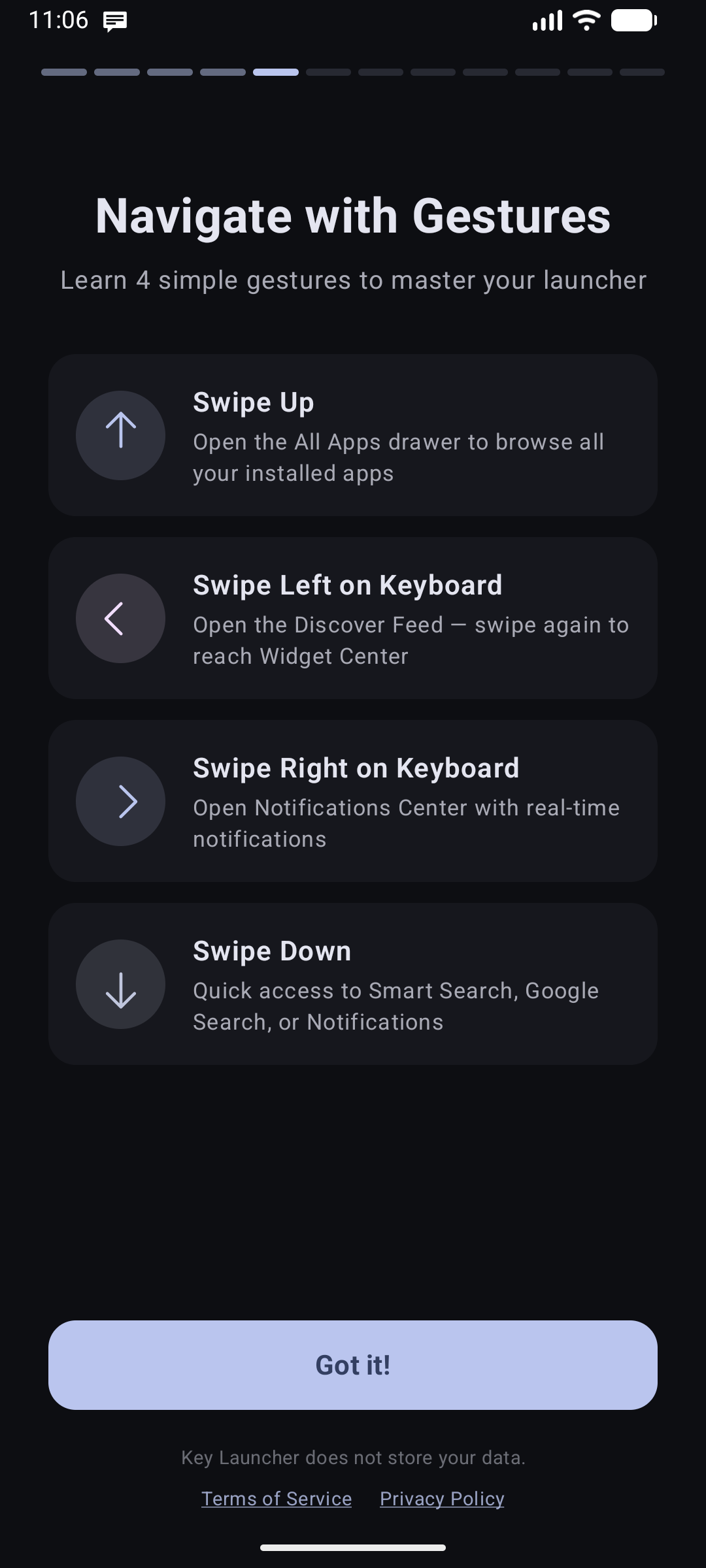
2-2-6-3-7-2để tìm kiếm từ khóa CAMERA, giúp bạn làm quen với cách điều hướng cốt lõi trước khi bước vào màn hình chính. - Hướng dẫn Cử chỉ (Gesture Tour): Hướng dẫn vuốt ngang trên bàn phím để mở các Bảng điều khiển viền (Edge Panels), và vuốt lên để mở danh sách toàn bộ ứng dụng (App Drawer). Sau khi cài mới, cấu hình mặc định là vuốt sang trái → Discover Feed (vuốt tiếp để sang Trung tâm Widget), vuốt sang phải → Trung tâm Thông báo, và vuốt xuống → Tìm kiếm thông minh (Smart Search). Mọi cử chỉ đều có thể tùy biến lại sau này trong phần Quản lý vị trí bảng điều khiển.
- Giới thiệu Tính năng (Feature Showcase): Giới thiệu tổng quan các tính năng nổi bật (Chế độ Tập trung, Trung tâm Widget, Discover Feed, v.v.).
- Các gói đăng ký (Paywall): Giới thiệu các gói Key Launcher Pro và thời gian dùng thử miễn phí. Bước này hoàn toàn có thể bỏ qua — bạn có thể tiếp tục sử dụng bản miễn phí và nâng cấp bất cứ khi nào bạn muốn. Xem thêm Phiên bản Pro & Dùng thử miễn phí.
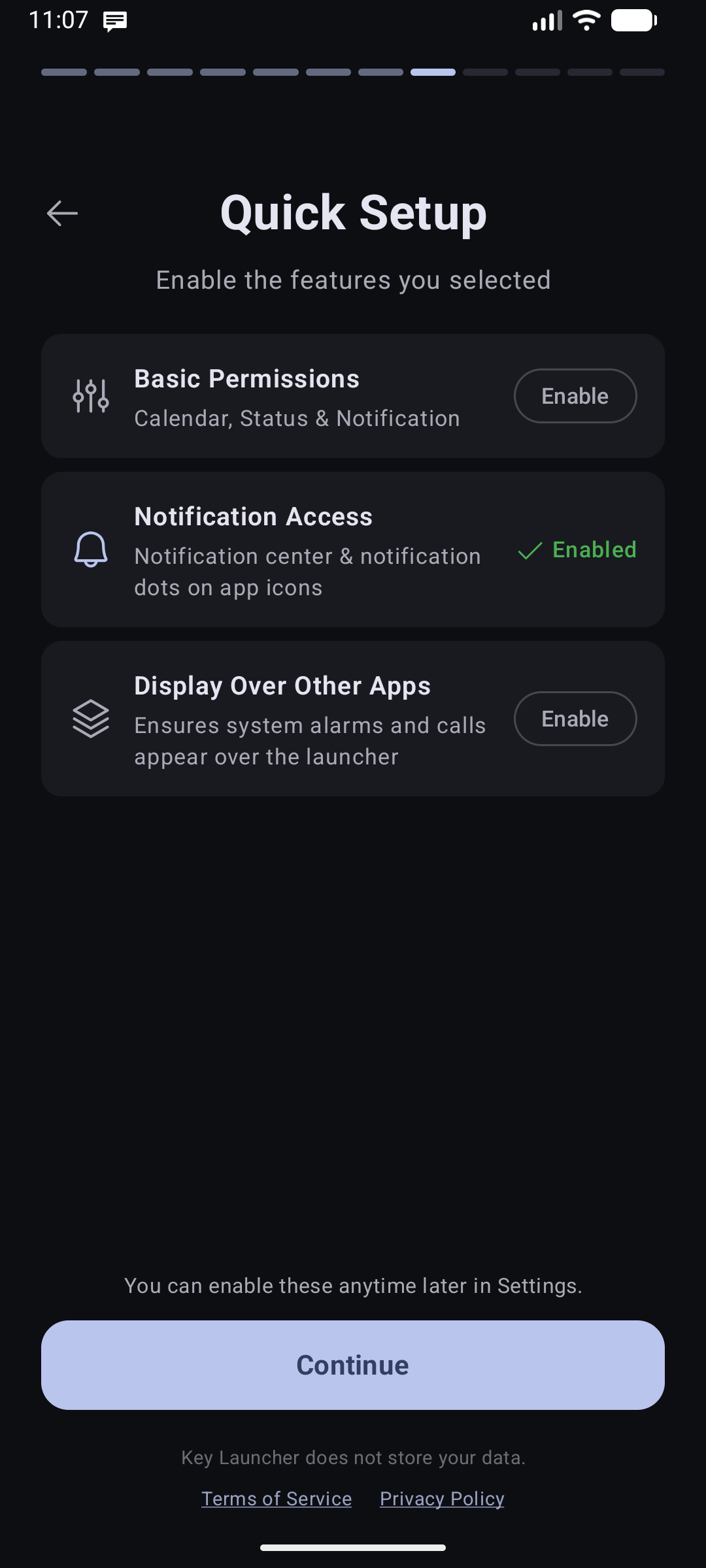
- Lựa chọn Tính năng & Cấp quyền: Chọn những tính năng tùy chọn bạn muốn kích hoạt ngay từ đầu và cấp các quyền hệ thống cần thiết.
- Thiết lập Tính năng (Feature Setup): Tinh chỉnh các tính năng đã chọn — ví dụ gán Bảng điều khiển viền nào vào cạnh màn hình tương ứng.
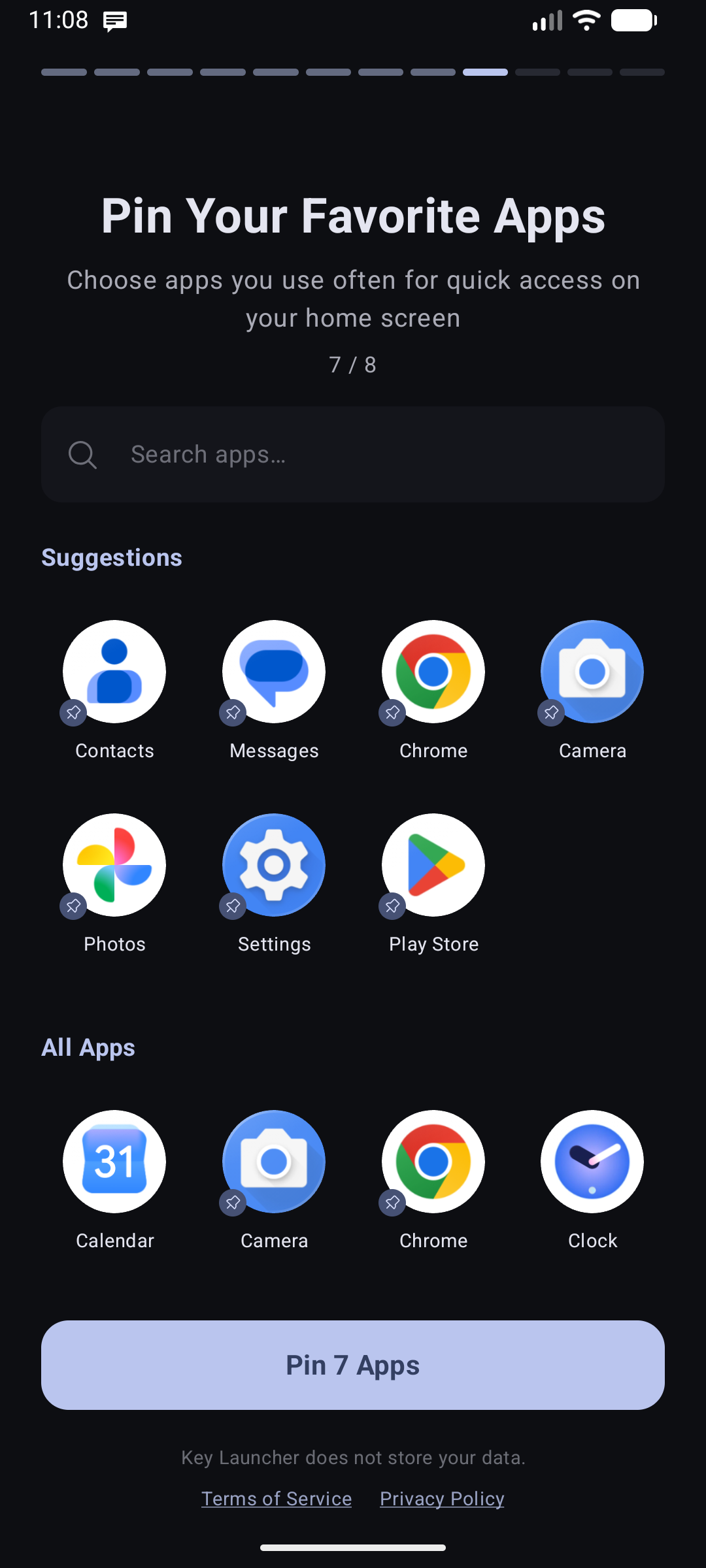
- Chọn Ứng dụng ghim (App Selection): Chọn những ứng dụng bạn thường dùng nhất để ghim sẵn lên lưới màn hình chính.
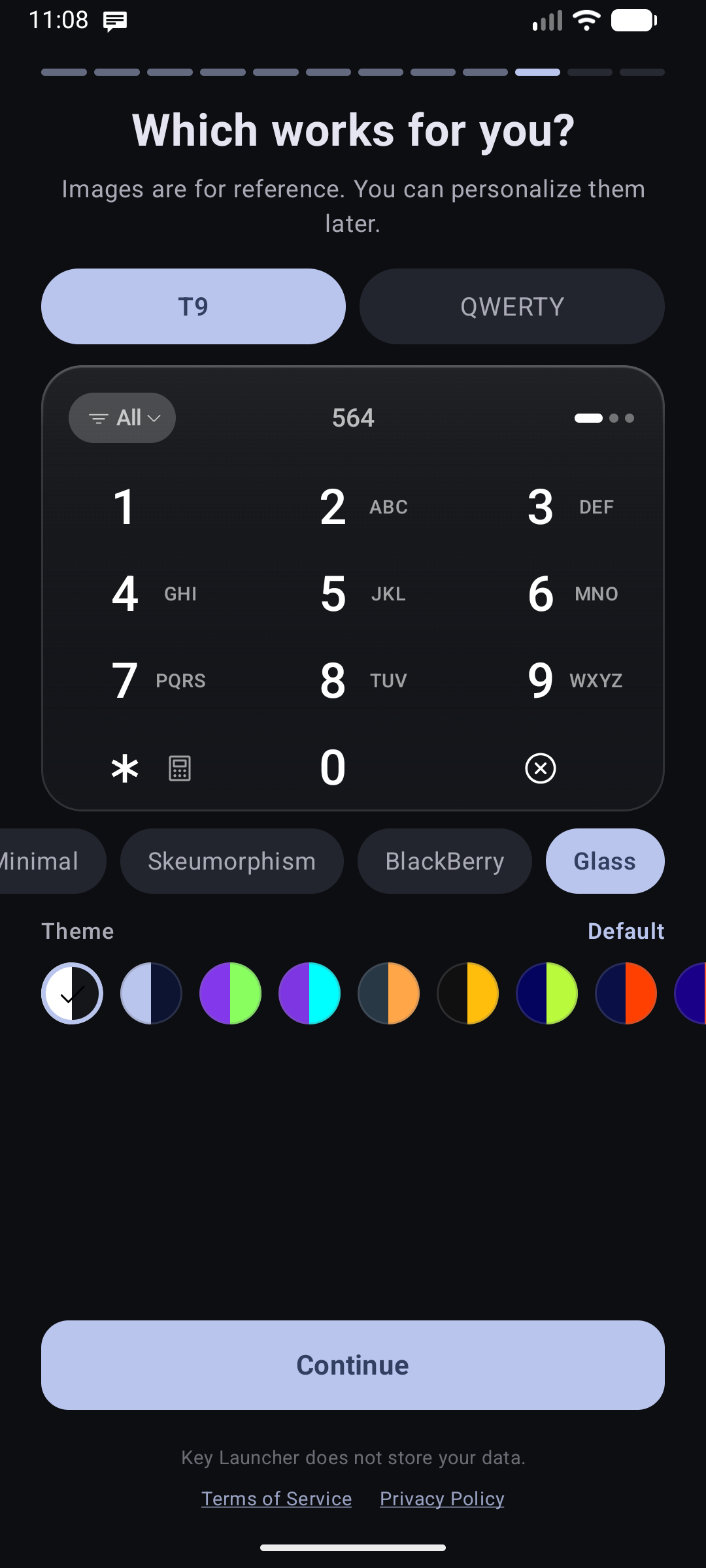
- Kiểu Bàn phím (Keyboard Style): Chọn phong cách bề mặt bàn phím bạn yêu thích (Tối giản - Minimalism, Giả lập chất liệu - Skeuomorphism, BlackBerry, hoặc Kính mờ - Glass).
- Tay thuận & Bố cục (Handedness & Layout): Chọn tay thuận (trái hoặc phải) để cử chỉ và các bảng điều khiển ưu tiên ngón tay cái thuận của bạn.

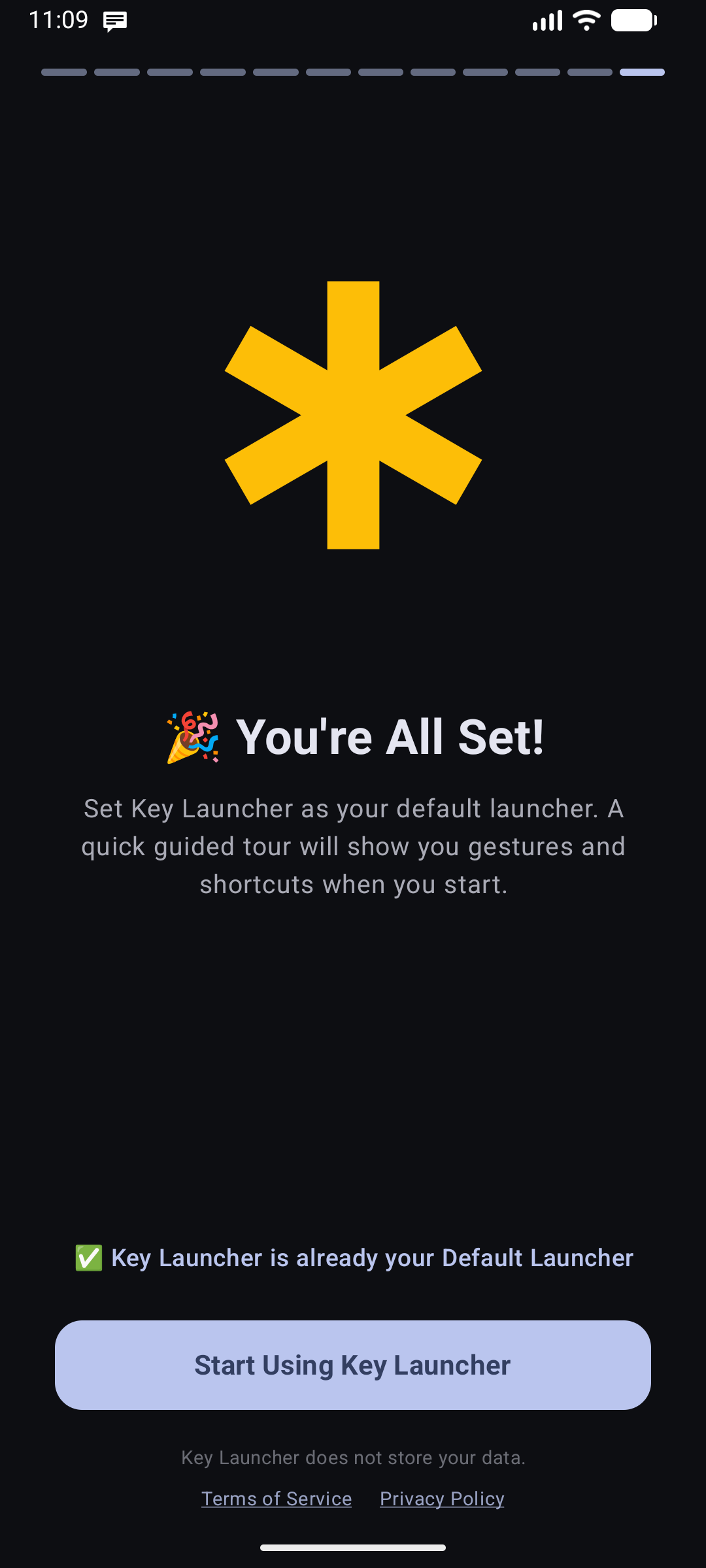
- Hoàn tất (Completion): Xác nhận hoàn thành thiết lập và đưa bạn đến màn hình chính mới.
Quyền hạn hệ thống (thông báo, vị trí, trợ năng, danh bạ, v.v.) không bị đòi hỏi dồn dập ngay từ đầu. Thay vào đó, Key Launcher yêu cầu từng quyền chỉ khi bạn thực sự bắt đầu sử dụng tính năng cần quyền đó (lazy & in-context). Xem thêm Quyền hạn Hệ thống Cốt lõi.
Đặt Key Launcher làm Ứng dụng Khởi chạy Mặc định (Default Launcher)
Mặc định khi bạn nhấn nút Home hoặc vuốt về Home, Android có thể đưa bạn trở về launcher cũ của máy. Key Launcher nhắc bạn điều này bằng một biểu ngữ thông báo nổi bật ở đầu màn hình Cài đặt (Settings).
Cách nhanh nhất:
- Nhấn giữ vào bất kỳ vùng trống nào trên màn hình chính để mở Cài đặt (Settings).
- Chạm vào biểu ngữ "Đặt Key Launcher làm mặc định" ở ngay đầu màn hình.
- Hộp thoại hệ thống xuất hiện — chọn Key Launcher và chọn Luôn luôn (Always).
Trên Android 10 trở lên, thao tác này sử dụng Role Manager của hệ thống Android và hiển thị ngay hộp thoại chọn launcher. Trên Android 9 trở xuống, nó sẽ mở trang Cài đặt Ứng dụng mặc định của máy để bạn chọn Ứng dụng màn hình chính theo cách thủ công.
Cách thủ công (nếu cần):
- Mở ứng dụng Cài đặt của điện thoại.
- Tìm kiếm mục Ứng dụng mặc định (Default Apps) hoặc Màn hình chính (Home App).
- Chạm vào Ứng dụng màn hình chính và chọn Key Launcher.
Xem lại Hướng dẫn Nhập môn hoặc Hướng dẫn Cử chỉ
Nhấn giữ vùng trống màn hình chính để mở Cài đặt (Settings), chuyển sang tab Khác (More), và cuộn xuống mục Hướng dẫn (Tutorials):
- Xem lại Thiết lập ban đầu (Re-watch Onboarding) — Phát lại toàn bộ quy trình 12 bước nhập môn từ đầu.
- Xem lại Hướng dẫn cử chỉ (Re-watch Guided Tour) — Phát lại lớp phủ hướng dẫn cử chỉ vuốt (các hướng vuốt, bảng điều khiển viền) mà không làm thay đổi các thiết lập hiện tại của bạn.