Bố cục & Tay Thuận
Chiều cao Phân vùng Màn hình (Section Heights)
Cài đặt → Hiển thị → Chiều cao Phân vùng
Màn hình chính được chia thành 3 phân vùng dọc: Xem Nhanh (Quick Glance) (đồng hồ + thời tiết), Lưới Ứng dụng (App Grid), và Bàn phím (Keyboard). Tính năng Chiều cao Phân vùng cho phép bạn tùy chỉnh kích cỡ của 3 vùng này bằng cách kéo trực tiếp ngay trên màn hình chính thực tế.
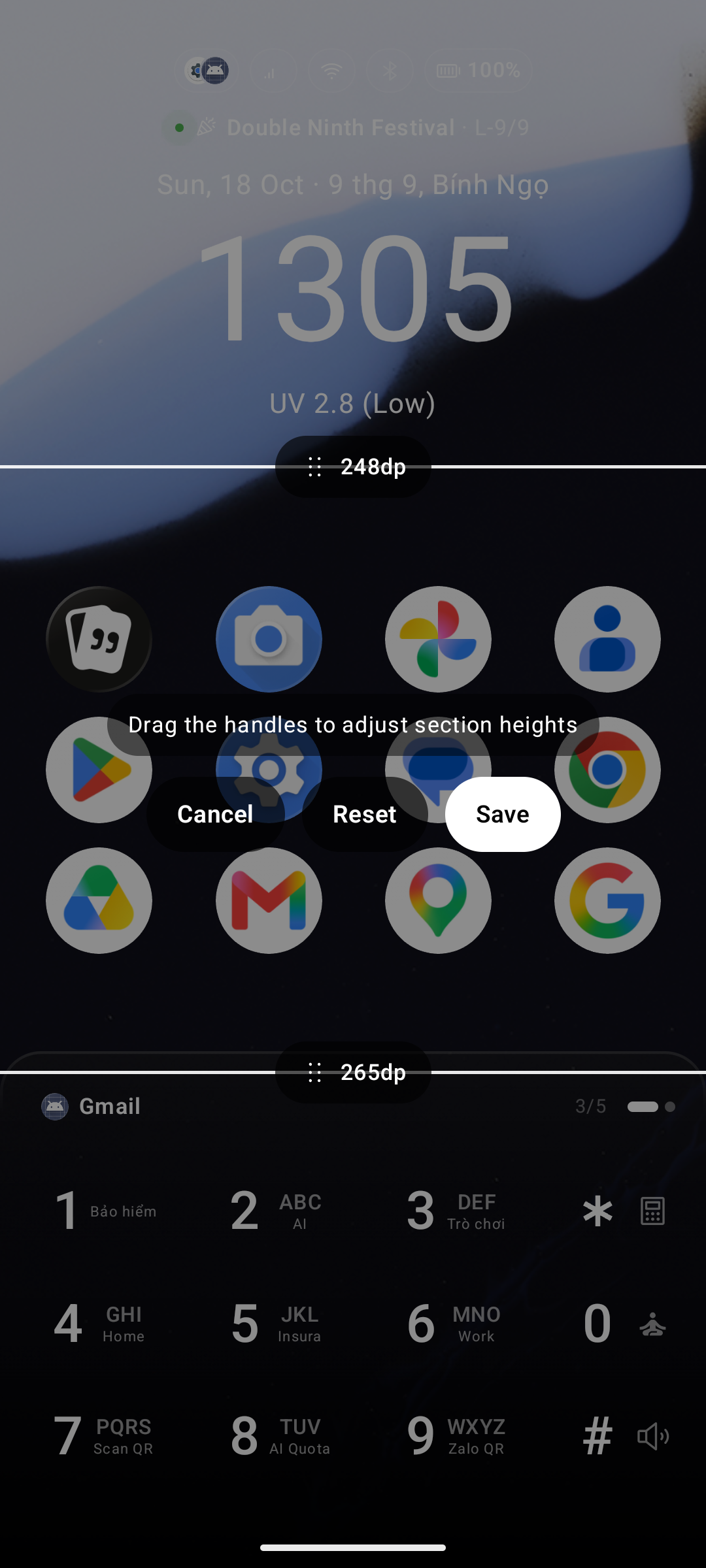
Cách sử dụng
- Vào Cài đặt → Hiển thị và chạm vào Chiều cao Phân vùng.
- Launcher sẽ tạm đóng màn hình Cài đặt và mở giao diện chỉnh sửa toàn màn hình ngay trên màn hình chính của bạn.
- Hai thanh tay cầm ngang sẽ xuất hiện — một thanh nằm giữa Quick Glance và Lưới App, một thanh nằm giữa Lưới App và Bàn phím. Mỗi thanh hiển thị chiều cao hiện tại của phân vùng phía trên theo đơn vị dp.
- Kéo thanh tay cầm lên hoặc xuống để điều chỉnh kích cỡ phân vùng theo ý muốn. Toàn bộ bố cục sẽ thay đổi trực quan theo thời gian thực phía sau.
- Chạm một trong 3 nút khi hoàn tất:
| Nút | Tác dụng |
|---|---|
| Lưu (Save) | Lưu lại và áp dụng các thông số chiều cao mới |
| Đặt lại (Reset) | Khôi phục về chiều cao mặc định ban đầu |
| Hủy (Cancel) | Hủy bỏ mọi thay đổi vừa kéo |
Tay Thuận (Dominant Hand)
Cài đặt → Cài đặt chung → Tay thuận
Chuyển đổi giữa Thuận tay phải (mặc định) và Thuận tay trái. Thiết lập này sẽ chuyển thanh cuộn và dải chữ cái nhanh sang mép màn hình ưu tiên của bạn — cực kỳ tiện lợi trên các dòng điện thoại màn hình lớn giúp thao tác một tay bằng ngón tay cái dễ dàng hơn.

Thiết lập này chỉ hiển thị khi màn hình Trung tâm Widget hoặc Tất cả Ứng dụng đang được bật.