Bảng Tin Discover Feed (Bộ đọc RSS Tích hợp)
Key Launcher tích hợp sẵn một Bảng tin Discover Feed tự xây dựng — một luồng tin tức hoàn toàn riêng tư, không quảng cáo rác, mang lại trải nghiệm mượt mà tương tự Google Discover nhưng lấy trực tiếp từ các nguồn RSS/Atom mà không hề có mã theo dõi người dùng.
Cách Mở Bảng tin
Vuốt ngang qua bàn phím về phía mép nơi Discover Feed được gán (xem thêm Cấu hình Vị trí).
Lần đầu khởi chạy: Lần đầu tiên bạn mở bảng tin, một giao diện chọn nguồn sẽ xuất hiện. Chọn ngôn ngữ ưa thích và chọn các nguồn tin tức ban đầu theo chủ đề. Bạn cũng có thể bỏ qua bước này — một bộ nguồn mặc định uy tín đã được chọn sẵn để bảng tin hiển thị nội dung ngay lập tức.
Trải nghiệm Đọc Báo
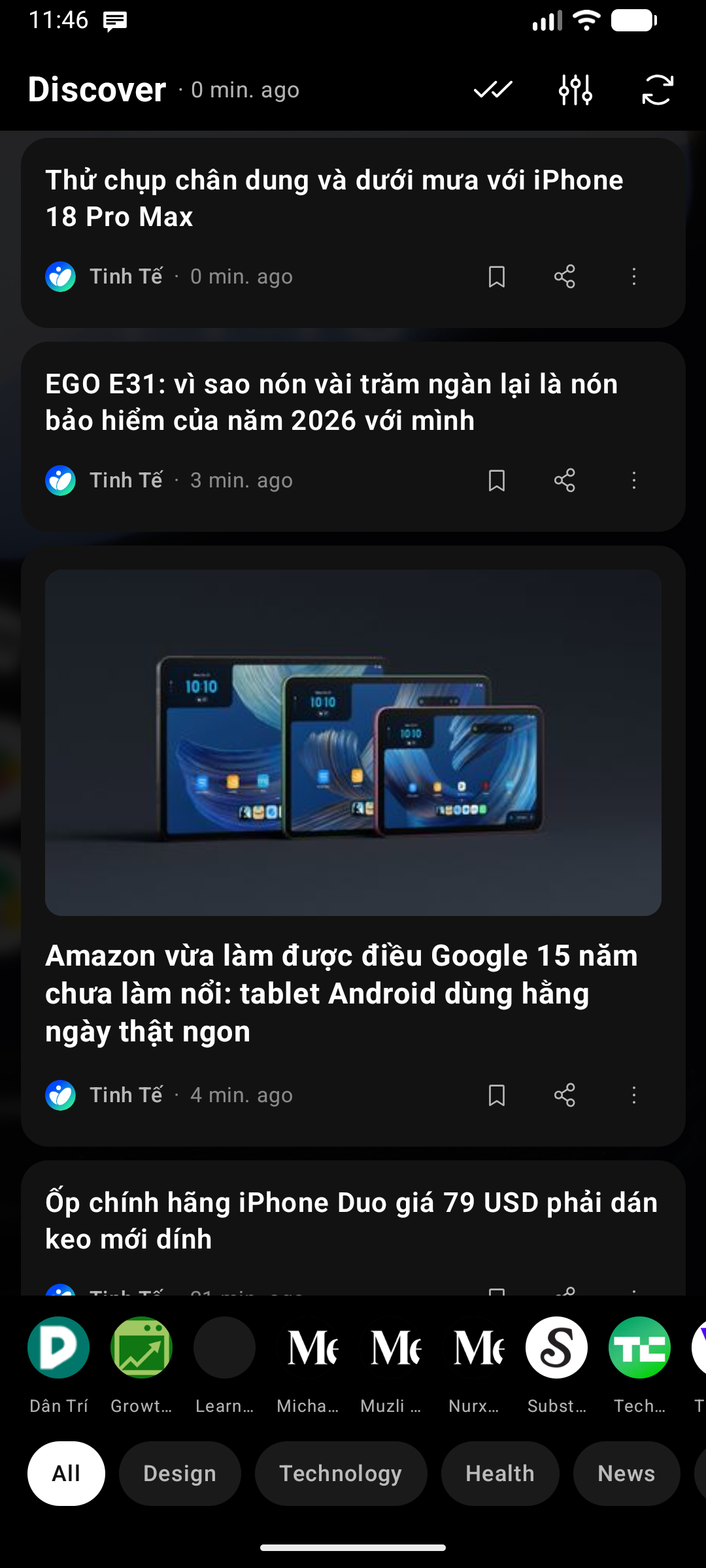
- Thẻ bài viết: Mỗi thẻ hiển thị ảnh đại diện bài viết (nếu có), tiêu đề, tên nguồn báo và thời gian xuất bản. Các bài viết không có ảnh sẽ dùng bố cục dạng chữ nhỏ gọn.
- Thanh phân loại chủ đề (Topic chips): Một hàng thẻ chủ đề ở trên đỉnh (hoặc ở dưới cùng, có thể tùy chỉnh) giúp lọc tin tức theo danh mục — chạm vào một chủ đề để chỉ hiển thị các bài viết thuộc chủ đề đó. Chạm lại lần nữa để bỏ lọc.
- Mở bài viết: Chạm vào bất kỳ bài báo nào để mở trong Chế độ Đọc sạch (Reader Mode) tích hợp sẵn — giao diện đọc báo tập trung, không quảng cáo và hỗ trợ dịch bài viết. Nếu tắt Chế độ Đọc trong Cài đặt Bảng tin, bài báo sẽ mở bằng trình duyệt web mặc định của bạn.
- Làm mới dữ liệu: Kéo vuốt xuống ở bất kỳ vị trí nào trong bảng tin để làm mới thủ công, hoặc chạm vào nút Làm mới () ở thanh tiêu đề. Thanh tiêu đề cũng hiển thị thời điểm bảng tin được cập nhật lần cuối.
Đã đọc & Chưa đọc
Những bài viết bạn đã bấm vào xem sẽ được tự động đánh dấu là đã đọc, giúp bạn nhận biết ngay những tin tức mới:
- Thẻ bài viết đã đọc sẽ mờ đi một phần; các bài chưa đọc giữ nguyên độ sáng rõ nét.
- Đánh dấu là đã đọc / Đánh dấu là chưa đọc nằm trong menu của từng thẻ, cho phép bạn điều chỉnh thủ công.
- Đánh dấu tất cả là đã đọc nằm ngay trên thanh tiêu đề bảng tin để bạn làm sạch luồng tin nhanh chóng.
- Cài đặt Bảng tin → Ẩn bài viết đã đọc cho phép ẩn hẳn các bài báo bạn đã xem khỏi danh sách. Khi toàn bộ bài viết đã được đọc hết, bảng tin sẽ hiển thị trạng thái không còn bài viết chưa đọc kèm nút Làm mới.
Các bài viết bạn vừa đọc trong phiên hiện tại vẫn sẽ giữ nguyên vị trí cho đến khi bạn đóng bảng tin — tránh tình trạng thẻ bài viết bị biến mất đột ngột dưới ngón tay của bạn.
Lưu trữ, Chia sẻ & Ẩn Nội dung
Mỗi thẻ bài viết đều có sẵn các nút hành động nhanh:
- Lưu (): Đánh dấu bài viết để đọc lại sau. Chạm lại để bỏ lưu.
- Chia sẻ (): Gửi liên kết bài viết sang bất kỳ ứng dụng nào qua menu chia sẻ của Android.
- Ẩn ( → Ẩn nội dung này): Ẩn bài viết bạn không muốn thấy khỏi bảng tin.
Các mục lưu trữ và ẩn được quản lý tập trung trong màn hình Cấu hình Bảng tin (biểu tượng trên thanh tiêu đề):
- Nội dung Đã lưu — toàn bộ bài viết đã đánh dấu, kèm bộ đếm số lượng.
- Nội dung Đã ẩn — danh sách những bài viết bạn đã ẩn. Bạn có thể khôi phục lại từng bài viết hoặc bỏ ẩn toàn bộ nguồn tin tại đây.
Quản lý Nguồn tin (Managing Sources)
Chạm vào biểu tượng Cài đặt () trên thanh tiêu đề bảng tin để mở Cấu hình Bảng tin, sau đó chọn Quản lý Nguồn tin:
- Thêm liên kết RSS hoặc Atom URL tùy chỉnh của riêng bạn.
- Chỉnh sửa nguồn tin đã có — Trong danh sách Nguồn tin đã chọn, các nguồn tin bạn tự thêm sẽ hiển thị nút Chỉnh sửa () hình cây bút. Chạm vào đó để sửa lại đường dẫn URL, đổi tên nguồn báo, gán lại chủ đề, hoặc xóa vĩnh viễn nguồn tin đó. Nút ✕ trên chip nguồn tin chỉ bỏ chọn nguồn đó khỏi bảng tin đang xem chứ không xóa nguồn.
- Bật hoặc tắt nhanh các nguồn báo có sẵn.
- Thay đổi thứ tự chủ đề — kéo biểu tượng tay cầm () trên tiêu đề chủ đề để thay đổi vị trí ưu tiên.
- Nhập (Import) hoặc Xuất (Export) danh sách nguồn tin theo chuẩn tệp tin OPML phổ biến.
Danh mục Chủ đề (Topics)
Các nguồn tin được phân loại vào 10 chủ đề mặc định:
Tin tức · Công nghệ · Giải trí · Chính trị · Kinh doanh · Lối sống · Tài chính · Thể thao · Khoa học · Sức khỏe
Chủ đề Tùy chỉnh (Custom Topics)
Khi thêm hoặc chỉnh sửa một nguồn RSS, ô nhập chủ đề cho phép bạn chọn một trong các chủ đề có sẵn hoặc tự gõ tên chủ đề mới theo ý mình — ví dụ Bóng đá, Thiết kế đồ họa, hoặc Tin tức địa phương. Chủ đề tùy chỉnh sẽ có chip riêng trên thanh lọc và mục riêng trong phần Quản lý Nguồn tin.
Bạn có thể đổi tên chủ đề bất cứ lúc nào bằng nút Đổi tên chủ đề; mọi nguồn tin thuộc chủ đề đó sẽ tự động được cập nhật theo.
Nền Bảng điều khiển
Tương tự như Trung tâm Widget và Trung tâm Thông báo, Discover Feed có cài đặt hình nền riêng biệt: Cài đặt Bảng tin → Hình nền cho phép chọn nền mặc định, màu đơn sắc, hoặc chọn ảnh từ bộ sưu tập kèm lớp phủ mờ tự động để đảm bảo độ tương phản chữ.
Bảo mật Quyền riêng tư & Kỹ thuật
- Ưu tiên Quyền riêng tư: Key Launcher tải trực tiếp nội dung nguồn RSS/Atom — không qua máy chủ trung gian, không mạng lưới quảng cáo, không theo dõi hành vi đọc của bạn.
- Tự động trích xuất ảnh bìa: Trình phân tích tự động trích xuất ảnh đại diện bài viết từ thẻ
media:content,media:thumbnail,enclosure, hoặc thẻ<img>trong phần mô tả. - Bộ nhớ đệm Ngoại tuyến (Offline Cache): Các bài báo được lưu tạm cục bộ trên máy. Khi bạn mở bảng tin, nội dung đã lưu sẽ hiển thị tức thì trong khi launcher âm thầm tải mới các bài báo ngầm.
- Tải mới Chạy ngầm thông minh: Một tác vụ
WorkManagerlàm mới nguồn tin mỗi 3 giờ khi có kết nối mạng. Tác vụ này sẽ tự động được bỏ qua nếu Discover Feed không được gán vào bất kỳ mép vuốt nào.
Giới hạn Gói Miễn phí
💎 Gói Miễn phí — Bảng tin hiển thị tối đa 30 bài viết, và kích hoạt cùng lúc tối đa 3 nguồn tin (bao gồm cả link RSS tự thêm). Nâng cấp lên Key Launcher Pro để mở khóa không giới hạn số lượng bài viết và nguồn tin (được dùng thử miễn phí 30 ngày).