Bàn phím QWERTY
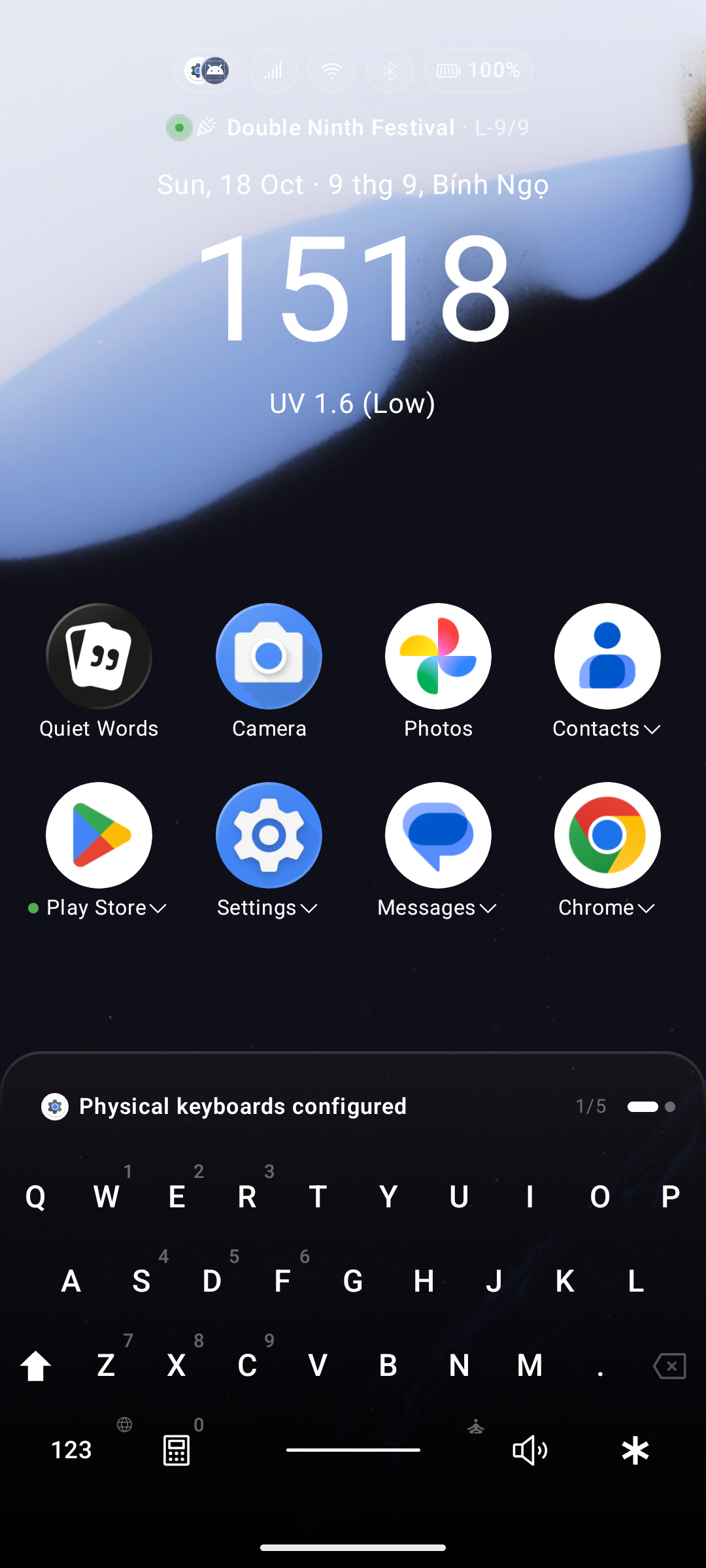
Key Launcher không bị giới hạn trong lưới 9 phím số. Mục Cài đặt → Bàn phím → Kiểu bàn phím cho phép chuyển đổi toàn bộ bàn phím ngoài màn hình chính giữa T9 và QWERTY đầy đủ, và toàn bộ các tùy chọn khác trên tab sẽ tự động thích ứng theo lựa chọn của bạn.
Cả hai kiểu bàn phím đều kết nối cùng một bộ công cụ tìm kiếm thông minh — gõ chữ cái sẽ so khớp dưới dạng văn bản, gõ toàn số vẫn so khớp theo T9 — do đó mọi thói quen của bạn đều được giữ nguyên vẹn.
Kiểu Bàn phím (Keyboard type)
Menu chọn Kiểu bàn phím nằm ở ngay đầu tab Bàn phím, phía trên khung xem trước trực tiếp:
| Kiểu | Trải nghiệm mang lại |
|---|---|
| T9 (mặc định) | Lưới bàn phím 9 phím số cổ điển 3 × 4 tối ưu một tay |
| QWERTY | Bàn phím chữ đầy đủ — chạm ?123 để chuyển sang phím số và ký tự đặc biệt |
Bố cục QWERTY & Tiếng Hàn (Hangul)
Khi chọn QWERTY, menu Bố cục QWERTY mang đến nhiều phong cách layout khác nhau:
| Bố cục | Kiểu dáng thiết kế |
|---|---|
| BlackBerry (mặc định) | Lấy cảm hứng từ bàn phím vật lý BlackBerry kinh điển. Lớp ký tự số đặt các phím 1-2-3 / 4-5-6 / 7-8-9 thành một khối bàn phím số ngay trên các phím wer / sdf / zxc, giúp bạn tận dụng phản xạ vị trí số đã quen trên T9 |
| Standard (Tiêu chuẩn) | Bàn phím cảm ứng chuẩn mực, dãy số trải dài trên hàng phím trên cùng |
| QWERTZ | Bố cục chuẩn với hai phím Z và Y hoán đổi cho nhau (bàn phím kiểu Đức) |
| AZERTY | Bố cục kiểu Pháp, phím M chuyển xuống hàng giữa |
| Tiếng Hàn Hangul (2-Set) | Bố cục 2-set chuẩn tiếng Hàn với cơ chế ghép jamo thời gian thực và tìm kiếm chosung phụ âm đầu |
Chuyển đổi Đa ngôn ngữ Kiểu Gboard
Tương tự như các bàn phím điện thoại thông minh tiêu chuẩn, bạn có thể thêm và chuyển đổi mượt mà giữa các ngôn ngữ nhập liệu ngay trên bàn phím QWERTY:
- Chạm hoặc giữ phím quả địa cầu / phím ngôn ngữ ở hàng phím cách (spacebar) để đổi ngôn ngữ nhập tức thì.
- Hỗ trợ gõ các ký tự có dấu và các biến thể ký tự địa phương mà không cần phải thay đổi ngôn ngữ hiển thị của toàn bộ launcher.
Nhấn giữ Enter để Xòe Quạt Kết quả Tìm kiếm (Fan Out)
Khi nhập từ khóa trên bàn phím QWERTY:
- Chạm Enter: Mở ngay kết quả tìm kiếm khớp nhất đầu tiên.
- Nhấn giữ Enter: Xòe các kết quả tìm kiếm hàng đầu thành một dải vòng cung mượt mà ngay trên bàn phím. Trượt ngón tay cái đến kết quả mong muốn và thả tay để mở app ngay tức thì.
Lớp Ký tự Số & Biểu tượng (Symbol Layer)
- Phím ?123 chuyển sang lớp chữ số, dấu câu và biểu tượng; phím ABC chuyển ngược lại.
- Khi quay về màn hình chính (hoặc khi xóa sạch từ khóa tìm kiếm), bàn phím luôn tự động quay về lớp chữ cái với chữ cái đầu viết hoa, sẵn sàng để bạn gõ tên ứng dụng.
- Phím ★ — phím kích hoạt Super Shortcut — nằm trên lớp ký tự biểu tượng, ở vị trí của phím Shift.
Số in trên các phím chữ cái
Tùy chọn Hiện số trên phím chữ (bật mặc định) in các chữ số từ lớp ký tự phụ lên góc của từng phím chữ tương ứng.
Giữ phím chữ để gõ ký tự phụ
Nhấn giữ một phím chữ và một bong bóng sẽ hiển thị ký tự nằm bên dưới nó:
- Kéo ngón tay lên trên rồi thả → gõ ký tự phụ đó.
- Thả tay tại chỗ mà không kéo → kích hoạt phím tắt Super Shortcut của chữ cái đó.
- Kéo ngón tay xuống hoặc sang ngang → hủy thao tác.
Phím tắt Thông minh (Super Shortcuts) trên Phím Chữ
Mọi phím chữ cái đều có thể gán một Super Shortcut riêng, và ô phím tắt tuân theo vị trí phím trên bàn phím:
- Trên bố cục BlackBerry, các phím
w e r / s d f / z x cnằm đè lên các chữ số 1–9, nên sẽ dùng chung 9 ô phím tắt đó. 17 chữ cái còn lại có các ô phím tắt độc lập của riêng mình. - Trên bố cục Standard, hàng phím trên cùng
q w e r t y u i otương ứng với các số từ 1–9.
Chạm phím ★ để mở Chế độ Super Shortcut ngay trên khung bàn phím QWERTY.
Các Phím Chức năng Khác trên QWERTY
| Phím | Hành vi hoạt động |
|---|---|
| Enter | Mở kết quả tìm kiếm đầu tiên — mang icon đại diện của chính kết quả đó. Nhấn giữ để xòe quạt kết quả |
| Shift | Chạm để viết hoa một chữ, nhấn giữ để bật Khóa viết hoa (Caps Lock) |
| ⌫ | Phím Backspace chuyên dụng riêng, để phím # luôn sẵn sàng mở Két riêng tư |
| Phím cách (Space) | Nhấn giữ phím cách để bật nhanh Super Focus — khả dụng trên cả 2 lớp phím |
| Máy tính | Nằm bên trái thanh phím cách trên lớp chữ cái |
| Chuông | Nằm bên phải thanh phím cách trên lớp chữ cái — chạm để đổi chuông → rung → im lặng |
| Đèn pin | Nằm bên phải phím cách trên lớp biểu tượng (BlackBerry). Chấm xanh báo đèn pin đang sáng |