Kích thước & Bố cục Bàn phím
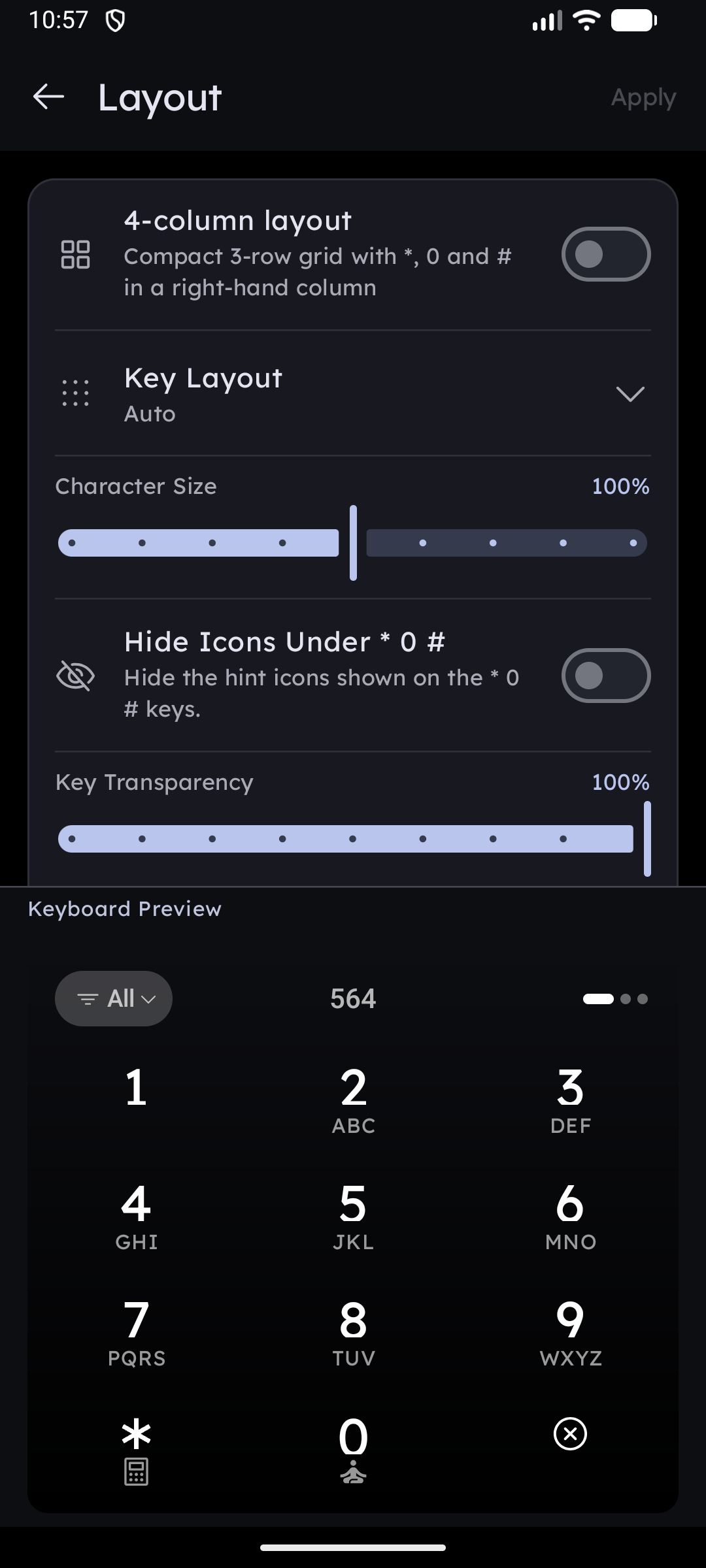
Điều chỉnh kích thước tổng thể, khoảng cách đệm, tỷ lệ kích thước phông chữ, cử chỉ vuốt và cách sắp xếp phím trên bàn phím để tối ưu hóa hoàn hảo cho thao tác một tay bằng ngón tay cái.
Bố cục 4 cột, chế độ bố cục nhãn và ký tự thay thế chỉ áp dụng cho bàn phím T9, do đó sẽ tạm ẩn khi QWERTY đang được chọn. Các giá trị bạn đã cài đặt vẫn được lưu nguyên vẹn khi bạn chuyển lại về T9.
Vuốt Xuống để Thu gọn Bàn phím
Bạn muốn có thêm không gian để ngắm trọn vẹn hình nền đẹp hoặc xem chồng widget trên màn hình chính?
- Vào Cài đặt → Bàn phím → Kích thước & Bố cục → Vuốt xuống để thu gọn bàn phím.
- Cử chỉ: Chỉ cần vuốt ngón tay xuống trên thanh đỉnh của bàn phím. Bàn phím sẽ trượt êm ái xuống dưới, ẩn đi gọn gàng trong khi lưới icon phía trên tự động trượt xuống tạo khoảng thoáng đãng.
- Khôi phục: Chạm vào thanh mảnh còn lại hoặc vuốt ngược từ đáy màn hình lên để bật bàn phím mở lại ngay lập tức.
Thông báo Ứng dụng trên Thanh Đỉnh Bàn phím
Biến thanh tiêu đề của bàn phím thành một dải thông báo chạy chữ kín đáo:
- Trong Cài đặt → Bàn phím → Kích thước & Bố cục → Thông báo ứng dụng trên bàn phím.
- Tin nhắn đến và thông báo ứng dụng sẽ chạy chữ nhẹ nhàng trên thanh đỉnh thay vì hiện các mẹo sử dụng xoay vòng.
- Chạm: Mở một thẻ xem trước (Peek card) tương tác để đọc nội dung tin nhắn hoặc trả lời nhanh.
- Nhấn giữ: Mở toàn bộ Trung tâm Thông báo.
- Chọn ứng dụng: Chạm Chọn ứng dụng để chọn lọc chính xác những app nhắn tin hay tiện ích nào được phép hiện thông báo trên thanh bàn phím.
Bố cục 4 Cột Siêu gọn (4-Column Layout)
Tùy chọn Bố cục 4 cột sắp xếp lại bàn phím từ lưới chuẩn 3×4 thành lưới 3 hàng gọn gàng với các phím đặc biệt được gom vào cột thứ 4 bên phải:
| Tiêu chuẩn (3 × 4) | 4 Cột gọn (4 × 3) |
|---|---|
1 2 3 | 1 2 3 * |
4 5 6 | 4 5 6 0 |
7 8 9 | 7 8 9 # |
* 0 # | — (giảm bớt 1 hàng) |
Mọi phím vẫn giữ nguyên vẹn toàn bộ chức năng — phím * vẫn giữ Máy tính / Phím tắt, phím # vẫn quản lý Két riêng tư và xóa — nhưng chiều cao tổng thể của bàn phím được rút ngắn đi một hàng phím.
Các Chế độ Bố cục Nhãn Phím (Keyboard Layout)
Tùy chọn Bố cục nhãn phím quyết định cách thức các chữ cái và nhãn phụ được sắp đặt bên cạnh con số chính:
- Tự động (Auto): Launcher tự động cân đối tỷ lệ nhãn phím dựa theo tỷ lệ khung hình và độ phân giải màn hình của máy.
- Xếp cạnh nhau (Side-by-side): Đặt các chữ cái phụ (ABC, DEF) nằm ngang hàng cạnh con số chính trên mặt phím.
- Xếp chồng (Stacked): Đặt các chữ cái phụ nằm phía trên hoặc phía dưới con số chính, giúp con số to rõ và nằm ở vị trí trung tâm hơn.
Tỷ lệ Cỡ Chữ (Font Scaling)
- Cài đặt: Thanh trượt Tỷ lệ phông chữ bàn phím.
- Phạm vi: Điều chỉnh độ lớn của các chữ số và chữ cái trên mặt phím từ 60% đến 140% so với kích cỡ mặc định.
Hiện Ký tự Thay thế Đa ngôn ngữ (Show Alternative Characters)
- Cài đặt: Công tắc Hiện ký tự thay thế.
- Hành vi: Khi bật, các phím số sẽ in thêm chữ cái của bảng chữ cái bản địa của bạn ngay dưới con số — ví dụ tiếng Nga (Cyrillic), Hy Lạp, Ả Rập, Do Thái, Thái Lan, Hàn Quốc (Hangul), v.v.
Ẩn Biểu tượng Dưới Phím * 0
- Cài đặt: Công tắc Ẩn biểu tượng dưới phím * 0 #.
- Hành vi: Lược bỏ các icon gợi ý nhỏ dưới ba phím đặc biệt để mang lại giao diện phím số phẳng tối giản hoàn toàn.