Phím Tắt Thông Minh (Super Shortcuts)
Phím tắt Thông minh (Super Shortcuts) cho phép bạn kích hoạt bất kỳ hành động nào ngay lập tức bằng cách nhấn giữ một phím trên bàn phím — không cần gõ tìm kiếm.
💎 Gói Miễn phí — Bạn có thể tạo tối đa 3 Super Shortcuts. Gói Key Launcher Pro gỡ bỏ hoàn toàn giới hạn này (được dùng thử miễn phí 30 ngày).
Phím Bấm & Ô Phím Tắt
Các phím từ 1 đến 9 trên bàn phím T9 tương ứng với 9 ô phím tắt Super Shortcut. Các phím đặc biệt *, 0, và # không phải là ô Super Shortcut — chúng thực thi các thao tác nhấn giữ riêng (Máy tính, Super Focus, Đổi chế độ chuông).
Super Shortcuts cần được kích hoạt trước tại: Cài đặt → Bàn phím → Phím tắt thông minh ().
Khi bạn kích hoạt phím tắt bằng thao tác nhấn giữ, một thông báo nhỏ (toast) sẽ hiển thị tên hành động vừa chạy để bạn xác nhận.
Trên Bàn phím QWERTY
Với Bàn phím QWERTY, mọi phím chữ cái đều có thể gán một Super Shortcut riêng — ví dụ G → Gmail, M → Bản đồ Maps — trực quan và dễ nhớ hơn rất nhiều so với việc nhớ số.
Truy Cập Chế Độ Super Shortcut (Super Shortcut Mode)
Phím ở góc dưới bên trái bàn phím là cánh cổng dẫn vào chế độ Super Shortcut.
- Từ màn hình chính (chưa gõ từ khóa): Chạm vào để vào Chế độ Super Shortcut. Bàn phím sẽ chuyển sang lưới 1–9 hiển thị các phím tắt đã gán của bạn kèm icon thực tế của ứng dụng.
- Khi đang gõ từ khóa: Phím sẽ tự động biến thành biểu tượng (Lưu). Chạm vào đó để lưu ngay từ khóa tìm kiếm hiện tại thành một phím tắt Quick Query.
Trong Chế độ Super Shortcut, chạm vào một ô để chạy tác vụ đó, hoặc nhấn giữ để chỉnh sửa hay xóa bỏ.
Cách Tạo Phím Tắt Super Shortcut
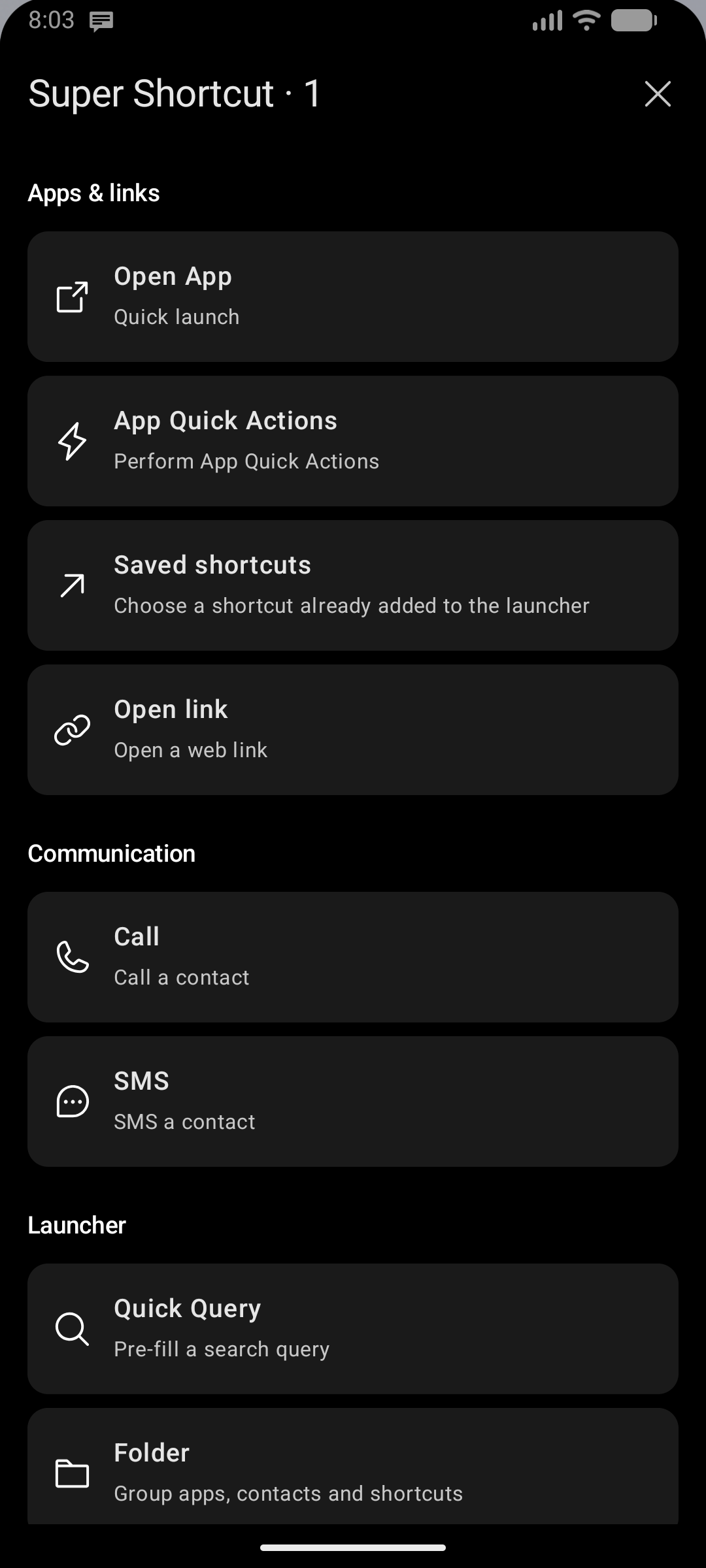
Cách 1 — Nhấn giữ phím số ngoài màn hình chính (từ 1 đến 9). Nếu ô phím đó đang trống, hộp thoại thiết lập sẽ mở ra ngay lập tức.
Cách 2 — Qua phím : Chạm → chạm vào một ô còn trống trong lưới 1–9.
Cả hai cách đều mở bảng chọn hành động được phân nhóm rõ ràng:
| Nhóm | Các lựa chọn khả dụng |
|---|---|
| Ứng dụng & Liên kết | Mở Ứng dụng · Tác vụ Nhanh App · Phím tắt đã lưu · Mở liên kết web |
| Liên lạc | Gọi điện trực tiếp · Nhắn tin SMS |
| Launcher | Truy vấn Nhanh (Quick Query) · Mở Thư mục · Mở Danh mục Ngăn kéo · Widget Cửa sổ Nổi |
| Thiết bị & Âm thanh | Bật/tắt Đèn pin · Bài hát trước · Phát / Tạm dừng nhạc · Bài tiếp theo |
Các Loại Chức Năng Nổi Bật
Truy Vấn Nhanh (Quick Query)
Lưu một chuỗi phím số T9 thành phím tắt tìm kiếm. Khi bạn kích hoạt ô này, launcher sẽ tự động điền sẵn chuỗi số đó lên bàn phím và hiển thị kết quả tìm kiếm ngay lập tức.
Thư Mục (Folder)
Gom nhóm nhiều app, liên hệ và phím tắt vào một ô duy nhất. Nhấn giữ phím sẽ mở ra một cửa sổ popup nhỏ liệt kê các mục bên trong thư mục đó.
Widget Cửa Sổ Nổi (Popup Widget)
Hiển thị một tiện ích widget Android dưới dạng cửa sổ popup nổi lơ lửng trên màn hình chính. Bạn có thể thêm nhiều widget xếp chồng trong cùng một ô phím tắt.
Quản Lý Super Shortcuts
Trong Chế độ Super Shortcut, nhấn giữ vào bất kỳ ô đã gán nào để mở menu thao tác:
- Chỉnh sửa: Mở lại quy trình cài đặt để thay đổi hành động.
- Xóa: Xóa phím tắt khỏi ô đó.
Màn hình Quản Lý Tập Trung
Vào Cài đặt → Bàn phím → Phím tắt thông minh → Quản lý Phím tắt thông minh để xem danh sách toàn bộ các ô phím tắt, đổi tên, chỉnh sửa, đổi vị trí phím hoặc xóa bỏ một cách dễ dàng.