Chế độ Máy tính Cầm tay (*)
💎 Tính năng Pro — Chế độ Máy tính đòi hỏi gói Key Launcher Pro. Bạn được trải nghiệm đầy đủ tính năng này trong suốt thời gian dùng thử miễn phí.
Chế độ Máy tính biến bàn phím T9 thành một chiếc máy tính bỏ túi đầy đủ chức năng ngay trên màn hình chính — không cần phải mất công tìm và mở ứng dụng máy tính riêng biệt.
Cách Kích hoạt & Mở
- Vào Cài đặt → Bàn phím → Nhấn giữ phím → Máy tính và gạt bật công tắc.
- Ngoài màn hình chính, nhấn giữ phím
*. Lưới bàn phím T9 sẽ chuyển đổi mượt mà thành bàn phím máy tính 4 cột tương tự phong cách ColorOS.
Phím
*chỉ là vị trí mặc định. Bạn hoàn toàn có thể gán Chế độ Máy tính vào phím0hoặc#trong cùng mục cài đặt — xem thêm Thao tác Nhấn giữ Phím.
Bàn phím Máy tính
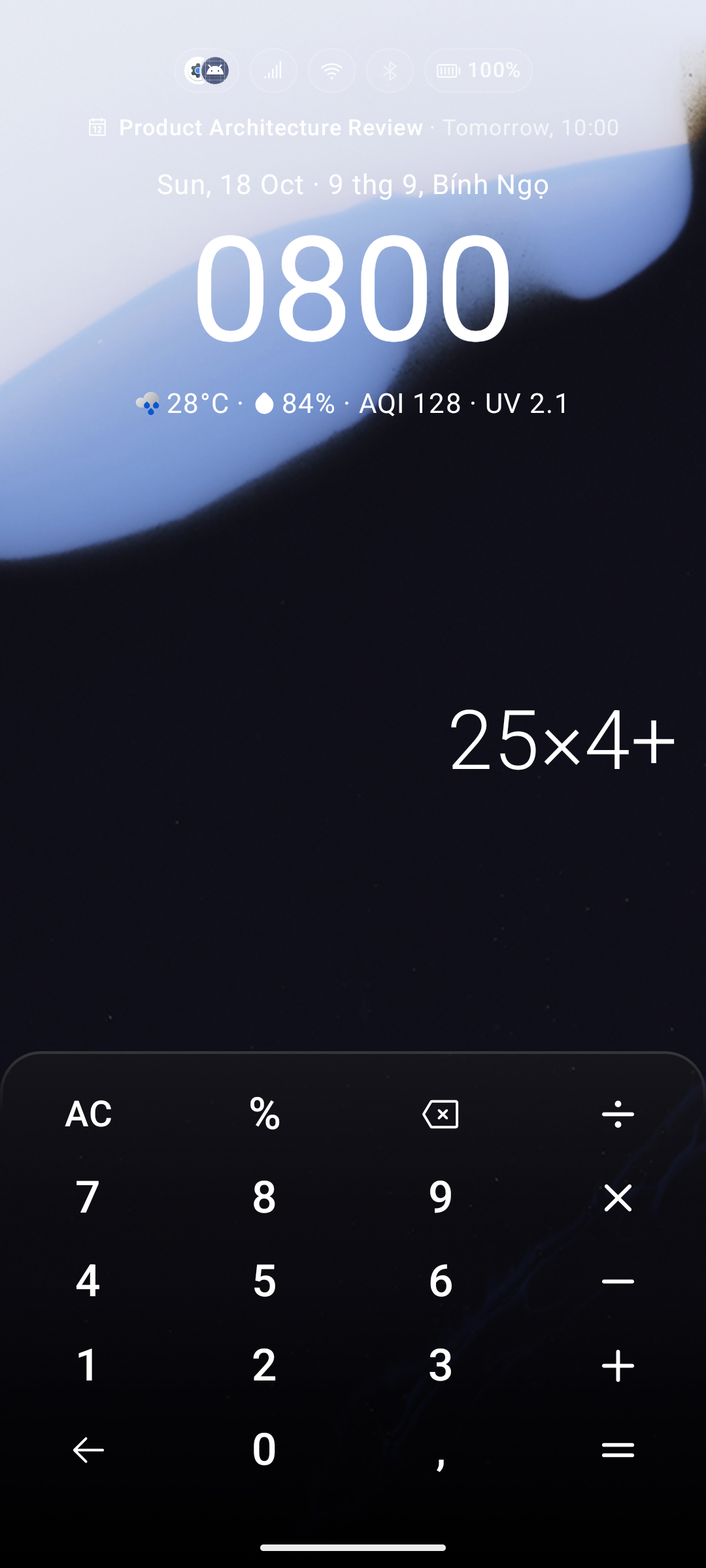
| Phím | Chức năng |
|---|---|
0–9 và phím dấu thập phân | Nhập các con số |
+ − × ÷ % | Các toán tử tính toán cơ bản |
= | Tính toán và hiển thị kết quả biểu thức |
AC | Xóa sạch toàn bộ biểu thức |
| Xóa lùi () | Xóa ký tự vừa nhập; nhấn giữ để xóa sạch |
| Quay lại () | Thoát khỏi Chế độ Máy tính và quay lại bàn phím T9 |
Biểu thức toán học và kết quả tính toán được hiển thị song song ngay phía trên bàn phím theo thời gian thực.
Định dạng Số (Number Format)
Tùy chọn cách gom nhóm hàng nghìn và dấu phân cách thập phân tại Cài đặt → Bàn phím → Nhấn giữ phím → Máy tính → Định dạng số:
| Định dạng | Ví dụ |
|---|---|
| Phân cách chấm, thập phân phẩy | 1.234,56 (chuẩn Việt Nam / Châu Âu) |
| Phân cách phẩy, thập phân chấm | 1,234.56 (chuẩn Quốc tế / Mỹ) |
| Phân cách khoảng trắng, thập phân phẩy | 1 234,56 |
| Phân cách khoảng trắng, thập phân chấm | 1 234.56 |
Mỗi tùy chọn đều có khung xem trước trực tiếp (ví dụ: 96 × 35 = 3.360) để bạn thấy ngay kết quả hiển thị. Phím thập phân trên bàn phím cũng tự động thích ứng theo tùy chọn này.
Bạn cũng có thể gõ trực tiếp phép tính toán vào thanh Tìm kiếm Thông minh (Universal Search) — Chế độ Máy tính trên bàn phím là giải pháp chuyên dụng tối ưu cho thao tác bấm số một tay.