Chế độ Đọc Sạch, Dịch Thuật & Đọc To Thành Tiếng
Các bài báo từ Bảng tin Discover Feed có thể được mở trực tiếp bên trong Key Launcher với giao diện Chế độ Đọc (Reader Mode) sạch sẽ thay vì phải mở bằng trình duyệt: chỉ có văn bản và hình ảnh bài báo, không menu rườm rà, không banner cookie, không quảng cáo rác — và vì launcher sở hữu nội dung bài viết, nó cũng có thể dịch thuật và đọc to thành tiếng bài báo đó cho bạn nghe.
Cách Kích hoạt
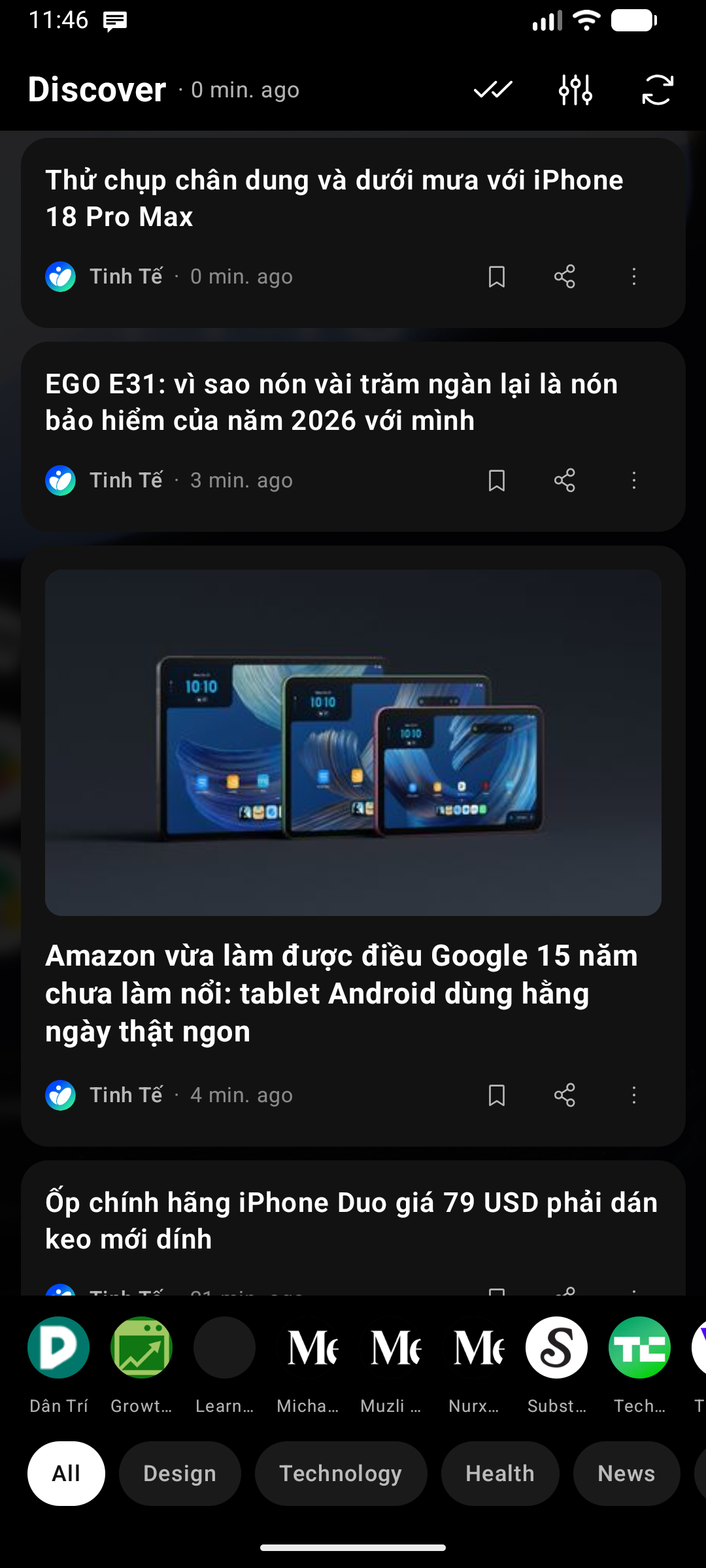
Cài đặt Bảng tin () → Trình đọc → Mở bài viết trong Chế độ Đọc (bật mặc định). Nếu tắt tùy chọn này, các thẻ bài báo sẽ mở bằng trình duyệt web như trước.
💎 Tính năng Pro — Chế độ Đọc là một phần của Key Launcher Pro và khả dụng hoàn toàn trong thời gian dùng thử miễn phí. Khi hết hạn dùng thử, các bài viết sẽ tự động mở bằng trình duyệt web thông thường; các thiết lập của bạn vẫn được lưu giữ nguyên vẹn.
Trải nghiệm Đọc Báo
Chạm vào một thẻ bài viết để mở báo. Chế độ Đọc hiển thị tiêu đề, ảnh đại diện và toàn bộ nội dung bài viết:
| Công cụ điều khiển | Vị trí |
|---|---|
| Quay lại / Lưu / | Thanh trên cùng — menu mở rộng chứa Mở bài gốc, Chia sẻ, Cỡ chữ, và Giọng đọc |
| Dịch (Translate) và Đọc to (Read aloud) | Hai nút nổi tiện dụng ở góc dưới bên phải màn hình |
Văn bản bài báo hoàn toàn có thể bôi đen sao chép, và nút Mở bài gốc luôn sẵn sàng chỉ với một chạm — kể cả trên những trang web chống trích xuất, Chế độ Đọc sẽ thông báo rõ ràng thay vì để màn hình trống.
Dịch Thuật Bài Báo (Translation)
Chạm nút Dịch để dịch toàn bộ bài báo trực tiếp ngay tại chỗ; chạm lại lần nữa để quay về ngôn ngữ gốc. Ngôn ngữ đích và công cụ dịch được cấu hình tại Cài đặt Bảng tin → Trình đọc → Dịch thuật.
| Công cụ dịch | Ghi chú |
|---|---|
| Cục bộ trên máy (On-device) (mặc định) | Hoàn toàn miễn phí và dịch ngoại tuyến (offline). Tự động tải gói ngôn ngữ nhẹ ở lần đầu tiên. Dịch từng câu một |
| Google Dịch (Google Translate) | Yêu cầu khóa API Google Cloud cá nhân của bạn |
| Google Gemini | Chất lượng bản dịch tốt nhất — dịch toàn bộ đoạn văn theo ngữ cảnh sâu sắc và văn phong tự nhiên. Yêu cầu API key của riêng bạn (tạo miễn phí tại aistudio.google.com) |
Khi dùng công cụ dịch đám mây, nội dung văn bản sẽ được gửi trực tiếp đến dịch vụ bạn chọn. Khóa API của bạn được lưu trữ mã hóa an toàn ngay trên máy và tuyệt đối không bao giờ bị đưa vào tệp sao lưu dữ liệu.
Đọc To Thành Tiếng (Read Aloud)
Chạm nút Đọc to và các nút bấm sẽ biến hóa thành một thanh điều khiển trình phát âm thanh: phát/tạm dừng, lùi/tiến đoạn văn, và thanh điều chỉnh Tốc độ đọc. Đoạn văn đang được đọc sẽ được đánh dấu sáng màu, và bạn có thể chạm vào bất kỳ đoạn nào để nhảy đến nghe đoạn đó.
Tính năng đọc to sử dụng bộ chuyển văn bản thành giọng nói (TTS) của máy bạn, và bạn có thể tinh chỉnh tại Cài đặt Bảng tin → Trình đọc → Đọc to:
- Bộ máy đọc (Speech engine) — nếu máy bạn cài nhiều engine giọng đọc khác nhau.
- Ngôn ngữ & Giọng đọc — launcher tự động xếp hạng các giọng đọc theo chất lượng và ưu tiên chọn giọng đọc ngoại tuyến tốt nhất. Bạn có thể chọn giọng khác và bấm Nghe thử một đoạn mẫu từ chính bài báo để so sánh.
- Tốc độ đọc.
Giọng đọc sẽ tự động dừng ngay khi bạn thoát khỏi Chế độ Đọc — không bao giờ tự ý phát tiếng chạy ngầm. Nếu bạn bấm dịch giữa chừng bài báo, giọng đọc sẽ tiếp tục đọc bằng ngôn ngữ dịch từ đúng đoạn bạn đang nghe dở.