Quản lý Danh mục Ngăn kéo Ứng dụng
Ngăn kéo ứng dụng (mở bằng cách vuốt lên từ màn hình chính) phân loại toàn bộ ứng dụng của bạn vào các thẻ danh mục tiện lợi. Các danh mục được tự động phân bổ theo phân loại hệ thống của Android, và bạn hoàn toàn có thể tùy biến trực tiếp ngay trong ngăn kéo.
Các Danh mục Dựng sẵn (Built-in Categories)
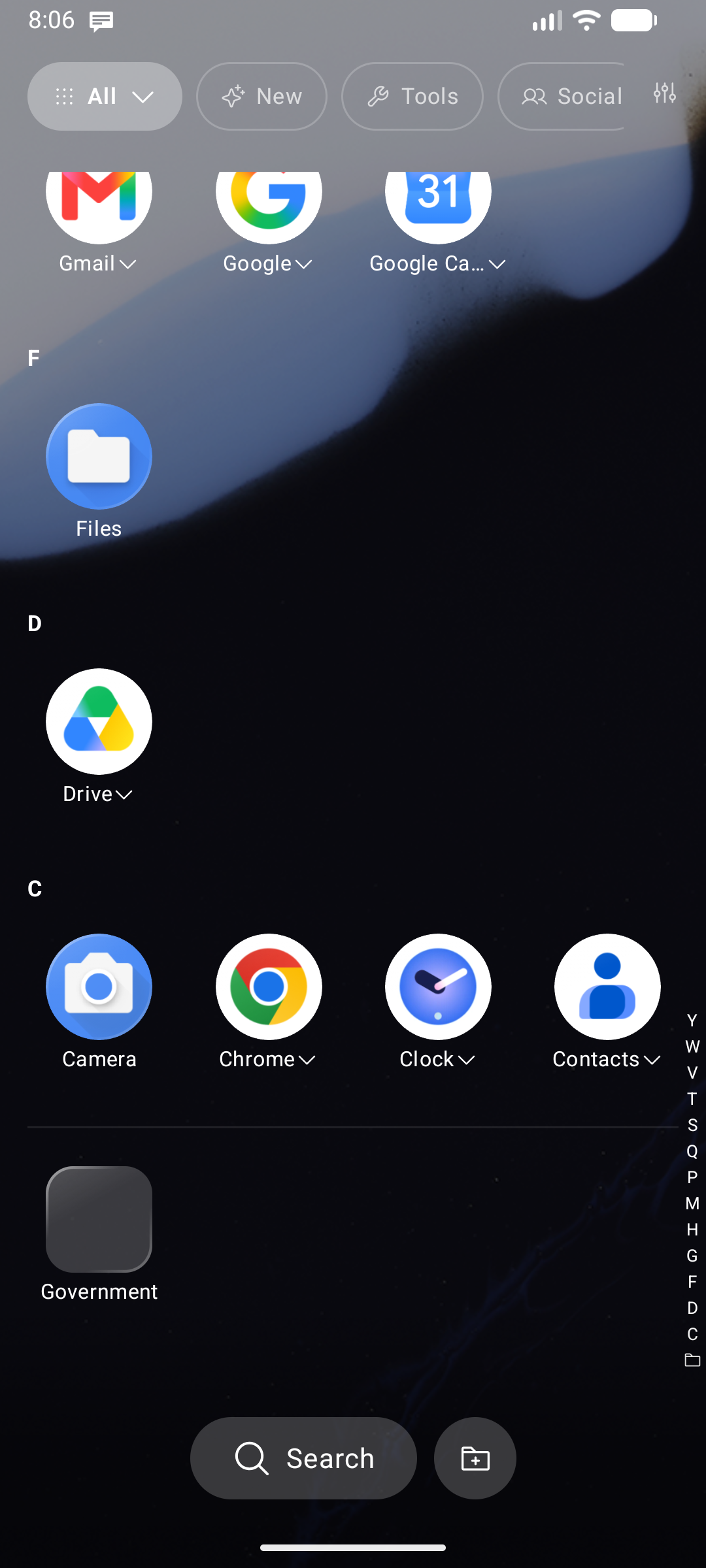
| Thẻ | Nội dung ứng dụng |
|---|---|
| Tất cả (All) | Toàn bộ ứng dụng đã cài đặt (ngoại trừ các mục đã ẩn) |
| Mới (New) | Các ứng dụng mới cài đặt hoặc vừa cập nhật gần đây |
| AI | Trợ lý trí tuệ nhân tạo, ứng dụng chatbot và các công cụ AI tạo sinh |
| Mua sắm (Shopping) | Các sàn thương mại điện tử, theo dõi đơn hàng và ứng dụng giao nhận |
| Tài chính (Finance) | Ngân hàng, ví điện tử số, tiền mã hóa và tiện ích quản lý chi tiêu |
| Giáo dục (Education) | Học ngoại ngữ, tra cứu, ứng dụng khóa học và đọc sách điện tử |
| Sức khỏe (Health) | Theo dõi thể thao, nhật ký tập luyện, ứng dụng y tế và sức khỏe |
| Du lịch (Travel) | Bản đồ, điều hướng, đặt xe công nghệ, hãng hàng không và đặt phòng khách sạn |
| Xã hội (Social) | Ứng dụng nhắn tin trò chuyện, mạng xã hội và trình đọc email |
| Đa phương tiện (Media) | Thư viện ảnh, trình phát nhạc, podcast và xem phim trực tuyến |
| Năng suất (Productivity) | Ứng dụng văn phòng, ghi chú, lịch và quản lý công việc |
| Công cụ (Tools) | Máy tính, quản lý tệp tin, cảm biến và tiện ích hệ thống |
| Trò chơi (Games) | Toàn bộ trò chơi và nội dung giải trí do hệ thống nhận diện |
| Công việc (Work) | Các ứng dụng nằm trong Hồ sơ Công việc (Android Work Profile) |
| Không gian Riêng tư (Private Space) | Các ứng dụng nằm trong hồ sơ Private Space của Android 15+ |
Một thẻ chỉ xuất hiện khi nó chứa ít nhất một ứng dụng — các thẻ trống sẽ tự động được ẩn đi để giữ cho giao diện luôn gọn gàng.
Quản lý Hàng loạt Ứng dụng (Multi-Select)
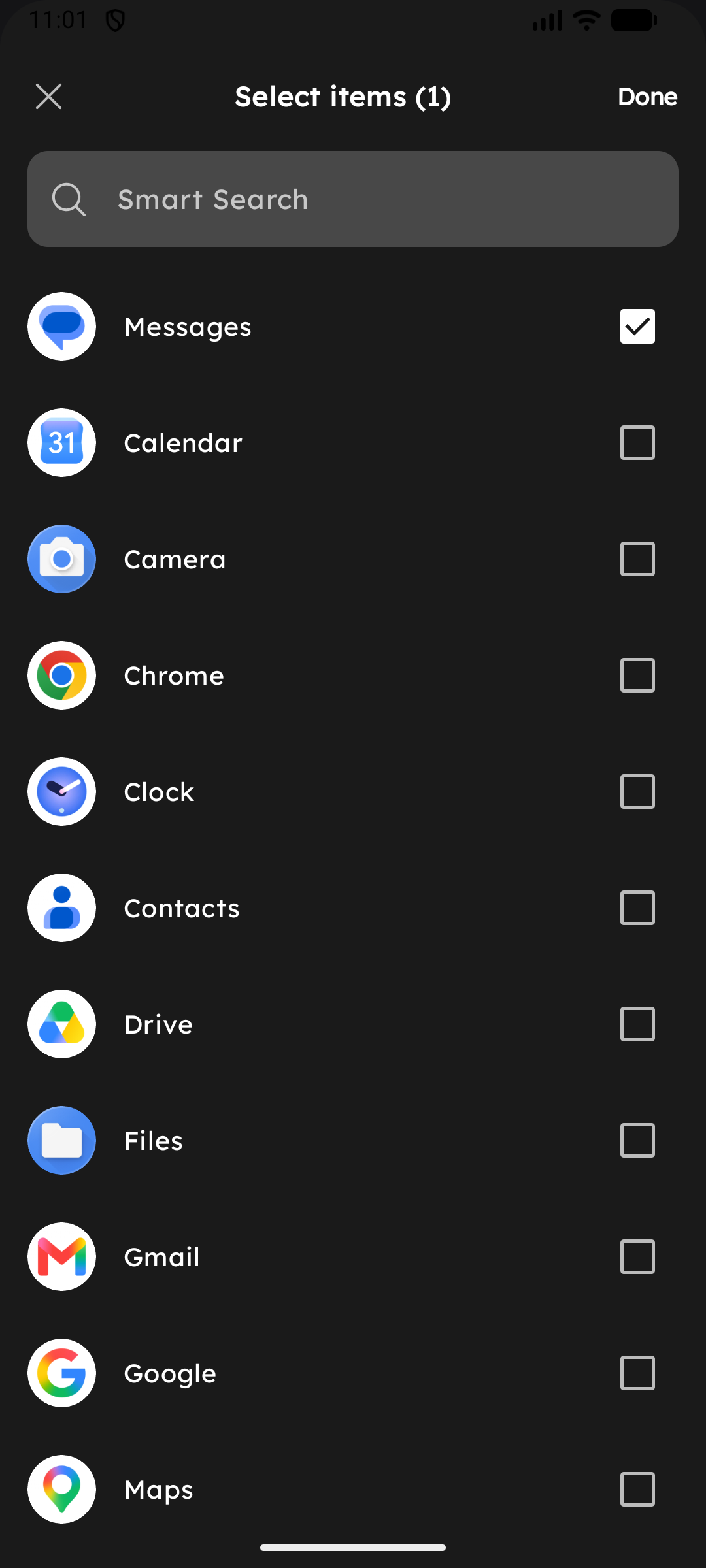
Việc gán ứng dụng vào từng danh mục giờ đây nhanh chóng và thuận tiện hơn bao giờ hết:
- Chạm vào bất kỳ chip danh mục nào trên thanh tiêu đề để chọn danh mục đó.
- Chạm tiếp một lần nữa vào chip danh mục đang chọn để mở menu tùy chọn.
- Chọn Thêm hoặc bớt ứng dụng (Add or remove apps).
- Tích chọn hoặc bỏ chọn nhiều ứng dụng cùng một lúc, sau đó nhấn Lưu. Tính năng này hoạt động cho cả danh mục tự tạo lẫn danh mục dựng sẵn của hệ thống.
Bảng Cấu hình Quản lý Danh mục
Chạm vào biểu tượng Tùy chỉnh () ở ngoài cùng bên phải thanh danh mục để mở bảng Quản lý danh mục:
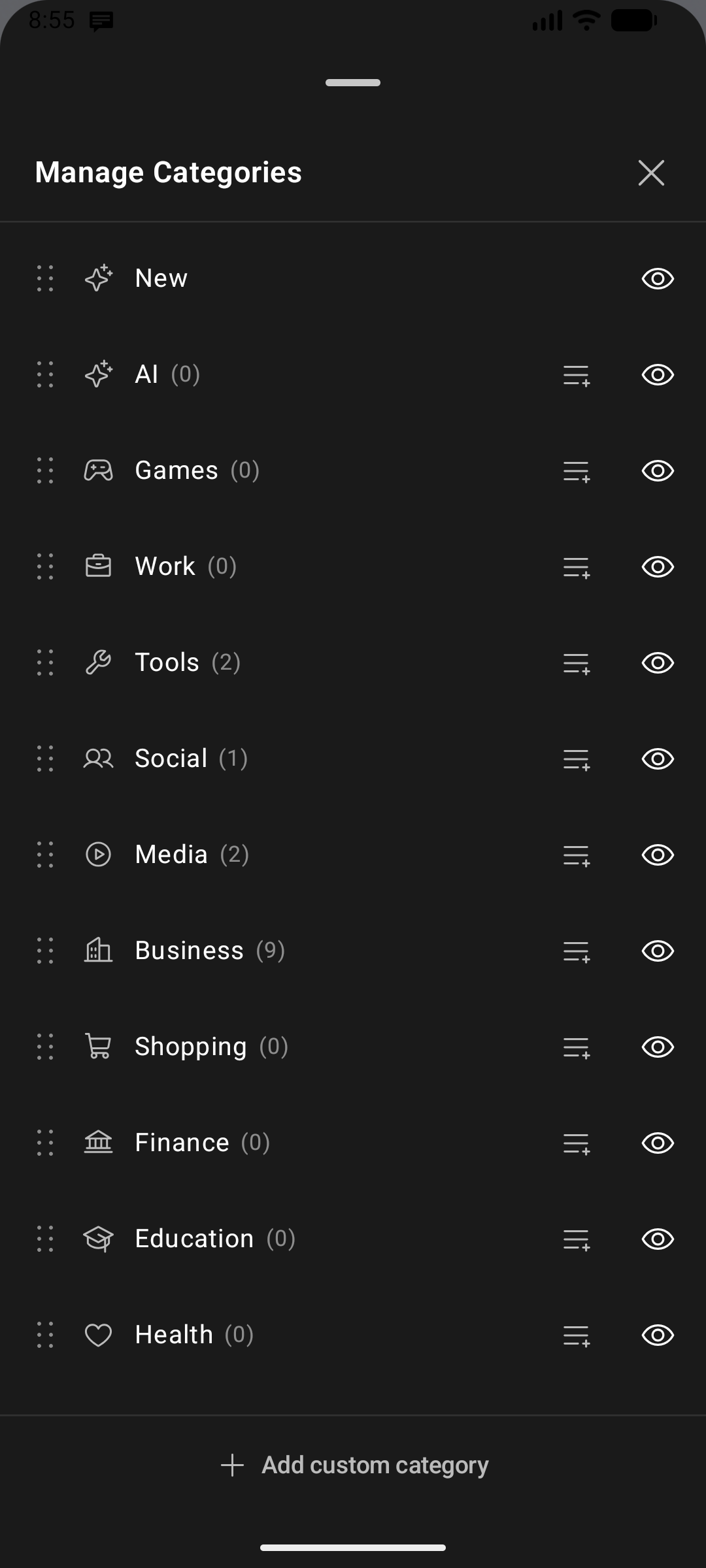
- Đổi thứ tự thẻ: Kéo biểu tượng tay cầm bên cạnh bất kỳ danh mục nào để thay đổi thứ tự ưu tiên của thẻ.
- Ẩn danh mục: Gạt tắt những danh mục bạn không có nhu cầu sử dụng.
- Thêm danh mục tùy chỉnh: Chạm Thêm danh mục tùy chỉnh, đặt tên và chọn biểu tượng đại diện.
- Phân bổ ứng dụng: Di chuyển ứng dụng vào hoặc ra khỏi danh mục tùy chỉnh.
Cài đặt Bố cục & Kích thước Ngăn kéo App
Vào Cài đặt → Ngăn kéo Tất cả Ứng dụng để cá nhân hóa giao diện:
| Cài đặt | Mô tả chức năng |
|---|---|
| Ngăn kéo app từ dưới lên (Bottom-Up App Drawer) | Đảo ngược chiều danh sách để các ứng dụng đầu tiên nằm ngay phía trên thanh dưới cùng, đưa ứng dụng vào tầm với ngón tay cái hoàn hảo khi dùng một tay |
| Cỡ Biểu tượng Ngăn kéo | Kích thước icon riêng cho ngăn kéo app, độc lập với màn hình chính |
| Cỡ Nhãn Ngăn kéo | Cỡ chữ tiêu đề ứng dụng trong ngăn kéo |
| Cỡ Chữ Thanh Danh mục | Cỡ chữ cho các chip danh mục trên đỉnh |
| Giữ app trong thư mục ở ngăn kéo | Tiếp tục hiển thị các ứng dụng đã cho vào thư mục trong danh sách chữ cái chính (thay vì ẩn chúng đi) |
| Thẻ danh mục | Bật hoặc tắt toàn bộ thanh thẻ danh mục phía trên |
| Thanh cuộn chữ cái (A–Z Scroll Bar) | Dải chỉ mục chữ cái A–Z dọc theo mép phải màn hình để cuộn nhanh |
| Độ mờ màn hình Tất cả Ứng dụng | Điều chỉnh độ trong suốt nền từ 0% (trong suốt hoàn toàn) đến 100% (nền đặc) |
| Làm mờ nền (Backdrop Blur) | Hiệu ứng mờ nền thời gian thực chuẩn Gaussian trên Android 12+ |