全能智能搜索(Universal Smart Search)
Key Launcher 配备了由全屏搜索浮层(Search Overlay)驱动的专属智能搜索栏(Smart Search Bar)。与专为单手快速拨号和拼音过滤而优化的主屏 T9 键盘不同,智能搜索栏专为复杂全键盘输入、系统设置检索、本地文件搜索以及调用系统标准 QWERTY 虚拟键盘的互联网延伸检索而设计。
唤出智能搜索栏
您可以通过以下方式随时呼出智能搜索浮层:
- 下滑手势(Swipe Down Gesture):在主屏幕任意位置向下滑动(前提是设置中下滑手势已分配给搜索)。
- 所有应用抽屉的搜索按钮:向上滑动打开所有应用抽屉,点击右上角的搜索 () 图标。
- 语音搜索(Voice Search):点击搜索栏内的麦克风 () 图标,调用 Android 原生语音转文字识别。
多源全能搜索能力
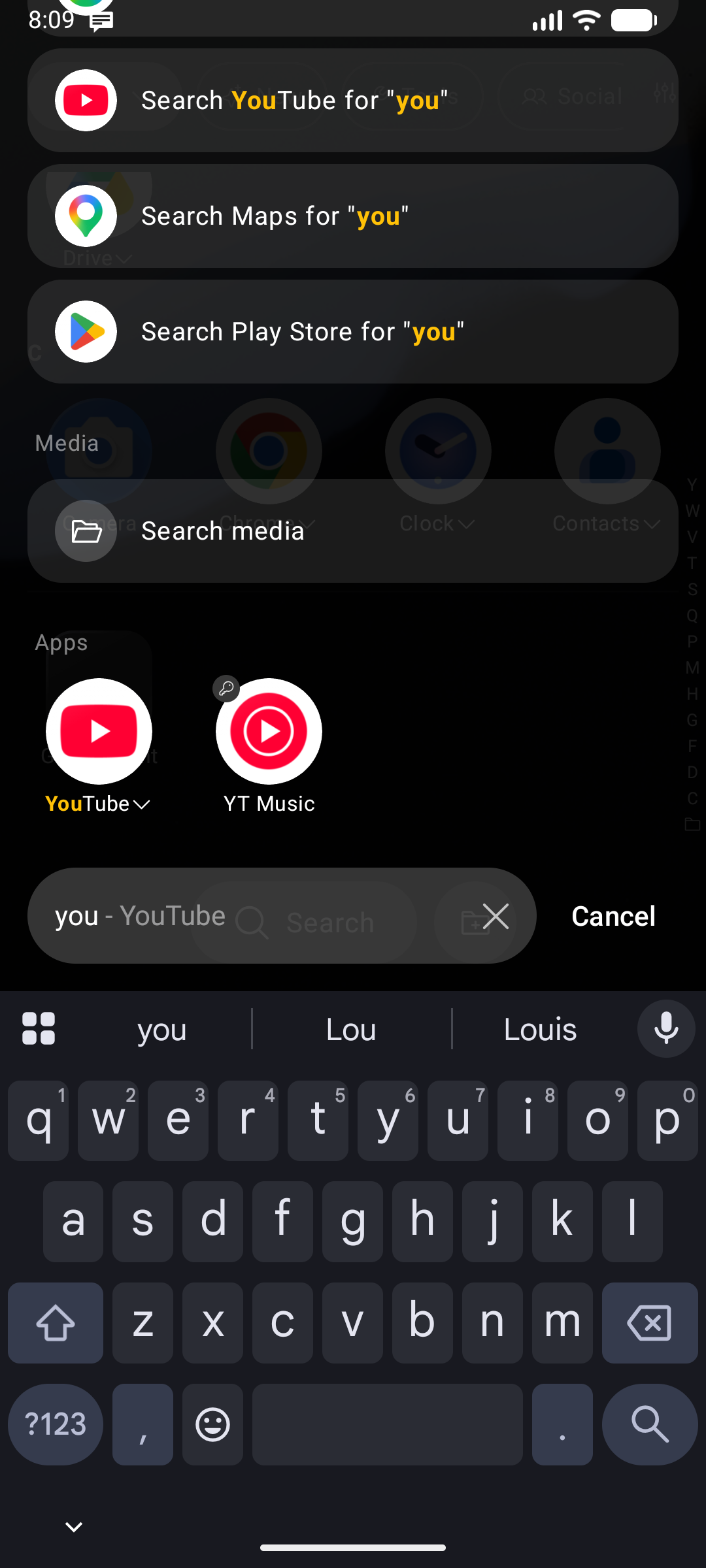
当您在智能搜索栏中输入查询词时,Key Launcher 会同时在多个本地与系统索引中动态并行检索。结果被归入清晰的分类标题下——应用、快捷方式、文件夹,紧接着是设置项、文件、联系人以及底部的网页 / Play 商店延伸入口——让您一眼锁定所需内容:
1. 应用、快捷方式与文件夹
- 检索已安装的应用程序(支持按应用名或安装包名)。
- 查找匹配的 Android 系统快捷方式(如特定联系人的微信/WhatsApp 聊天快捷方式、浏览器书签等)。
- 根据文件夹标题过滤并定位应用文件夹。
2. 内置计算器
直接在搜索栏输入数学算式(例如 (12+8)*5/2):
- 支持常用运算符号:
+、-、*、/、%(取模)、^(幂运算)以及括号( )。 - 浮层卡片实时显示计算结果。
- 点击计算结果卡片即可立即复制输出结果至系统剪贴板。
想要实体九宫格计算器?开启计算器模式(Calculator Mode)并在主屏幕长按
*键,即可直接将 T9 键盘变为全功能计算器。
3. 设置项搜索
无需在层层菜单树中翻找即可快速直达设置项:
- 系统设置:输入关键词如
wifi、蓝牙、电池、屏幕或应用,即可呼出深层跳转卡片,一键打开对应的 Android 原生系统设置页。 - 启动器设置:搜索 Key Launcher 自定义偏好(例如搜索“振动”、“主题”或“农历”直接跳转至启动器的具体配置页)。
4. 局部文件搜索
输入文件名的一部分快速查找本地文件:
- 检索 Android MediaStore 媒体数据库中的图片、视频、音频曲目及文档文件。
- 隐私与合规:Key Launcher 在启动时绝不预先索取存储权限。媒体权限仅在您首次发起文件检索时在上下文中按需请求。
- 点击文件条目即可在设备的默认查看器中直接打开。
5. 联系人搜索
直接在搜索栏中查找联系人并执行操作:
- 输入姓名或电话号码即可实时调出匹配联系人。
- 与文件搜索类似,
READ_CONTACTS权限仅在您检索联系人时按需请求。
6. 打开网址(URL)
当您输入的内容符合网页网址格式(如 github.com、https://…)时,打开 [网址] 行会置顶显示在所有其他类别之上,直接按回车即可在浏览器中访问,而不会触发普通的网页搜索。
主屏幕未找到匹配项时的智能降级
您完全不必特意打开全屏浮层来获取这些结果。如果在主屏 T9 键盘输入时没有任何应用匹配,图标网格会自动被基于您输入内容的紧凑版智能搜索所取代:
- 醒目展示您输入的查询内容(若内容过长,从开头自动截断,保证您刚输入的最新字符清晰可见);
- 若符合算式格式,直接展示计算器卡片;
- 显示您的搜索历史(若已启用)——点击历史词条会替换当前输入而非直接跳出浏览器,方便您一键修正拼写错误;
- 符合网址特征时显示打开网址;
- 显示匹配的启动器设置与系统设置;
- 提供 Google 与 Play 商店 联想建议;
- 以及互联网延伸板块:网页搜索 · YouTube · 地图 · Play 商店。
所有项目严格遵循与全屏搜索浮层相同的源开关,列表支持上下滑动,按回车即可直接执行首行操作。纯数字电话号码查询依然保留既有行为——拨号、短信、新建联系人及通讯软件入口。
搜索设置
点击浮层底部的搜索设置按钮(在空状态下或搜索结果列表底部均可看到),即可打开全屏搜索设置专页:
结果类型(Result types)
关闭任何您不希望干扰搜索结果的数据源。应用、快捷方式和文件夹磁贴为核心基础源,始终保持开启;其余选项均可自由关闭:
| 数据源 | 涵盖范围 |
|---|---|
| 计算器 | 行内算式计算结果卡片 |
| 联系人 | 本地通讯录匹配结果 |
| 互联网 | Google / YouTube / 地图 / Play 商店快捷操作行 |
| 启动器设置 | Key Launcher 自身的各个设置页面 |
| 系统设置 | Android 系统原生设置页面 |
| 媒体文件 | 来自 MediaStore 的图片、视频及音频 |
| 搜索历史 | 最近搜索横条与匹配建议。关闭此项同时会停止记录新的搜索历史 |
| 打开网址 | “打开 [网址]”行与回车直达网址行为 |
搜索引擎(Search engine)
挑选搜索网页操作行所使用的默认引擎:
Google (默认) · Bing · DuckDuckGo · Brave · Ecosia
当设备已安装对应搜索引擎的独立应用时,操作行会显示该应用的真实图标,标签文本也会相应更新——例如 在 DuckDuckGo 中搜索 “pizza”。
更改选项会在您点击时暂存,点击**应用(Apply)**时统一生效;直接返回则丢弃更改。
结果排序机制
结果类别根据其最佳匹配项与您查询词的契合度动态排序,因此最相关的来源会自动浮动到顶部,而非机械式地固定在某个位置。不过有三项始终保持特殊固定:
- 打开网址 — 只要输入内容为有效网页地址,始终位列第一。
- 计算器 — 只要输入内容为有效数学算式,直接排在最上方。
- 互联网操作 — 始终固定在列表末尾。
搜索栏为空时的状态(历史与最近应用)
当您呼出智能搜索浮层且搜索栏处于空白状态时,它充当快捷仪表板:
- 搜索历史:水平横向展示最近搜索词。点击任意词条可重新搜索,点击*清除(Clear)*可一键抹除所有历史。
- 最近应用:以网格展示最近打开或新安装的应用,方便一键快速重新启动。
互联网延伸操作
结果列表底部附带 互联网(Internet) 板块,让您随时可以将查询词无缝延伸至外部应用,无需重新键入。每行均展示目标应用的真实图标:
| 操作行 | 打开内容 |
|---|---|
| 在 [引擎] 中搜索 “关键词” | 在浏览器中通过您选择的搜索引擎展示结果 |
| 在 YouTube 中搜索 “关键词” | 呼出 YouTube 应用展示视频搜索结果 |
| 在地图中搜索 “关键词” | 呼出 Google 地图展示地点搜索结果 |
| 在 Play 商店中搜索 “关键词” | 打开 Google Play 并自动填入搜索关键词 |
可在 搜索设置 → 结果类型 → 互联网 下一键彻底关闭该板块。