滑动手势
Key Launcher 通过一套完整的主屏幕和键盘手势体系,带来极速、符合人体工程学的导航体验。只需大拇指轻扫,即可触达任何应用、面板或系统功能,彻底告别费力够触状态栏或实体按键的烦恼。
主屏幕手势
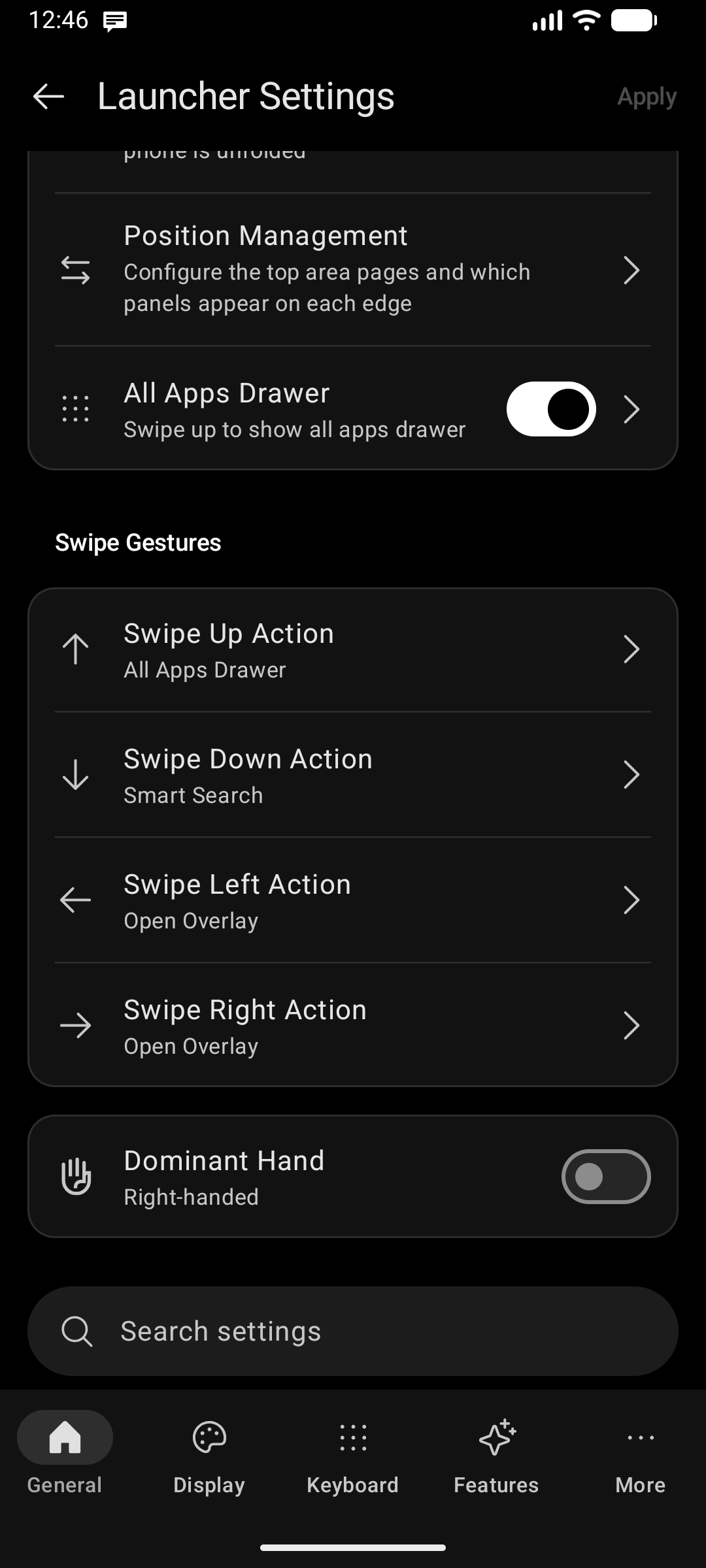
前往 设置 → 通用 → 滑动手势,深度自定义在主屏幕上滑动时的响应动作:
1. 上滑操作
选择在主屏幕任意位置向上轻扫时的触发行为:
| 操作项 | 说明 |
|---|---|
| 所有应用抽屉 (All Apps Drawer) (默认) | 打开完整的应用抽屉,带有分类标签、字母索引快速滚动条和全局搜索 |
| 打开特定应用 | 一键直接启动你指定的常用应用 |
| 展开通知栏 | 下拉展开 Android 系统通知抽屉 |
| 搜索应用 | 呼出通用智能搜索 |
| Google 搜索 | 直接启动 Google 搜索 |
| 无动作 | 禁用上滑手势 |
2. 下滑操作
选择在主屏幕任意位置向下轻扫时的触发行为:
| 操作项 | 说明 |
|---|---|
| 智能搜索 (Smart Search) (默认) | 呼出 通用智能搜索,全面检索应用、联系人、设置项和本地文件 |
| 展开通知栏 | 下拉展开 Android 系统通知栏 |
| 应用快捷操作 | 触发指定的应用快捷操作(如微信扫一扫、写邮件、新建笔记) |
| Google 搜索 | 直接启动 Google 搜索 |
展开通知栏 功能需要授予 无障碍服务 (Accessibility Service) 权限,以便 Key Launcher 在现代 Android 系统版本上能合规下拉状态栏抽屉。详见 关键系统权限。
3. 左滑与右滑操作
横向滑动手势可让你瞬间呼出侧边边缘面板或启动专属应用:
| 操作项 | 说明 |
|---|---|
| 打开覆盖层 (Open Overlay) (默认) | 根据你的惯用手设置展开边缘面板链(通知中心、Discover 资讯流、小部件中心) |
| 打开特定应用 | 启动指定的应用程序 |
| 展开通知栏 | 下拉系统通知面板 |
| 搜索应用 | 呼出通用智能搜索 |
| Google 搜索 | 启动 Google 搜索 |
| 无动作 | 禁用横向手势 |
双击锁定屏幕
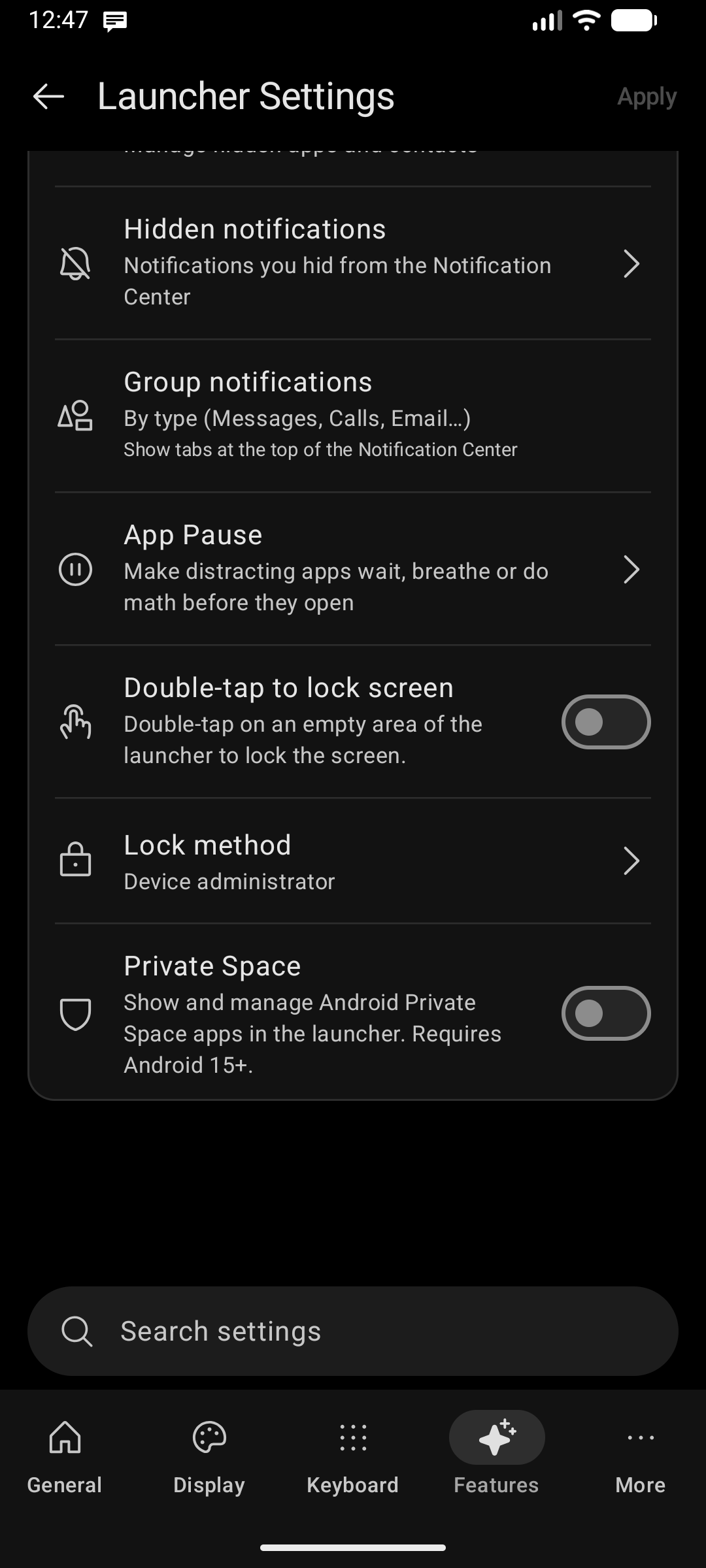
无需按压物理电源键,即可轻巧熄灭并锁定屏幕:
- 前往 设置 → 功能 → 双击锁定屏幕。
- 在主屏幕空白处、时钟区域或顶部信息栏上快速双击即可锁屏。
- 锁屏方式选项:
- 无障碍服务 (Accessibility Service):现代 Android 系统(Android 9+)强烈推荐。之后唤醒设备时依然可以使用生物识别(指纹/人脸识别)快速解锁,无需强行输入 PIN 码。
- 设备管理器 (Device Administrator):经典的硬件级锁屏方案(根据部分手机厂商的安全策略,唤醒时可能强制要求输入 PIN 码或图案)。
边缘面板与位置管理
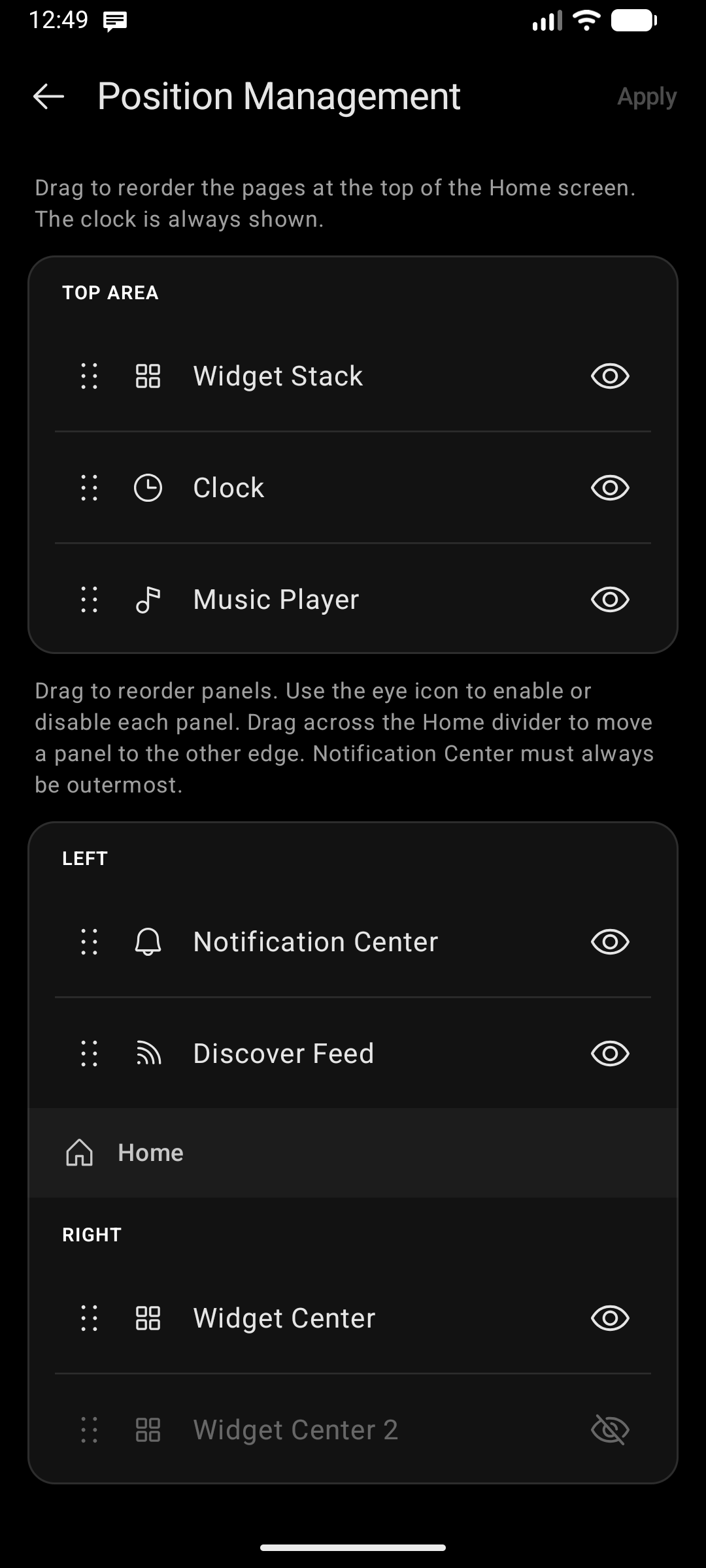
当横向滑动手势设为 打开覆盖层 时,从屏幕边缘向内轻扫即可滑出专属浮层面板:
- 通知中心:按分类归整的系统通知(信息、通话、邮件、应用),并与桌面概览深度整合。
- Discover 资讯流:无广告打扰的 RSS 新闻阅读器,附带沉浸式阅读模式。
- 小部件中心:整洁平铺在平滑滚动面板上的 Android 应用小部件。
可以在 设置 → 通用 → 位置管理 中自由配置哪个边缘显示哪个面板,或切换 惯用手(左手 / 右手)。
键盘手势操作
屏幕上的 T9 和 QWERTY 键盘均支持直观的垂直和水平滑动交互:
- 在键盘区域下滑:将键盘最小化折叠为紧凑轻巧条,露出更多壁纸和小部件,同时保留快捷搜索入口。
- 在紧凑条上上滑:立即恢复完整全尺寸键盘。
- 在键盘区域横向滑动:直接滑出你配置的边缘面板覆盖层,无需特意去碰触屏幕最外侧边缘。
应用图标手势
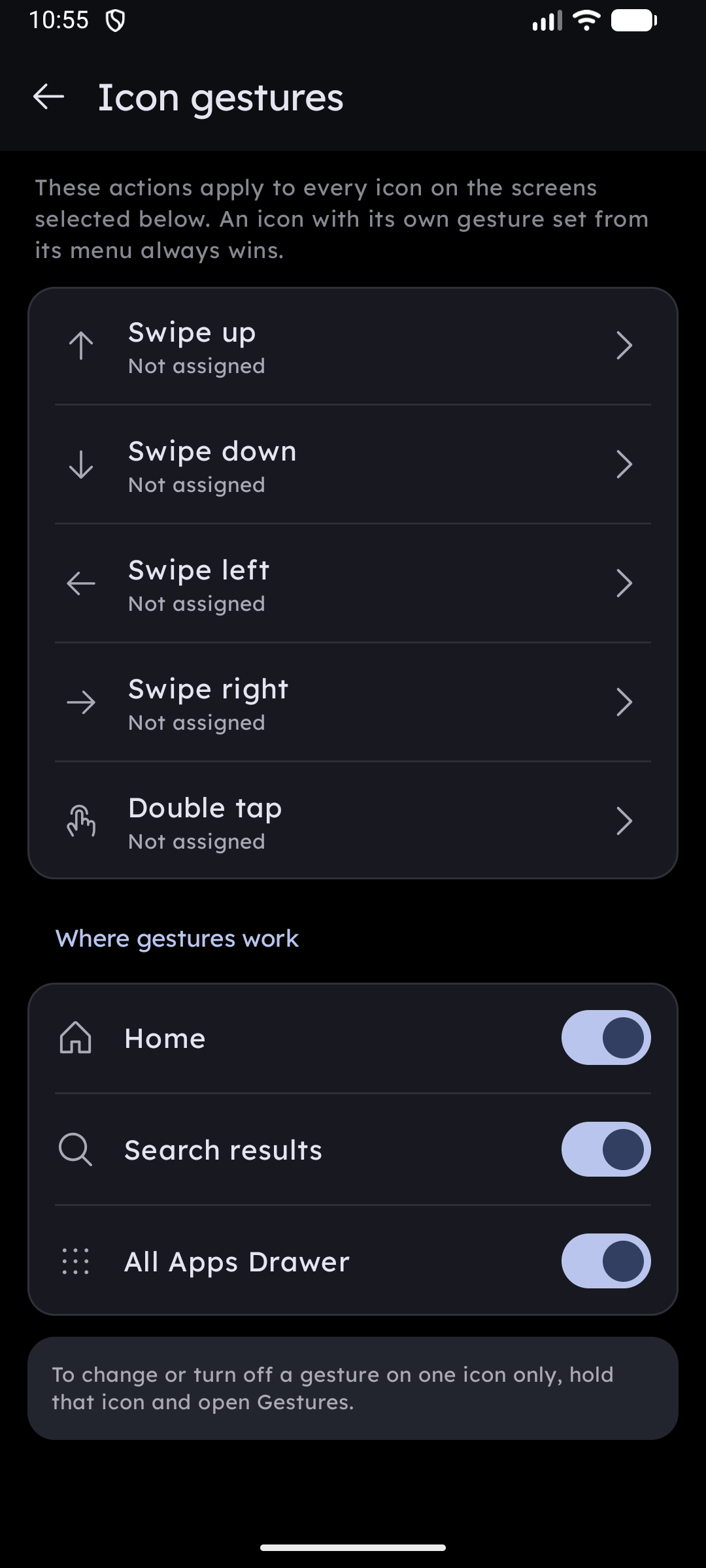
除主屏幕手势外,每个应用图标本身还支持 5 个独立的方向手势:
- 上滑、下滑、左滑、右滑以及双击。
- 支持绑定的操作包括:呼出浮动小部件、速览未读通知、扇形展开文件夹内部应用、触发应用快捷方式或查看应用信息。
- 长按任意图标 → 手势 (Gestures) 即可针对单应用进行配置,也可在 设置 → 系统 / 行为 → 图标手势 中统一配置全局默认手势。详见 图标手势操作。