小组件叠放(Widget Stack)
小组件叠放(Widget Stack)是位于 Quick Glance 速览区域内的一个垂直翻页容器,最多可容纳 4 个 Android 桌面小组件。在叠放区域内向上或向下轻扫即可在各个小组件之间平滑轮换。当加载了多个小组件时,左侧边缘会出现一列小圆点指示当前所处的页面位置。
免费版支持在主屏幕和通知中心共享叠放区中添加最多 2 个小组件。Pro 进阶版及应用内免费试用期可解锁第 3 和第 4 个插槽。若试用期结束,多出的小组件配置仍会被妥善保存,在升级 Pro 后立即重新恢复可用。
展示位置
小组件叠放占据 Quick Glance 滑动分页的左半侧(从时钟页面向左滑动即可触达)。在折叠屏或大平板设备上,它与音乐播放器并排平分横幅;在常规手机上,它独占一个全宽的专属分页。
当叠放池处于空白状态时,该区域会显示一个 + 占位符。轻点它即可直接进入小组件叠放配置页并添加第一个小组件。
打开小组件叠放配置
长按小组件叠放区域的任意位置,即可一键直达 小组件叠放配置(Widget Stack Config)。
或者通过路径进入:设置(Settings) → 显示(Display) → 小组件叠放(Widget Stack)。
在配置页中管理小组件
配置页面展示最多 4 个带编号的插槽。已填充的插槽会实时渲染对应小组件的真实运行预览。
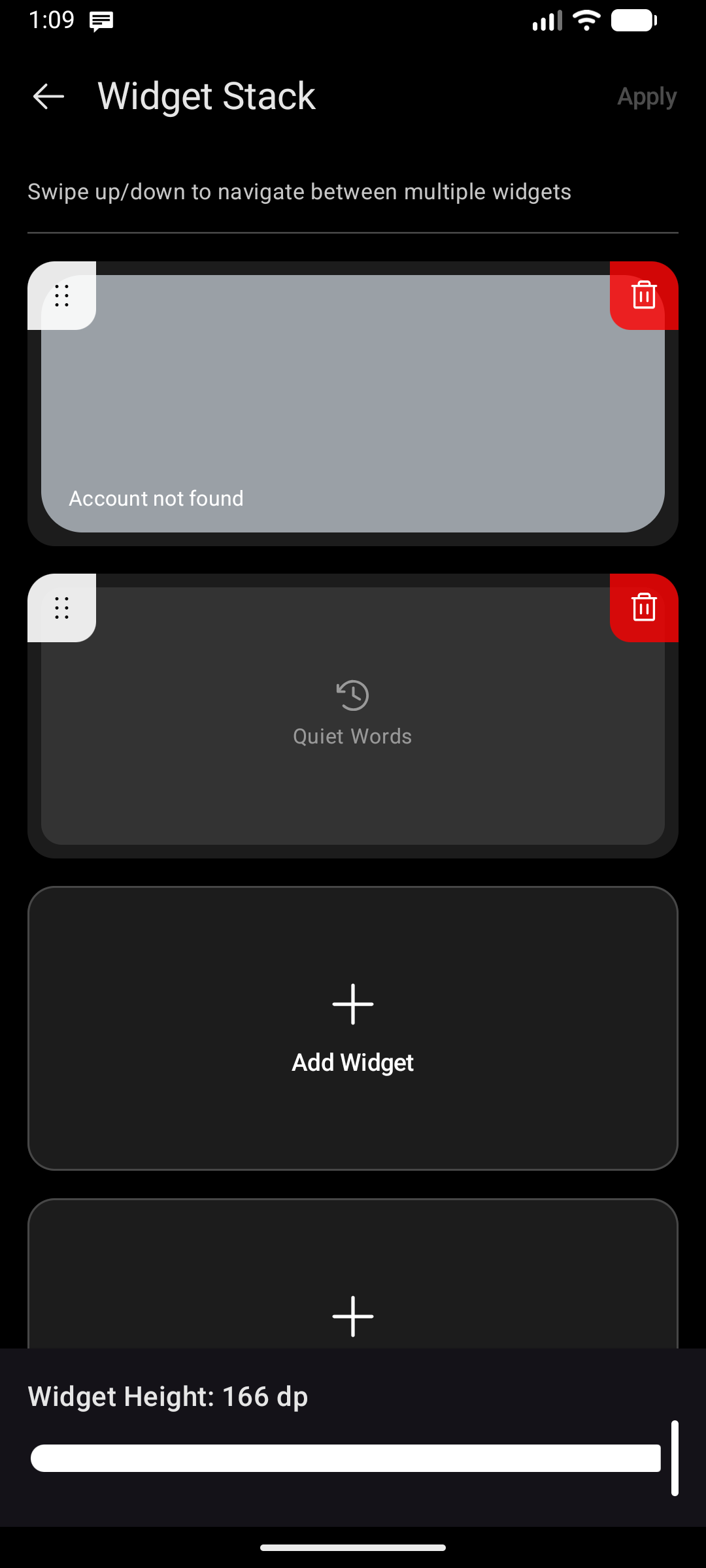
| 操作目标 | 操作方法 |
|---|---|
| 添加小组件 | 点击空白插槽上的 + 按钮 — 呼出系统原生小组件选择器 |
| 移除小组件 | 点击对应插槽右上角的删除 () 图标 |
| 调整排序 | 按住插槽右侧的拖拽手柄 () 上下拖动对调位置 |
点击右上角的 “应用”(Apply) 保存生效。
小组件高度调节(Widget Height)
配置界面底部固定配有高度滑块。它允许在 50 dp 到 Quick Glance 区域的最大高度之间自由拉伸每个小组件的展示高度。对于特定宽高比例下视觉效果更佳的小组件非常实用。
容量上限
叠放容器上限为 4 个小组件。插槽上的 + 按钮仅在存在空余槽位时出现,当全部 4 个插槽被填满后将自动隐藏。