小部件中心网格
Widget Center(小部件中心) 是一个专属的侧边抽屉面板,以整齐、可滚动的网格布局呈现你的 Android 应用小部件(Widgets)。将微件移出主屏幕,既能守护主屏的极简美感,又能随时通过一步轻扫快速获取重要资讯。
打开小部件中心
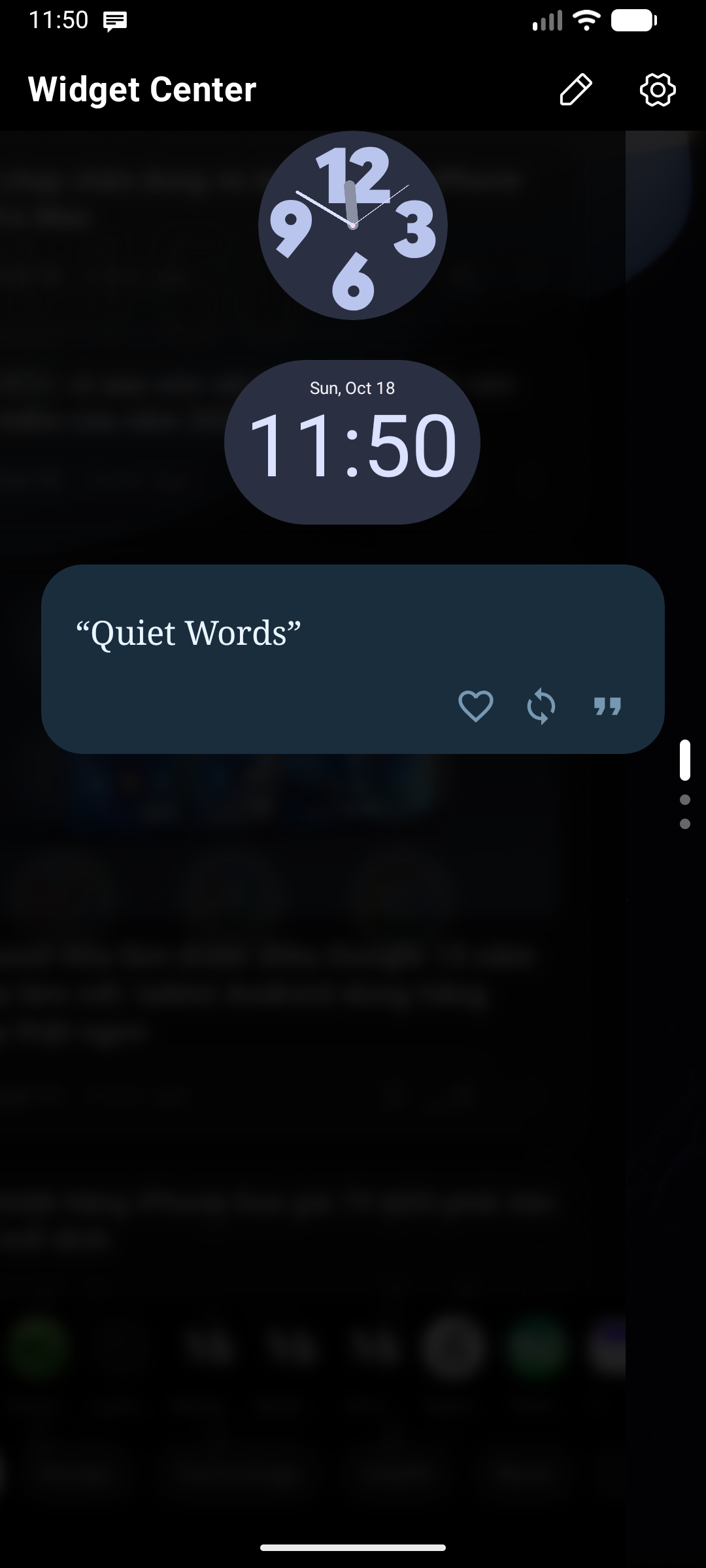
- 打开:在键盘区域横向滑向绑定了小部件中心的屏幕边缘(详见 位置分配配置)。
- 关闭:将面板反向滑回屏幕边缘,或者点击虚化的遮罩区域。
如果你在位置配置中设置了面板链(Panel Chain),从小部件中心继续 向内滑动 将打开链条中的下一个面板。反向滑回边缘即可退回前一个面板。
双小部件面板(小部件中心 1 & 2)
Key Launcher 支持 两个独立的小部件中心:
- 在 位置分配配置 中,你可以将 小部件中心 (Widget Center) 分配给一个边缘(例如:向左滑动查看个人生活微件),将 小部件中心 2 (Widget Center 2) 分配给相反边缘(例如:向右滑动查看工作协同或股票行情)。
- 两个面板各自拥有独立的小部件清单、自定义布局、背景样式以及列数网格设置。
管理小部件(编辑模式)
若要自定义小部件的排版、尺寸以及增删项目,需进入 编辑模式 (Edit Mode):
- 滑动呼出 小部件中心。
- 点击面板顶部标题栏中的 编辑 () 图标。网格辅助底纹会淡入显示,表明当前已激活编辑模式。
- 若要退出编辑模式,点击面板标题栏中的 完成 () 图标,或按下系统返回手势/返回键。
网格布局深度定制
在编辑模式下,你可以精确调整每个小部件在网格中所占的空间面积:
1. 添加小部件
- 在编辑模式下,点击面板标题栏的 添加小部件 () 图标。
- 从已安装的应用列表中选择小部件。当 Android 弹出绑定授权确认框时,点击 允许 授予 Key Launcher 宿主权限。
💎 免费版限制 — 免费版最多可在小部件中心添加 3 个 小部件。Key Launcher Pro 解锁无限制小部件添加、自定义面板背景图以及自定义网格列数。
2. 移动小部件(拖动手柄)
- 按住任意小部件 左上角 的 拖动手柄 () 并拖拽。
- 拖拽过程中,位置指示器(例如
R2 C1)会实时显示当前的行与列坐标。 - 智能避让(碰撞检测):当你将小部件拖到已被占据的格子时,周围的小部件会自动平滑下移腾出位置。
3. 缩放小部件尺寸(缩放手柄)
- 按住任意小部件 右下角 的 缩放手柄 () 进行拖拽拉伸。
- 水平拖拽可调整所跨的列数,垂直拖拽可调整所跨的行数。
4. 移除小部件
- 点击小部件卡片 右上角 的 删除 () 图标即可将其移除。
外观与实时毛玻璃模糊
在 Android 12 及更高版本上,小部件中心支持流畅的 硬件加速背景高斯模糊(Backdrop Blur),让你的壁纸和主屏幕优雅虚化衬托在小部件卡片后方。可在 设置 → 小部件中心 中深度微调背景不透明度与模糊强度。