快捷操作(Quick Actions)
快捷操作(Quick Actions) 是应用自身对外提供的快捷入口——例如 Gmail 的“写邮件”、Chrome 的“新建标签页”、聊天软件中已置顶的对话等。Key Launcher 会在应用旁直接呈现这些入口,并支持将您常用的操作提升为可独立搜索的专属项。
Android 仅向默认桌面启动器暴露应用快捷方式。若 Key Launcher 尚未被设为系统默认主屏幕,Quick Actions 列表将为空——详见初始设置。
打开快捷操作菜单
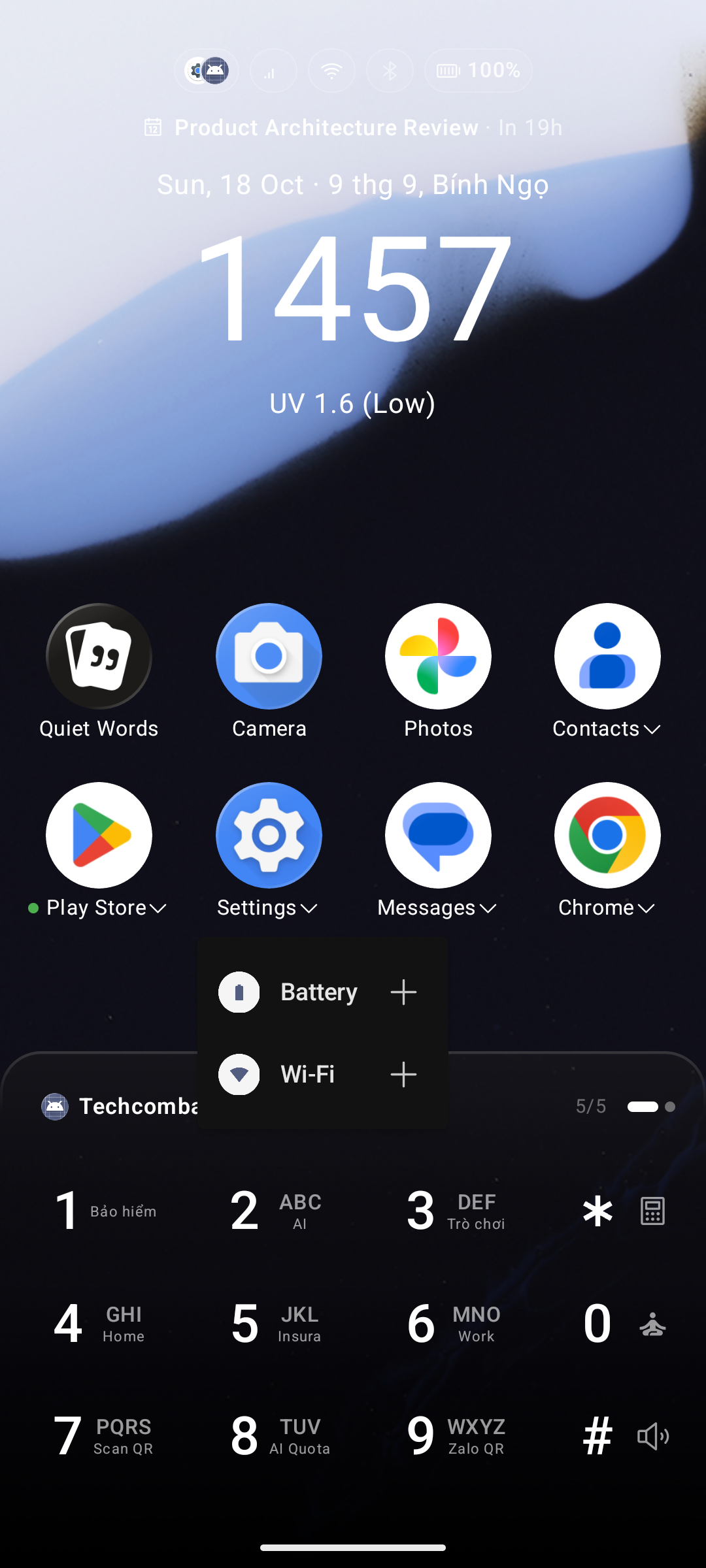
当在**设置 → 图标网格 → 详情(Settings → Icons Grid → Details)**中开启 “显示快捷操作”(Show Quick Action) 时,任何支持快捷方式的应用在名称标签旁都会显示一个微小的 ▾ 箭头。点击箭头即可展开快捷操作菜单。
该箭头会出现在所有展示应用的地方:
- 主屏幕固定图标网格
- 应用抽屉(网格与列表模式)
- T9 搜索结果列表与智能搜索浮层
- 展开的文件夹内部
轻点菜单中的任意一行即可立即执行该操作。
当您将 Key Launcher 设为默认桌面且当前尚未开启 Quick Actions 时,启动器会主动弹出提示:“是否开启快捷操作?”(Turn on Quick Action?)。选择**以后再说(Later)**可忽略提示。
将快捷操作添加到应用列表
快捷操作菜单中的每一行右侧均有一个 + 按钮。
- 点击 + — 该操作随即被添加到您的全局应用列表中,按钮变为 ✓。
- 菜单会继续保持展开,方便您一次性批量添加多个快捷操作。
添加后的快捷操作就像普通应用一样:它会出现在应用抽屉、智能搜索以及 T9 搜索结果中,并且可以通过长按菜单进行重命名、隐藏、移入文件夹或移至私密保险箱。
若要将其放置在主屏幕上,长按该项目并选择 “固定到主屏幕”(Pin to Home) 即可——+ 按钮仅将其加入应用总表,不会自动固定到桌面。
若要移除: 长按该项目并选择 “从应用列表中移除”(Remove from app list)。
联系人快捷操作
联系人的快捷操作菜单(点击带有 ▾ 箭头的联系人姓名)在每个电话号码行上同样带有 + 按钮。
点击添加后,系统会生成一个独立的专属条目,例如 呼叫妈妈 或 给 Alex 发短信,直接列入您的应用抽屉并支持 T9 拼音搜索——实现真正的一键直通,无需中途展开名片页。
支持的操作类型:呼叫(Call)、发短信(Message)、Zalo、Viber 和 WhatsApp。
Android 系统对单个应用可发布的动态快捷方式数量设有上限(约 15 个)。当达到上限时,Key Launcher 会提示 “快捷操作数量已达上限”(Quick Action limit reached)——只需移除现有的某个联系人快捷操作即可释放配额。
过滤搜索结果
T9 键盘上的过滤器控件在“应用”、“联系人”、“快捷方式”和“文件夹”之外,还包含一个 快捷操作(Quick Action) 过滤选项。选择它可以将结果严格限定在已添加的快捷操作项目——当您收藏了较多捷径时格外好用。
通过 Android 系统自身添加的网页快捷方式(例如在浏览器中选择“添加到主屏幕”)仍保留在 Shortcuts(快捷方式) 过滤标签下;这两套列表互不重叠。
相关主题
- Super Shortcuts 超级快捷键 — 将某个快捷操作长按绑定至数字键。
- 联系人点击操作 — 更改直接点击联系人时的默认行为。