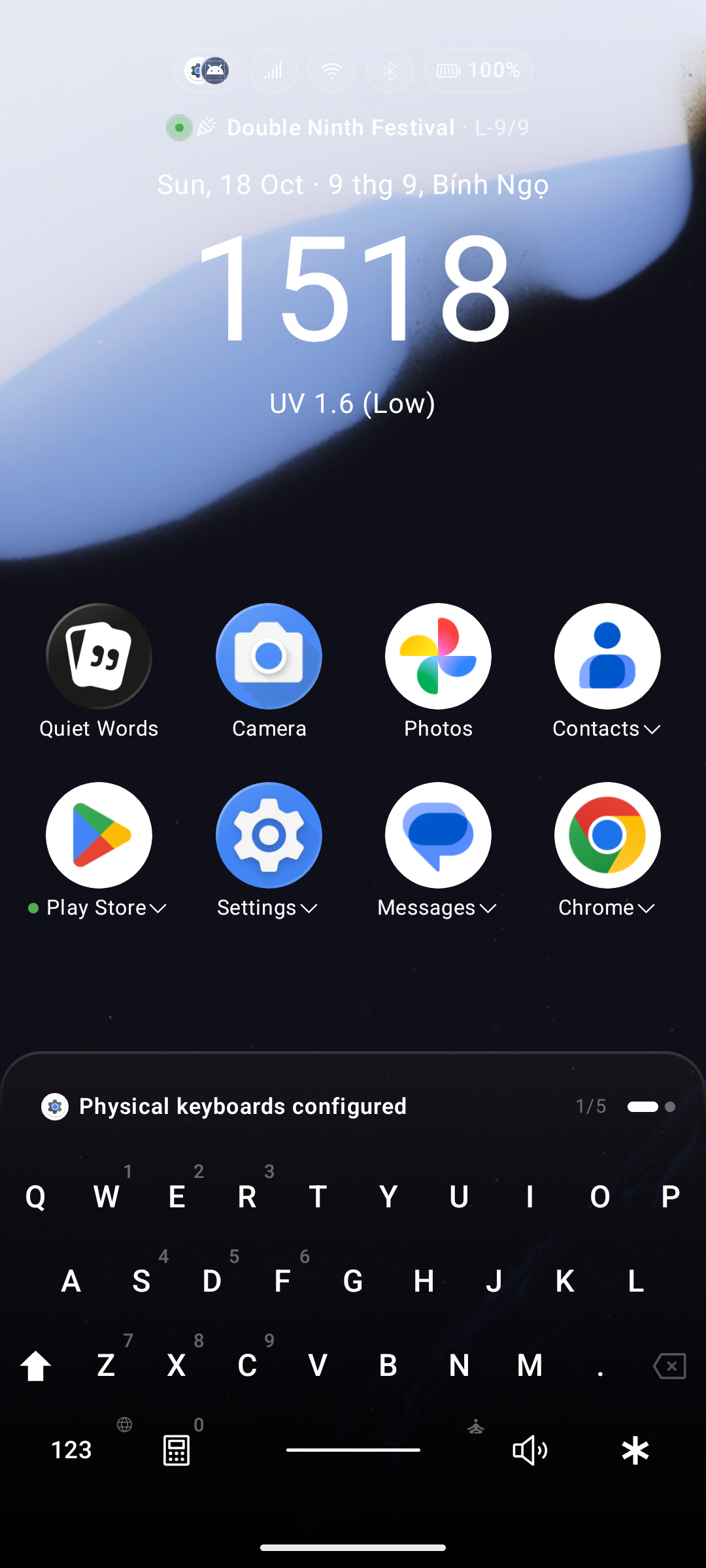
QWERTY 全键盘
Key Launcher 的输入方式不仅限于 9 键九宫格。在 设置 → 键盘 → 键盘类型(Settings → Keyboard → Keyboard type) 中,您可以将整个主屏幕键盘在 T9 和全功能 QWERTY 键盘之间随意切换,该选项卡下的其他设置也会自动适应您的选择。
两种键盘均接入相同的底层搜索引擎——输入字母作为普通文本精确匹配,全数字输入依然按 T9 规则进行解析——因此切换键盘不会改变您已经习惯的任何操作逻辑。
键盘类型(Keyboard type)
键盘类型 下拉菜单位于“键盘”选项卡的最顶部、实时预览的上方,因为它决定了后续各项配置的具体形态:
| 类型 | 呈现效果 |
|---|---|
| T9 (默认) | 经典的 3 × 4 数字九宫格 |
| QWERTY | 全字母键盘——点击 ?123 可切换至数字与符号输入界面 |
QWERTY 布局与韩文输入
选中 QWERTY 时,QWERTY 布局(QWERTY layout) 下拉菜单提供多种排列形态:
| 布局 | 键盘排布特征 |
|---|---|
| BlackBerry(黑莓风格) (默认) | 经典实体全键盘排布。符号层将 1-2-3 / 4-5-6 / 7-8-9 布局在 wer / sdf / zxc 按键块上,让您在 T9 上养成的数字盲打记忆依然完全生效 |
| Standard(标准) | 经典触屏键盘排布,数字整齐横排在最顶行 |
| QWERTZ | 德语键盘排布,Z 与 Y 互换位置 |
| AZERTY | 法语键盘排布,M 移动至中间行右侧 |
| Korean Hangul(韩文双拼 2-Set) | 原生韩语 2-Set 双拼布局,支持实时字母组合与初声(Chosung)首字母检索 |
类 Gboard 多语言输入切换
与主流输入法一样,您可以直接在 QWERTY 键盘上添加并在多种输入语言之间自如切换:
- 轻点或长按空格键行上的地球/语言键,即可在激活的多语言之间无缝切换。
- 原生支持重音变音字符以及本地化字符变体,无需更改启动器的全局显示语言。
长按回车呈扇形展开搜索结果
在 QWERTY 键盘上输入检索词时:
- 轻点 Enter(回车键):立即打开第一位匹配的结果。
- 按住 Enter(长按):在键盘上方以优雅的弧形扇面展开前几位搜索结果。大拇指直接滑动到心仪的结果并松开手指,即可秒速打开。
符号层(The Symbol Layer)
- 点击 ?123 切换至数字、标点与常用符号层;点击 ABC 切回字母层。
- 返回主屏幕(或清空搜索栏)时,键盘始终自动重置为首字母大写的字母层,随时待命让您键入应用名称。
- ★ — Super Shortcut 超级快捷键——位于符号层中通常由 Shift 键占据的位置。若关闭 Super Shortcuts,该键将恢复为常规 Shift 键。
字母键印制数字角标
在字母键上显示数字(Show Numbers on Letter Keys) (默认开启) 会在每个字母键的角落印出符号层对应的数字,便于快速辨认。
长按字母键输入对应符号
长按某个字母键,上方会弹出一个气泡显示其在符号层下对应的字符:
- 向上滑动后松手 → 输入该符号字符。
- 原地松开手指(不移动) → 触发该字母绑定的 Super Shortcut。
- 向下滑动或向两侧滑动 → 取消操作,不触发任何动作。
字母键上的 Super Shortcuts
每个字母键均可绑定专属的 Super Shortcut,槽位与按键的物理位置绑定,而非字母本身:
- 在 BlackBerry 布局中,
w e r / s d f / z x c对应数字 1–9,因此与这 9 个数字快捷槽位共享;其余 17 个字母则拥有各自的专属槽位。 - 在 Standard 标准布局中,顶行的
q w e r t y u i o对应数字 1–9。
轻点 ★ 即可直接在 QWERTY 键盘框架上展开 Super Shortcut 快捷界面。
QWERTY 键盘上的其他功能键
| 按键 | 交互行为 |
|---|---|
| Enter(回车) | 启动首个搜索结果——并直接换上该应用的真实图标。长按可呈扇形展开多个候选结果 |
| Shift | 点击切换首字母大写,长按锁定大写(Caps Lock) |
| ⌫(退格) | 独立退格键,使 # 键得以保留用于访问私密保险箱(Private Vault) |
| 空格键(Space) | 长按进入 Super Focus(超级专注模式)——在字母层与符号层均可长按触发 |
| 计算器 | 字母层位于空格键左侧,一键调出计算器 |
| 响铃模式 | 字母层位于空格键右侧——点击在 响铃 → 振动 → 静音 之间循环切换 |
| 手电筒 | BlackBerry 符号层位于空格键右侧。绿色小点表示手电筒当前处于点亮状态 |