长按弹出快捷菜单
在 Key Launcher 中长按任意图标都会呼出快捷操作菜单。具体的菜单项取决于目标项目的类型:应用 (App)、快捷方式 (Shortcut)、联系人 (Contact) 或 文件夹 (Folder)。
应用菜单
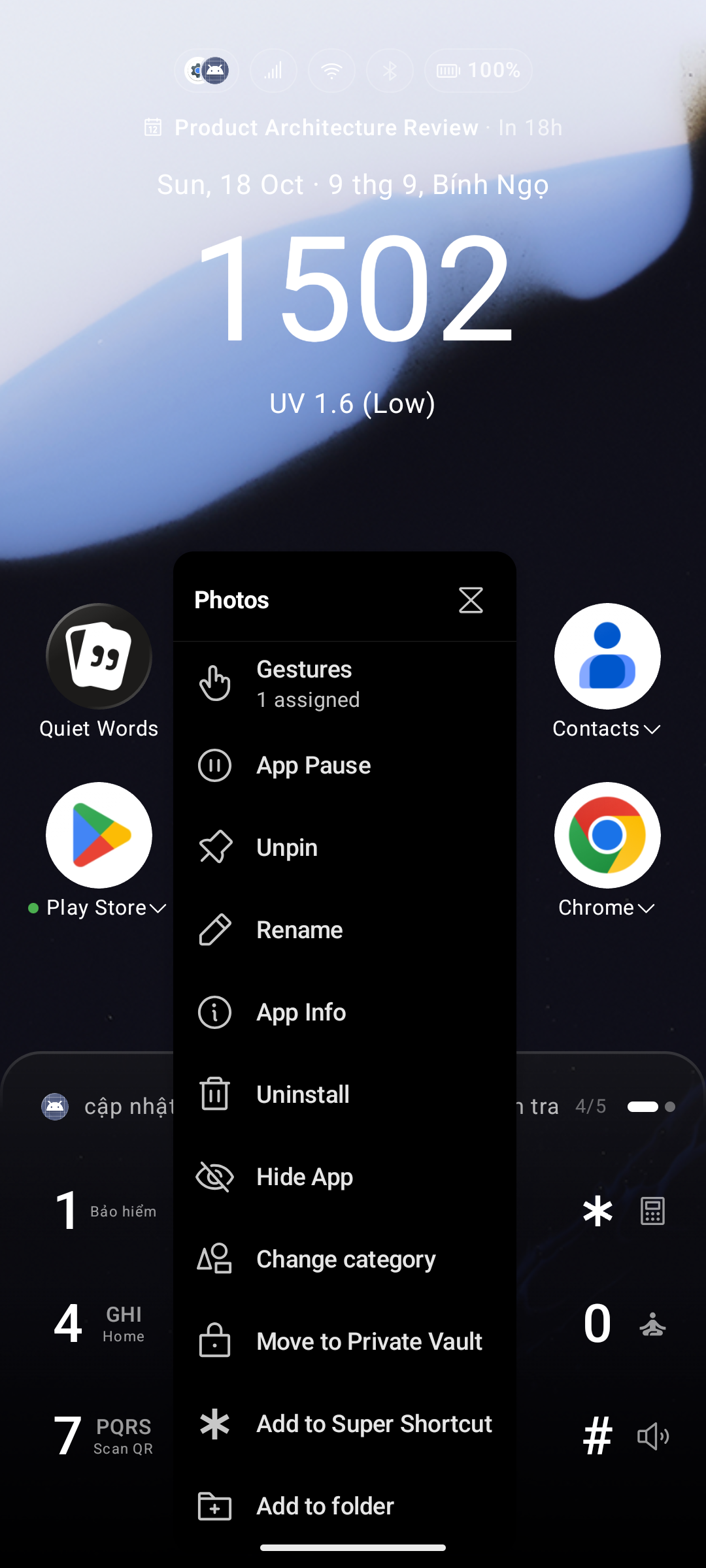
| 操作项 | 说明 |
|---|---|
| 固定 / 取消固定 | 在主屏幕固定网格中添加或移出该应用 |
| 重命名 | 更改其在 Key Launcher 内的显示名称(不影响系统真实名称) |
| 更换图标 | 从系统图库或第三方图标包中更换专属图标 💎 (图标包功能需 Pro) |
| 应用信息 | 打开该应用的 Android 系统设置页面(清除缓存、强行停止、管理应用权限) |
| 卸载 | 弹出系统卸载提示确认窗口 |
| 隐藏 | 从所有搜索结果和应用抽屉中隐匿该应用。可在 设置 → 隐藏项目 中统一管理。详见 隐藏项目。 |
| 修改分类 | 自定义调整该应用归属的抽屉分类标签页 (仅在开启“分类标签”时显示) |
| 移入保管箱 / 移出保管箱 | 将应用存入 Private Vault(私密保管箱) —— 应用将从抽屉中隐藏,仅在保管箱解锁后可见 (仅在开启私密保管箱时显示) |
| 设为超级快捷方式 | 将该应用绑定至 Super Shortcut(超级快捷方式) 热键按键槽位 |
| 从文件夹移除 | 将该应用从当前文件夹中移出并放回抽屉主列表 (仅在文件夹展开界面内显示) |
应用使用时长限制 —— 应用快捷菜单的顶部标题栏还带有一个 沙漏 () 图标。点击它可为该应用设置每日屏幕使用时间上限。详见下方的 应用时长限制。
私密空间与工作资料应用 享有完整的功能菜单,包括 应用信息 和 卸载 —— Key Launcher 会准确在对应的个人资料空间内打开应用详情页(卸载按钮位于此处)。而由手机厂商自行生成的双开/分身应用(非标准 Android 配置文件)仍会隐藏这两个选项,因为 Android 系统并未提供寻址该副本的标准化接口。
快捷方式菜单
应用快捷方式(App Shortcuts)是由各应用提供的深度跳转链接(例如 Gmail 的“写邮件”)。它们的菜单与普通应用类似,但存在一些针对性差异。
| 操作项 | 说明 |
|---|---|
| 固定 / 取消固定 | 在主屏固定网格中添加或移除该快捷方式 |
| 重命名 | 更改快捷方式的显示标签 |
| 更换图标 | 从已启用的第三方图标包中更换图标 💎 (需 Pro) |
| 应用信息 | 打开所属父应用的 Android 系统设置详情页 |
| 隐藏 | 从搜索结果和抽屉中移除。在 设置 → 隐藏项目 中统一管理。 |
| 修改分类 | 自定义调整抽屉分类标签页 (开启“分类标签”时显示) |
| 移入保管箱 / 移出保管箱 | 移入 Private Vault(私密保管箱) (开启私密保管箱时显示) |
| 删除 / 从应用列表移除 | 从 Key Launcher 中删除该快捷方式。对于你从 快捷操作 (Quick Action) 菜单中手动添加的项目,此处显示为 从应用列表移除 |
| 设为超级快捷方式 | 绑定至 Super Shortcut(超级快捷方式) 热键按键槽位 |
| 从文件夹移除 | 从当前文件夹中移出 (仅在文件夹展开界面内显示) |
联系人菜单
| 操作项 | 说明 |
|---|---|
| 固定 / 取消固定 | 将联系人固定至主屏幕网格,无需拼写即可快速触达 |
| 查看联系人 | 在系统通讯录应用中打开联系人详情主页 |
| 删除联系人 | 从系统通讯录中彻底删除该联系人 |
| 隐藏联系人 | 从 T9 搜索结果中屏蔽,但不删除实际联系人。在 设置 → 隐藏项目 中统一管理。详见 隐藏项目。 |
| 移入保管箱 / 移出保管箱 | 移入 Private Vault(私密保管箱) (开启私密保管箱时显示) |
| 设为超级快捷方式 | 绑定至 Super Shortcut(超级快捷方式) 热键槽位 |
文件夹菜单
| 操作项 | 说明 |
|---|---|
| 固定 / 取消固定 | 在主屏固定网格与抽屉文件夹栏之间移动文件夹 |
| 重命名 | 修改文件夹名称 |
| 更换图标 | 从已启用的第三方图标包中更换文件夹图标 💎 (需 Pro) |
| 解散文件夹 | 解散文件夹组织架构 —— 内部所有项目均退回抽屉主列表 |
| 移入保管箱 / 移出保管箱 | 将整个文件夹(及其内部所有内容)作为一个整体加密卡片移入 Private Vault(私密保管箱) (开启私密保管箱时显示) |
应用时长限制
点击任意 应用 快捷菜单标题栏上的 沙漏 () 图标,即可设定每日使用上限:
- 设置以分钟为单位的限额(例如为短视频应用设置 30 分钟)。
- Key Launcher 通过 Android 的使用情况访问权限(Usage Access API)精准统计屏幕使用时间。一旦超出限额,启动器将在当天剩余时间内锁定并拦截该应用。
- 可以在 设置 → 通用 → 应用时长限制 中集中查看、调整或清除限额。
💎 免费版 —— 支持为 1 款应用 设置时长限额。Key Launcher Pro 解锁无限制应用限额管理。