位置分配与边缘滑动手势
位置管理 (Position Management) 负责调配两大核心交互:控制主屏幕顶部区域显示哪些页面,以及各屏幕边缘绑定哪个边缘抽屉面板。前往 设置 → 通用 → 屏幕与区域 → 位置管理。
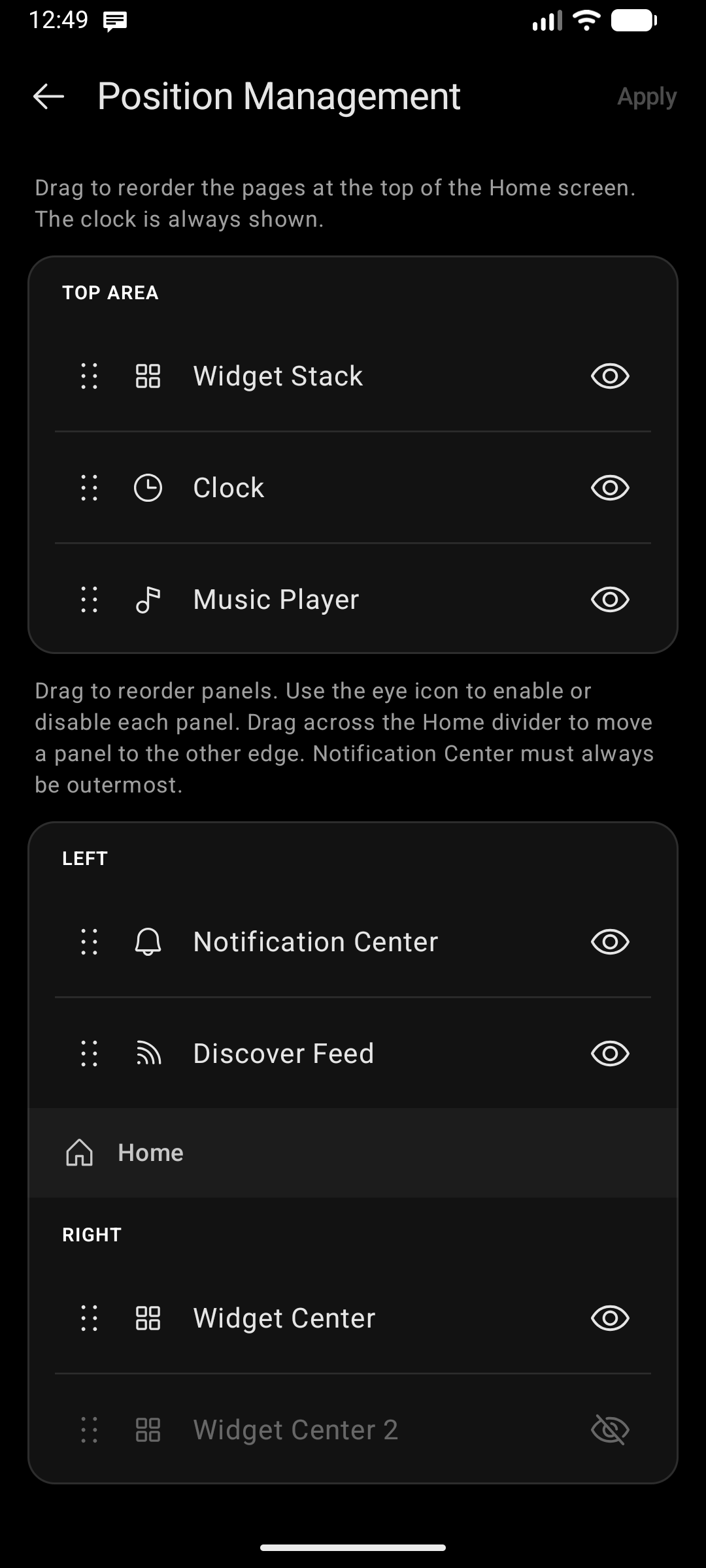
顶部区域页面管理
主屏幕顶部是一个轻量的横向分页器,容纳三个页面:小部件堆叠 (Widget Stack)、时钟 (Clock)(含日期、日程指示与天气)以及 音乐播放器 (Music Player)。在顶部区域左右轻扫即可在它们之间流畅切换。
位置管理页面顶部的 顶部区域 板块列出了全部三项:
| 控件 | 功能说明 |
|---|---|
| 拖动手柄 () | 上下拖拽页面即可调整横向滑动的顺序 |
| 可见性切换 ( / ) | 隐藏你从不使用的页面 —— 被隐藏的页面在滑动时将被彻底跳过 |
- 至少保留一个可见页面。 最后一个处于可见状态的页面其眼睛图标会被强制锁定,杜绝顶部区域留空的异常状态。
- 只保留一个页面时? 横向分页器将彻底隐去 —— 该页面将独占展示,此时在顶部区域左右滑动将直接顺延触发边缘面板。
- 宽屏设备(折叠屏 / 平板) 采用双页并列布局,该布局完全尊重你的显隐选择,但不受单列上下排序影响。
点击 应用 (Apply) 保存更改。返回主屏幕即可立即生效。
时钟设置、小部件堆叠以及微件堆叠配置页面中均提供 位置与可见性 快捷入口,可一键直达此页面。
边缘面板与滑动手势
滑动逻辑
| 手势 | 打开面板 |
|---|---|
| 在键盘区域向右滑动 | 左侧边缘面板 |
| 在键盘区域向左滑动 | 右侧边缘面板 |
边缘面板必须通过在键盘区域滑动呼出,而非在主屏幕上半区随意划动。之所以取消上半屏幕滑动,是为了避免与 Android 系统在屏幕两侧边缘的原生“返回手势”发生冲突;键盘区域完全独立于系统的侧滑手势响应区之外,因此在此处滑动极其稳定可靠。
其他呼出方式完全不受影响:点击状态栏行中的 通知小药丸标签 依然能直接打开通知中心;而在上滑过程中发生轻微左右偏移的手势,系统会严格锁死单轴,仅 会打开应用抽屉 —— 绝不会出现一次手势误触发两个界面的混乱现象。
面板列表调配
配置界面将三大面板 —— 小部件中心 (Widget Center)、通知中心 (Notification Center) 和 Discover 资讯流 (Discover Feed) —— 统一收拢在一个由 主页 (Home) 分割线隔开的可拖拽列表中:
- 位于主页分割线 上方 的面板 → 分配至屏幕 左侧 边缘。
- 位于主页分割线 下方 的面板 → 分配至屏幕 右侧 边缘。
每行面板提供两项快捷控件:
| 控件 | 功能说明 |
|---|---|
| 左侧的 拖动手柄 () | 在同侧区域内上下拖动排序,或直接拖拽跨越主页分割线分配到另一侧边缘 |
| 右侧的 可见性开关 ( / ) | 开启或关闭该面板,无需改变其边缘归属 |
点击右上角的 应用 (Apply) 即可保存配置。
全新安装 默认在左侧放置 通知中心,在右侧链式串联 Discover 资讯流 → 小部件中心。既有用户的现有自定义配置将原样完好保留 —— 软件升级绝不会重置打乱你的面板排布。
级联面板链(单侧边缘容纳双面板)
每个屏幕边缘 最多可配置两个面板。当某侧边缘同时激活了两个面板时:
- 首位面板(列表中靠上的项目)在首次从该边缘滑出时展开。
- 次位面板 在首位面板展开后继续 向内滑动 时级联打开。
- 在次位面板中向边缘反向滑动即可回退至首位面板。
拖动手柄调整区域内的相对顺序,即可自由指定哪个为主面板、哪个为次级面板。
通知中心位置约束规则
由于交互特性,通知中心拥有一项系统自动执行的特殊排布约束:
- 在 左侧 边缘时:始终固定在 首位(槽位 0)。
- 在 右侧 边缘时:始终固定在 末位。
这是因为在通知中心内部,向左右滑动用于划除消去通知卡片 —— 因此其后面绝不能串联级联面板。当你拖动其他面板跨越它时,系统会自动智能重排调整槽位。