初始设置与新手引导
设置 Key Launcher 非常简单,但将其设为主工作空间需要几个步骤,以确保 Android 不会自动还原为您设备原厂的默认桌面启动器。
分步互动引导指南
首次启动 Key Launcher 时,您将进入一个多页面的交互式配置向导。该流程将向您介绍设计理念、帮您个性化配置启动器并挑选您的初始应用:
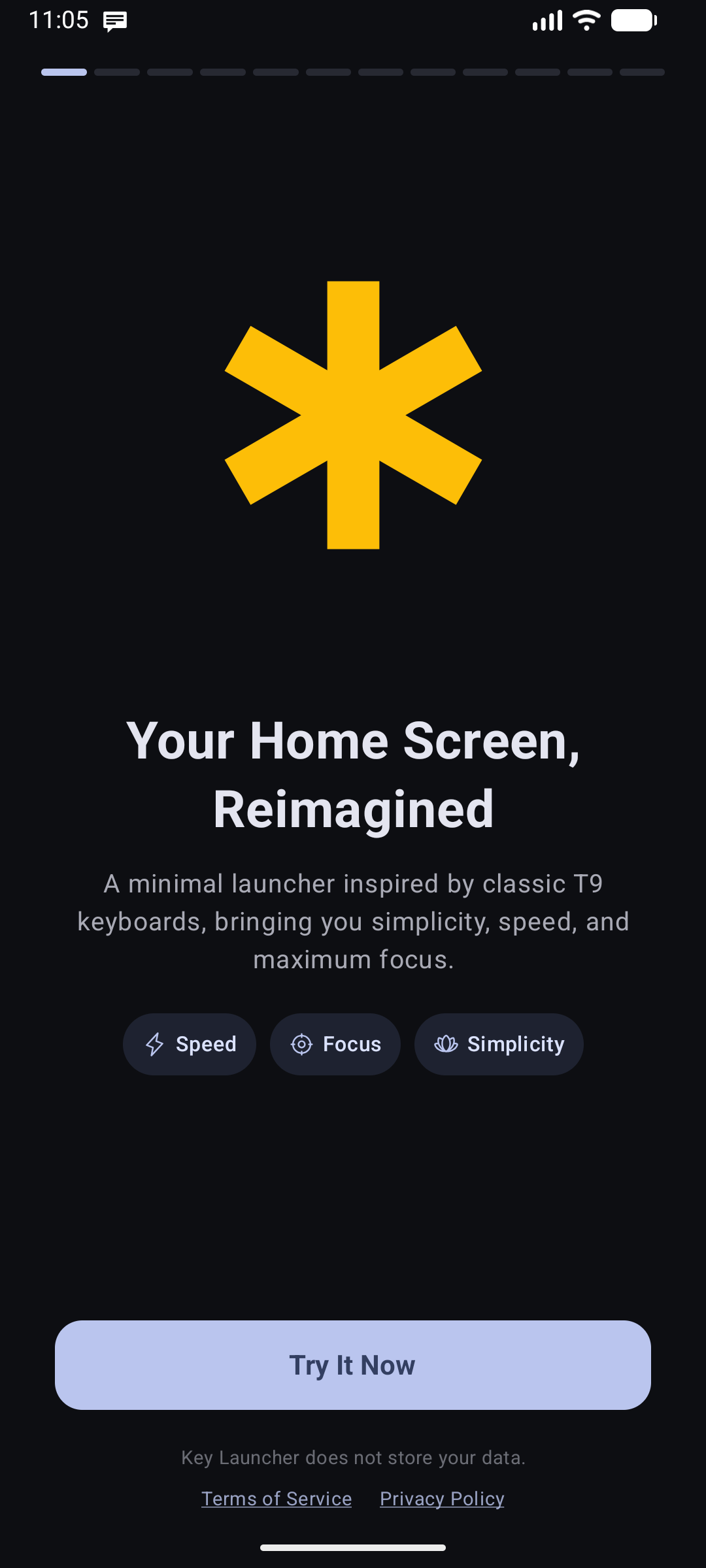
- 欢迎界面(Welcome):向您介绍标志性的六瓣金星设计、纯净默认布局以及极简主义哲学。
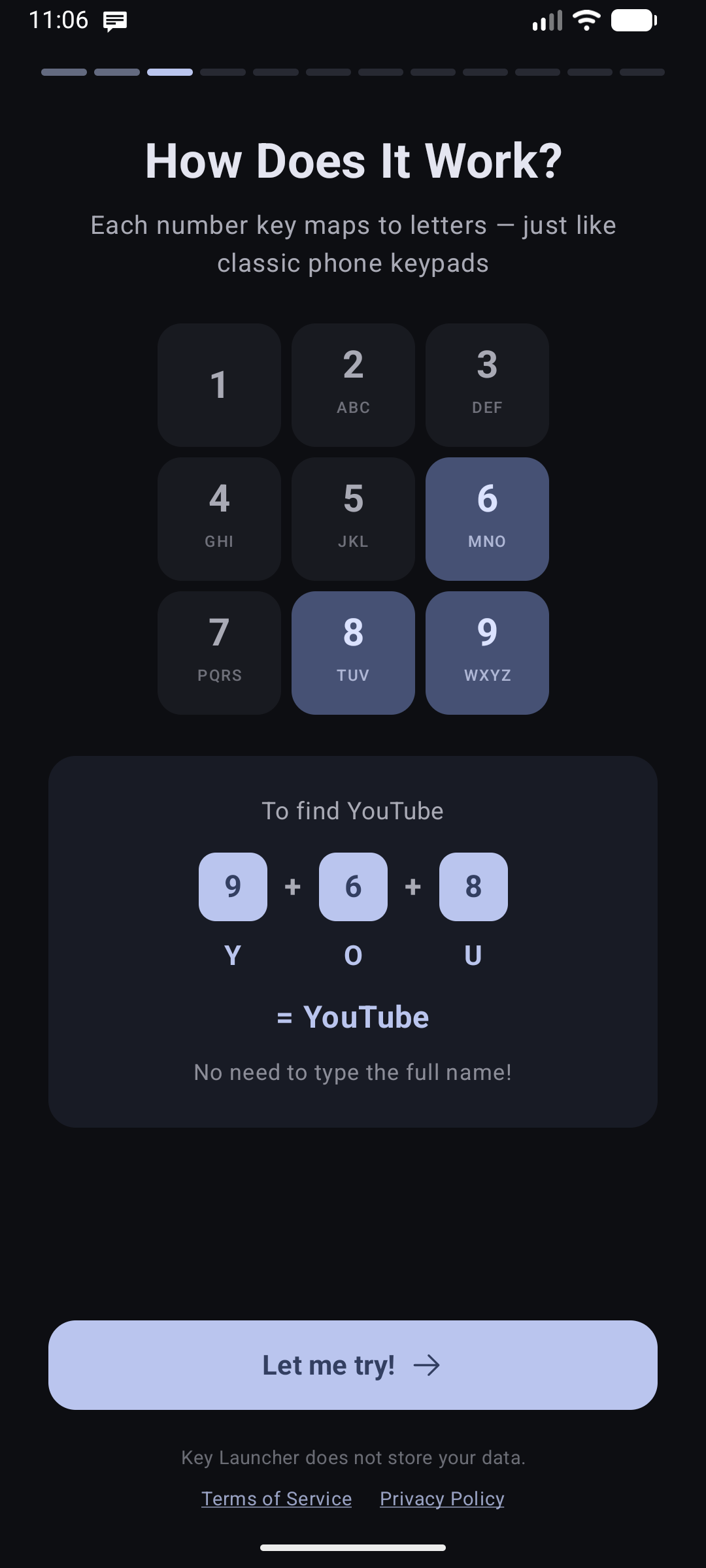
- T9 键盘运作原理(How T9 Works):一段直观的小动画演示如何使用经典实体 9 键键盘键入文本(例如按
9-6-8对应字母Y-O-U即可找到 YouTube)。
- 互动式 T9 演示(Interactive T9 Demo):启动器会引导您输入
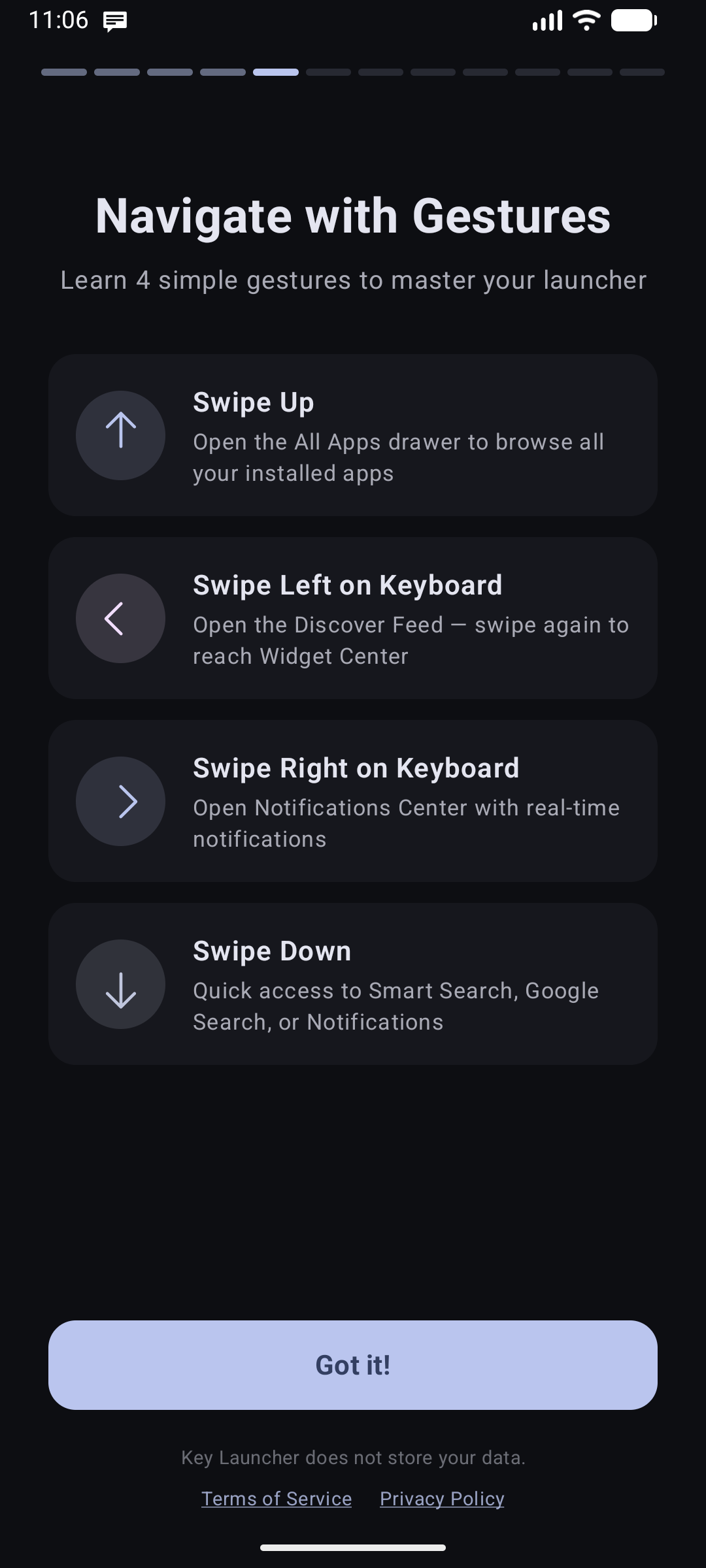
2-2-6-3-7-2搜索 CAMERA(相机),让您在正式进入主屏幕之前便体验到核心导航。 - 手势导航指引(Gesture Tour):演示如何横向滑动键盘呼出边缘面板(Edge Panels),以及如何向上滑动呼出完整应用抽屉列表。全新安装时默认设置为:向左滑动 → Discover Feed(发现流)(再次滑动可直达 Widget Center 小组件中心)、向右滑动 → Notification Center(通知中心)、向下滑动 → 智能搜索(Smart Search)。所有手势均可在后续的位置管理中自由重新配置。
- 核心功能概览(Feature Showcase):集中展示重磅特色功能(Focus Mode、Widget Center、Discover Feed 等)。
- 套餐选择(Plans / 付费页):展示 Pro 进阶方案及免费试用期。此步骤完全可跳过——您可以继续使用免费版并于日后再升级。详见 Pro 进阶版与试用。
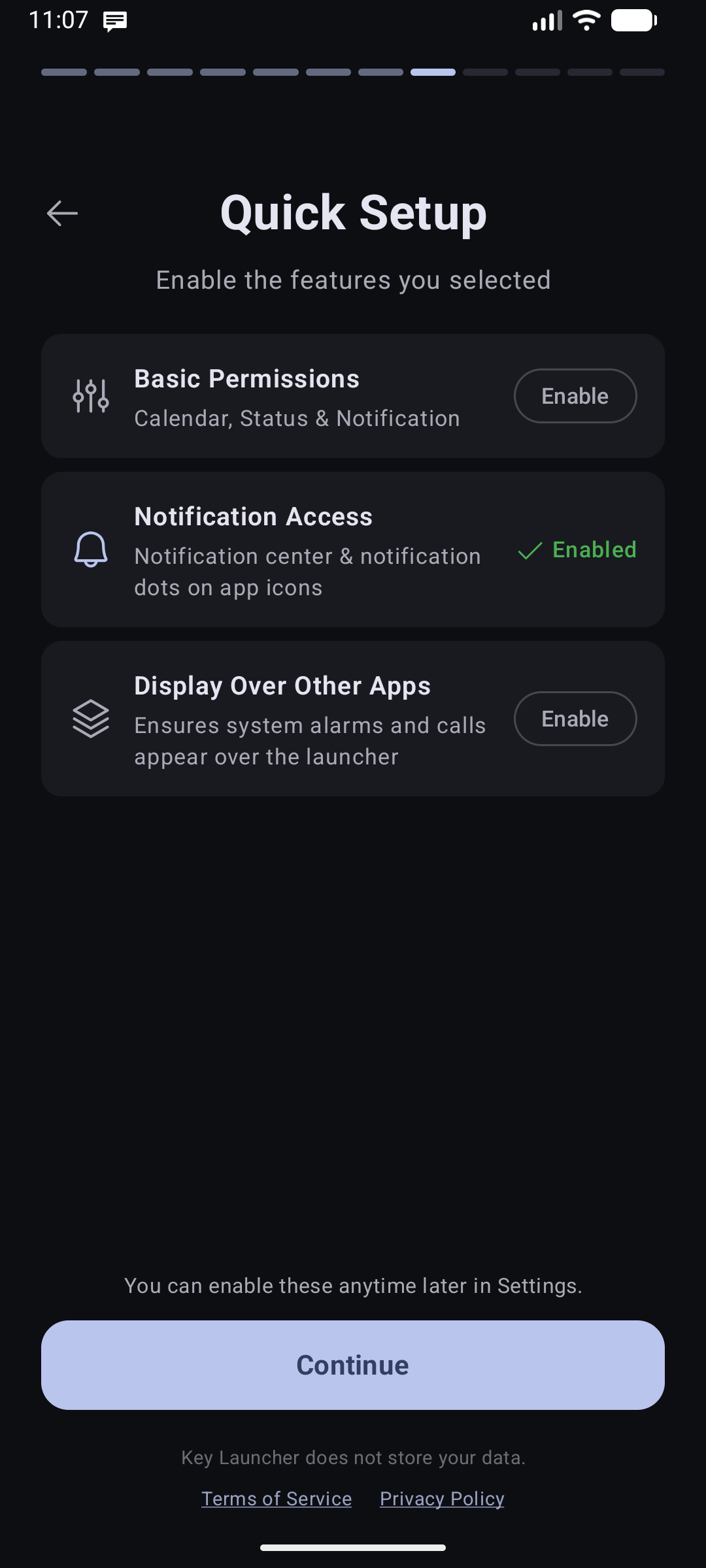
- 功能选择与权限授予(Feature Selection & Permissions):按需勾选开箱即用的可选功能并授权必要的系统权限。
- 功能细节配置(Feature Setup):微调选定功能——例如为左右两侧分别指派对应的 Edge Panel 面板。
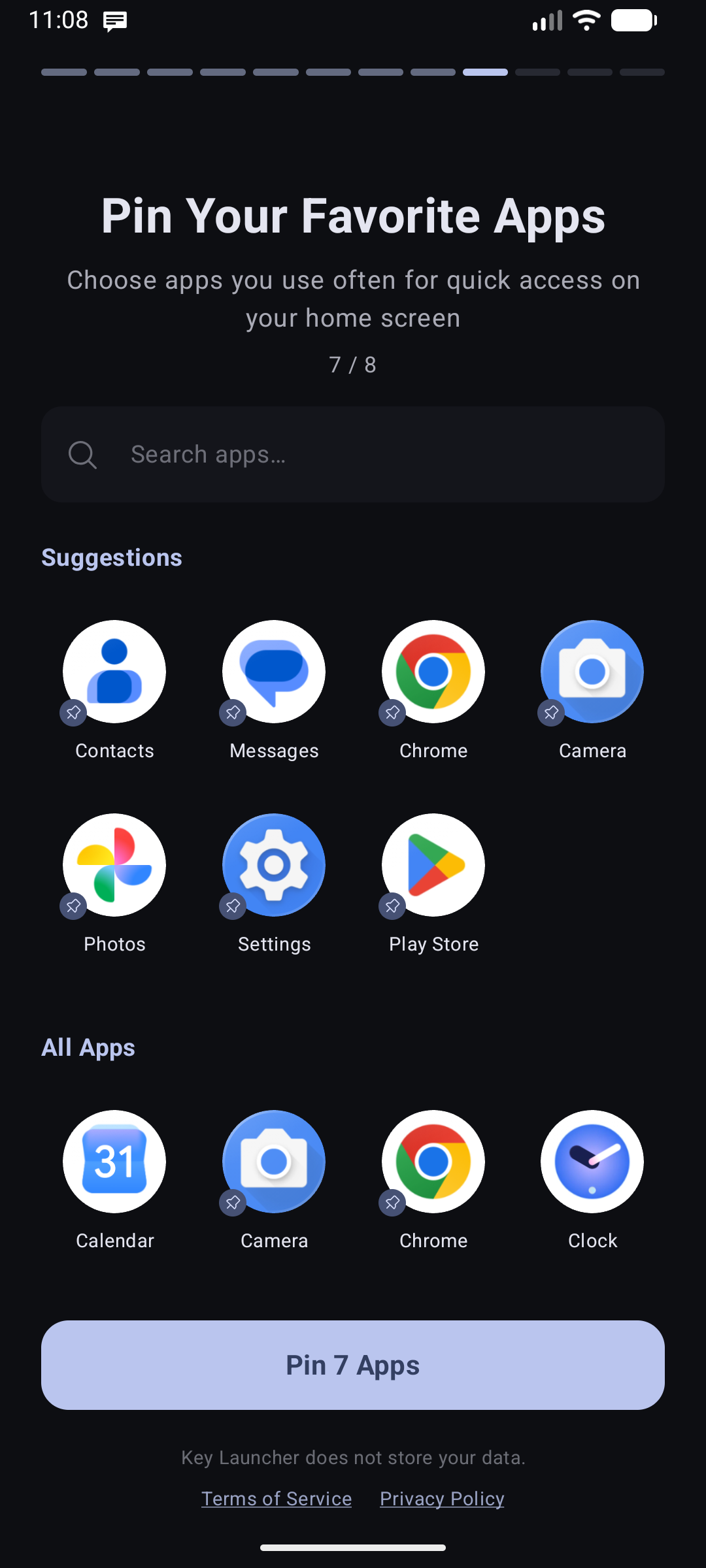
- 应用挑选(App Selection):立即挑选您希望直接固定在主屏幕网格上的高频应用。
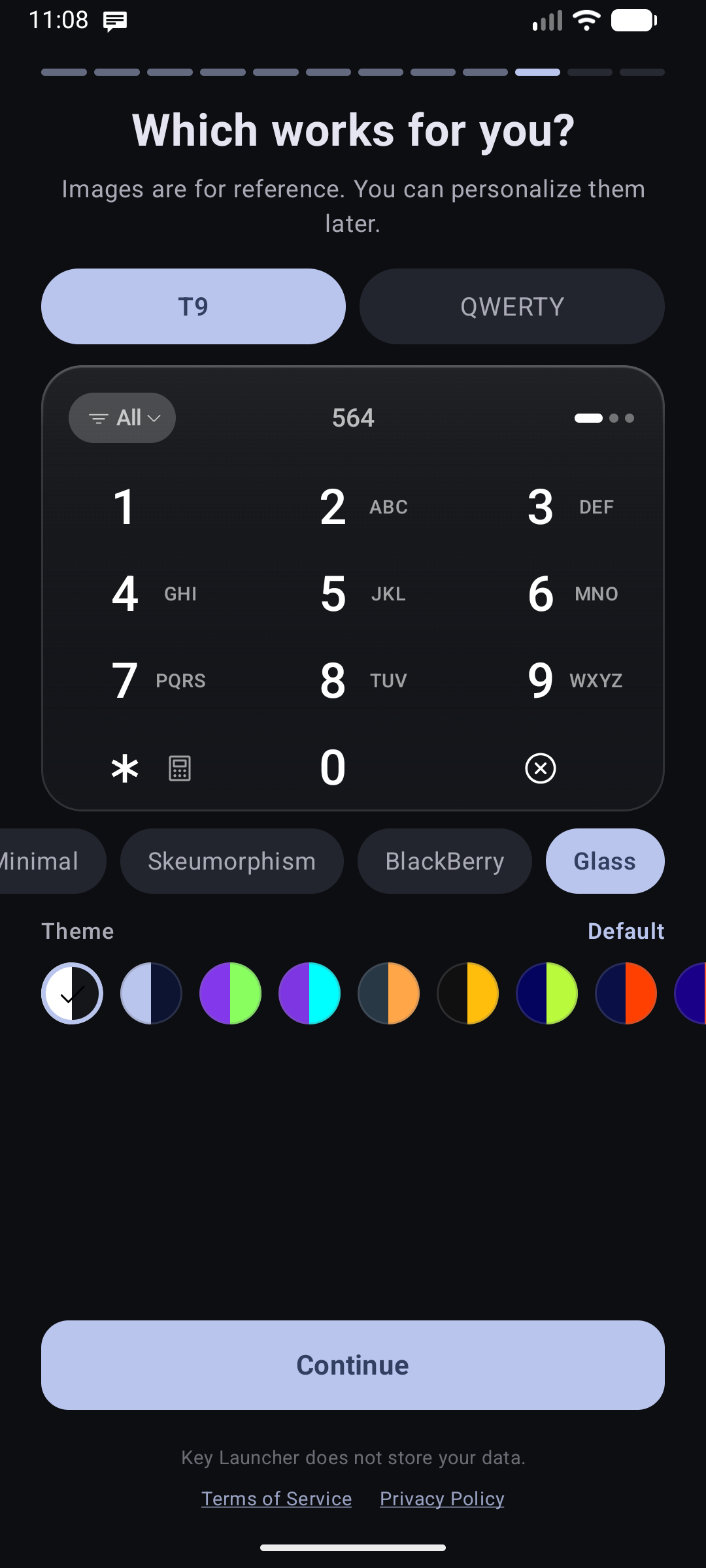
- 键盘主题风格(Keyboard Style):挑选您偏好的键盘质感外观(Minimalism、Skeuomorphism、BlackBerry 或 Glass)。
- 常用手与界面布局(Handedness & Layout):告知启动器您是左利手还是右利手,以便各项手势和面板贴合您主力大拇指的操作习惯。

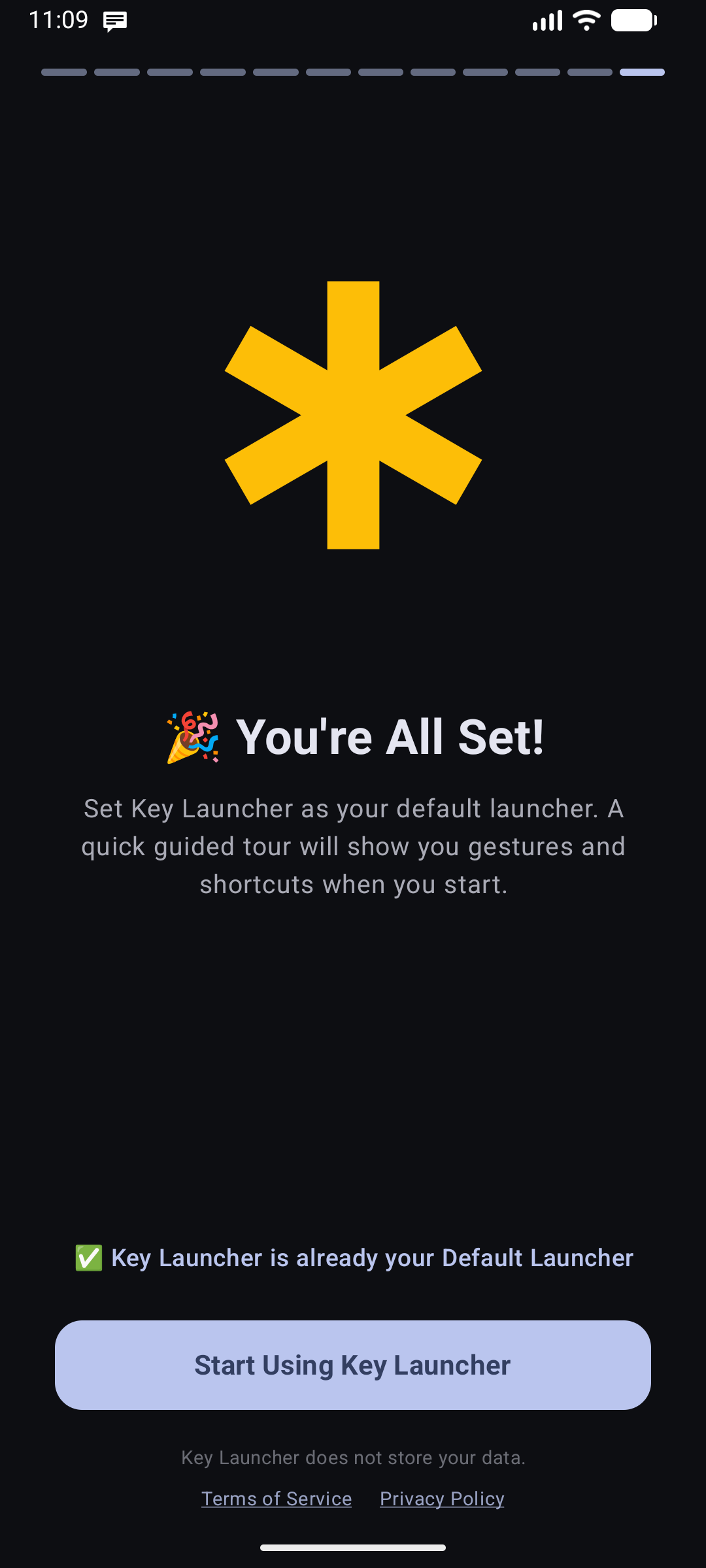
- 设置完成(Completion):确认初始化配置结束,直接进入您的全新主屏幕。
权限(通知、位置、无障碍、联系人等)不会在一开始就全部弹窗索取。相反,Key Launcher 采用**按需索取(lazy & in-context)**策略——仅在您首次使用需要该权限的功能时才会请求。详见核心系统权限。
将 Key Launcher 设为默认桌面启动器
默认情况下,按手机的“Home(主页)”键可能会返回手机的原厂启动器。Key Launcher 会在“设置”页面的顶部通过显眼的横幅提醒您。
最快捷的方法:
- 长按主屏幕任意空白区域打开设置(Settings)。
- 点击顶部的 “将 Key Launcher 设为默认桌面”(Set Key Launcher as default) 横幅。
- 弹出系统选择对话框——选择 Key Launcher 并确认“始终”。
在 Android 10 及更高版本上,系统使用 Android Role 角色管理机制并弹出系统选择弹窗。在 Android 9 及更早版本上,系统会打开系统的默认应用设置页,您需要在主屏幕应用中手动选择。
手动设置方法(如需):
- 打开手机系统的**设置(Settings)**应用。
- 搜索默认应用(Default Apps)或主屏幕应用(Home App)。
- 点击主屏幕应用并选中 Key Launcher。
重新查看新手引导或手势导览
长按空白区域打开设置,切换至 “更多”(More) 选项卡,向下滚动至 “使用教程”(Tutorials) 部分:
- 重看新手引导(Re-watch Onboarding) — 从头重新播放完整的 12 页配置流程。
- 重看手势导览(Re-watch Guided Tour) — 在不重置任何现有配置的前提下,重新展示手势浮层指南(滑动方向、边缘面板)。