私密保管箱与隐藏项目
Key Launcher 内置了强大的隐私保护工具,用于隐藏或加密保护敏感应用、联系人、快捷方式和文件夹。
1. 隐藏项目 (Hidden Items)
- 适用场景:隐藏极少使用但必须保留在系统中的应用(例如运营商捆绑软件、罕见的系统工具)。
- 使用方法:在应用抽屉中长按目标应用,选择 隐藏应用 (Hide app)。
- 访问隐藏应用:前往 设置 > 隐藏项目,即可随时启动或取消隐藏它们。
2. 多重私密保管箱 (Multiple Private Vaults)
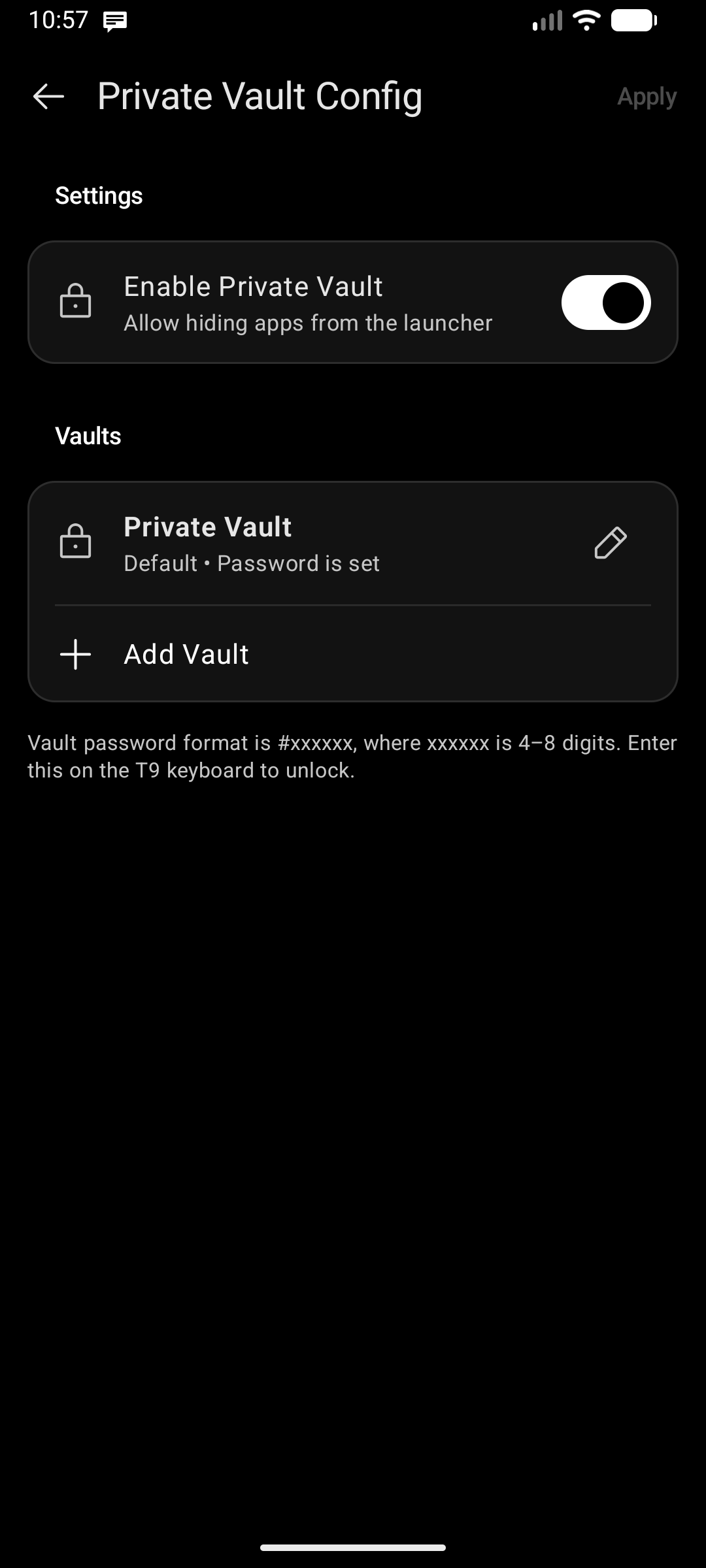
Key Launcher 独家支持 多重私密保管箱,允许你创建多个完全隔离的安全空间(例如 个人生活、工作机密 或 金融资产),每个保管箱均可由完全独立的密码单独保护。
核心特性:
- 独立保护密码:每个保管箱均可设置专属的 4 至 8 位独立数字 PIN 码。
- 自定义保管箱名称:为每个保管箱赋予专属名称(如“手机银行”、“家庭账本”、“私密项目”)。解锁后,当前保管箱名称会直观展示在键盘上方的药丸标签上。
- 精细化内容加密:支持加密锁定普通应用、通讯录联系人、自定义快捷方式以及整个文件夹。
- 数据安全平滑删除:删除某个次级保管箱时,系统会自动将其中的所有受保护内容平滑转移合并至默认保管箱(Default Vault),杜绝因误删保管箱而导致快捷方式丢失或意外暴露。
如何配置与管理:
- 前往 设置 > 私密保管箱 (Private Vault)。
- 若设备支持硬件安全认证,进入或修改保管箱设置将全程受到 生物识别身份验证(指纹或人脸识别)保护。
- 点击 添加保管箱 (Add Vault),输入专属名称和独立密码即可新建。
- 点击任意保管箱旁的编辑图标,可重命名或修改其独立密码。
- 在主屏幕或应用抽屉中长按项目打开快捷菜单,选择 移入私密保管箱(或 变更保管箱)即可将其存入指定保管箱。
解锁并访问保管箱:
- 保管箱在锁定状态下,其中的受保护内容将彻底从应用抽屉、主屏幕网格以及全局搜索结果中完全抹去、绝无踪迹。
- 若要开启保管箱,只需 在主屏幕 T9 键盘上依次输入
#及该保管箱的密码(例如#1234或#1234#)。 - Key Launcher 会瞬间识别匹配的保管箱并完成极速解锁,在键盘上方浮现带有该保管箱名称的药丸标签,并仅展示归属于该保管箱的私密项目。
- 在尚未设置任何密码时敲入
#,界面会弹出温馨提示引导你先行前往设置创建保管箱。 - 保管箱处于打开状态时,其 关闭 按钮的位置(位于键盘专用按键上,还是作为 ✕ 图标置于标签右侧)完全遵循 设置 → 键盘配置 → 文件夹与私密保管箱关闭按钮位置。
免费版可使用默认保管箱并收纳最多 1 个应用。升级至 Key Launcher Pro 可解锁无限多独立保管箱及无限项目收纳权益。