联系人点击操作
默认情况下,点击联系人会在系统通讯录应用中打开其个人资料卡片。通过 联系人点击操作 (Contact tap action),你可以将其重定义为直接呼叫、发送短信或打开第三方即时通讯工具 —— 将每一次联系人搜索结果转化为一键直达的高速拨号神器。
前往 设置 → 通用 → 系统 / 行为 → 联系人点击操作 进行配置。
默认点击操作
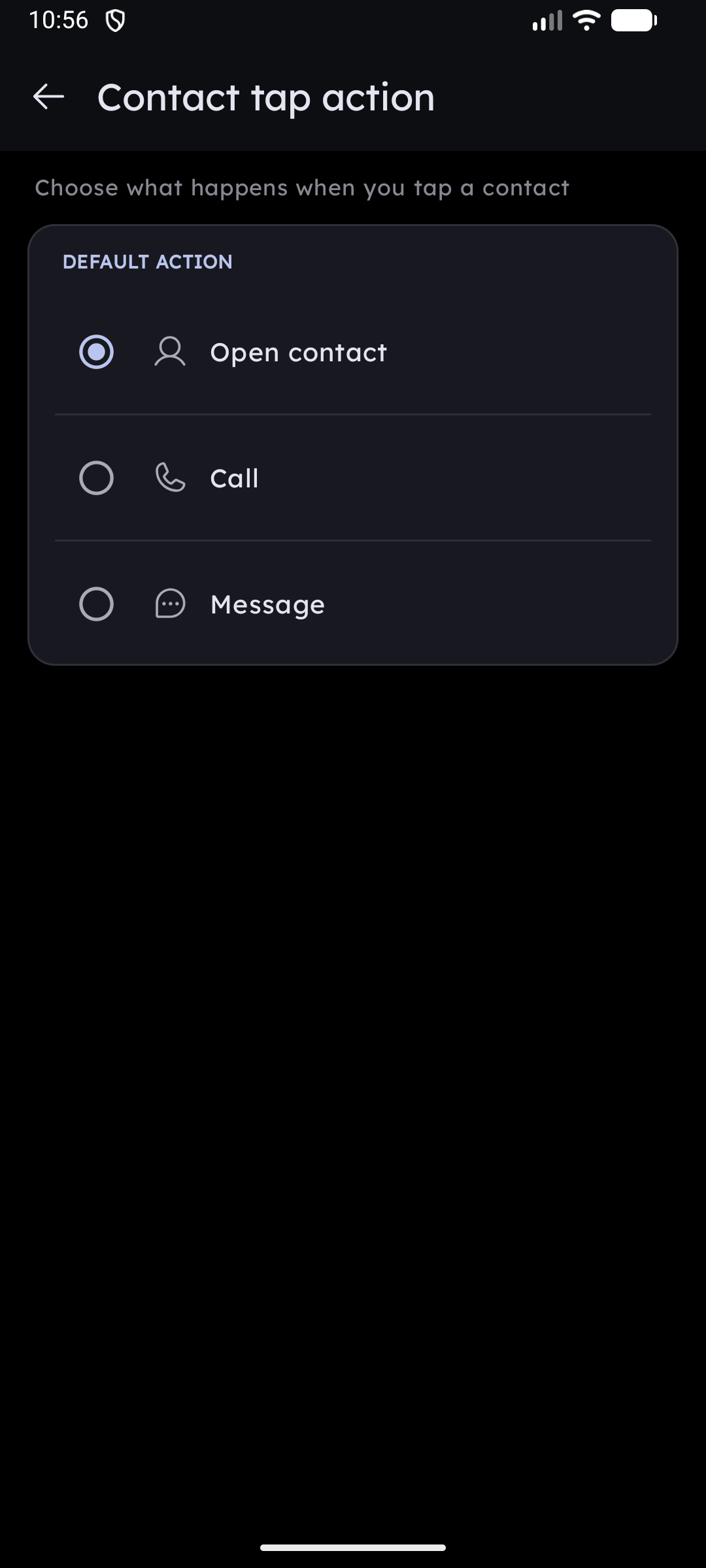
选择在启动器各处(主屏幕网格、T9 搜索结果、智能全局搜索、文件夹)轻点联系人时的统一行为:
| 操作项 | 响应效果 |
|---|---|
| 打开联系人详情 (Open contact) (默认) | 在系统通讯录应用中打开该联系人的详细名片 —— 系统初始原生行为 |
| 拨打电话 (Call) | 直接呼叫该联系人电话 |
| 发送短信 (Message) | 打开系统短信应用并自动填入该联系人收件号码 |
| Zalo | 使用联系人号码直接发起 Zalo 对话聊天 |
| Viber | 通过 Viber 向该联系人发起网络通话 |
| 使用联系人号码直接发起 WhatsApp 聊天对话 |
只有当设备上已安装相应软件时,Zalo、Viber 和 WhatsApp 才会出现在备选列表中。每一行均展示真实的应用图标,与你手机的实际环境严密对应。
对于 未登记任何电话号码 的联系人,无论此项如何设置,点击时均会安全回退为打开其联系人详情卡片。
多号码智能处理策略
当你选择的操作需要拨打或发送号码,且联系人名下登记了多个号码时,会显示第二配置板块:
| 选项 | 行为模式 |
|---|---|
| 始终使用第一个号码 | 不弹窗询问,直接对该联系人的首个默认号码执行操作 |
| 询问使用哪个号码 (默认) | 弹出选择器列表,清晰列出该联系人的所有登记号码供你点选 |
在号码选择器弹窗中,默认勾选了 “始终拨打/发送此号码” 复选框。保持勾选并确认后,系统会为该联系人和该操作类型永久记忆该首选号码;下次点击将直接穿透触发,不再有任何弹窗阻隔。
已保存的默认号码管理
通过上述方式记忆的每个偏好号码,均清晰列在 已保存的默认号码 (Saved default numbers) 清单中,包含联系人姓名、对应操作类型以及绑定的具体电话号码。
- 点击任意一行:可随时为该联系人重新指派不同的目标号码。
- 删除图标 ():单独移除某项保存的偏好记忆 —— 下次点击时将重新弹出号码选择器。
- 清除全部 (Forget all):一键抹除所有已保存的默认号码规则。
规则在底层严格 按联系人 且 按操作类型 独立隔离存储,因此为“拨打电话”记忆号码绝不会悄悄干扰“发送短信”时所调用的号码。
相关关联说明
- 无论点击操作如何设定,点击联系人 姓名 区域(带有 ▾ 下拉箭头)依然会呼出完整的快捷功能列表 —— 详见 联系人快速检索与操作。
- 所选操作需要匹配对应的系统权限(例如直接呼叫需要 电话 (Phone) 权限)。Key Launcher 会在首次触发时按需动态向系统申请 —— 详见 关键系统权限。