媒体播放器
Quick Glance 速览区域中的媒体播放器拥有两种状态,取决于当前设备是否正在播放音频内容。
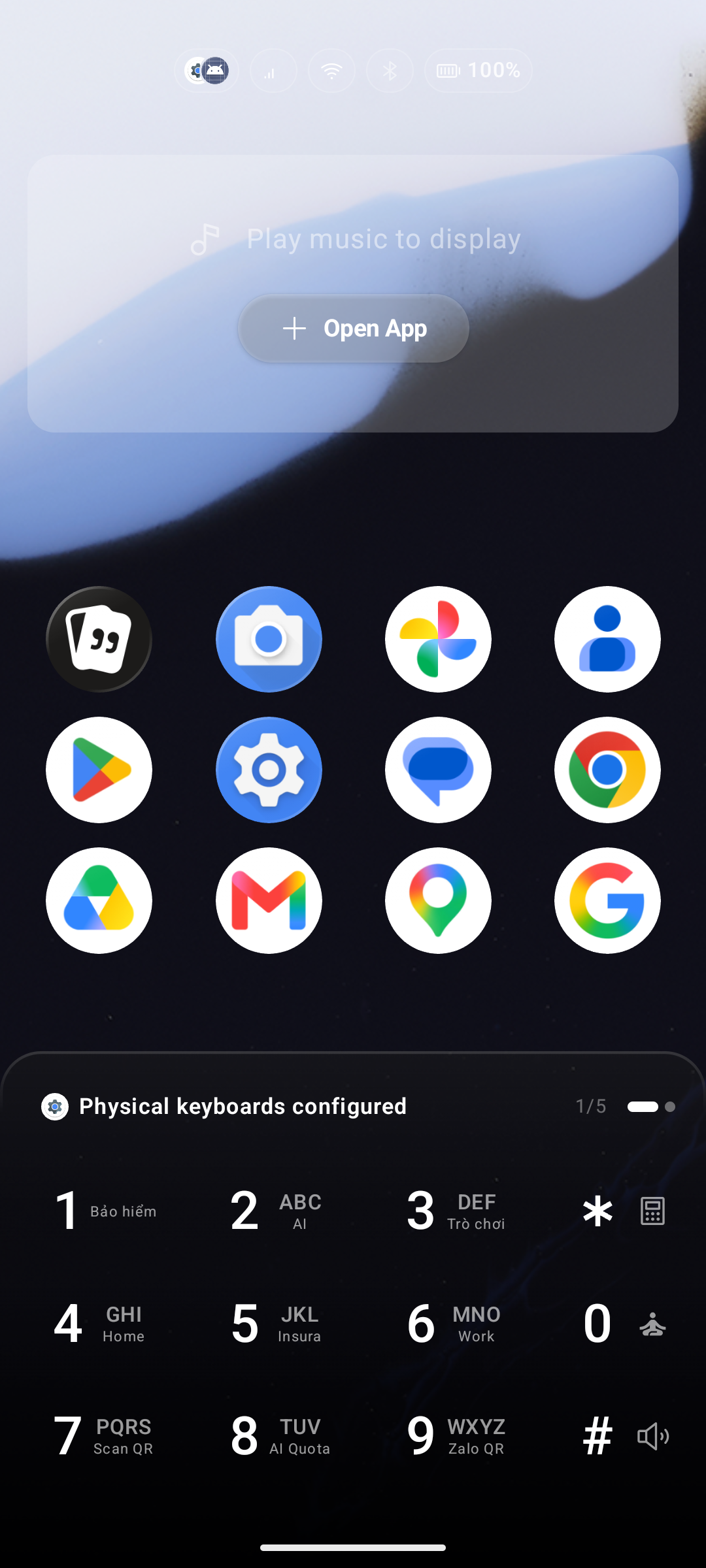
媒体播放器需要授予**通知访问权限(Notification Access)**以实时检测音频播放状态。未授权时将显示空闲界面,点击“打开应用”按钮会引导您前往系统设置开启权限。详见核心系统权限。
播放中状态 — 音乐正在播放
当支持的音乐或播客应用正在播放音频时,媒体播放器会显示曲目名称、艺术家姓名以及控制按键(上一首 / 播放-暂停 / 下一首)。
桌面同步歌词(Synced Lyrics)
💎 Pro 专享功能 — 基础播放控制完全免费;桌面同步歌词功能需要 Key Launcher Pro(在 30 天免费试用期间可完整体验)。
启用同步歌词后,Key Launcher 会实时检索当前播放曲目的歌词,并在主屏幕上随歌曲进度同步平滑滚动。配置指南与针对小米、OPPO、vivo、华为等国内主流定制系统的后台保活排错,请参阅桌面同步歌词专属文档。
空闲状态 — 无音乐播放
当设备上没有活跃的音频播放会话时,该区域会显示一个 “打开应用”(Open App) 按钮。点击它会从底部滑出媒体应用选择器(Media App Chooser)——以网格形式展示您收藏的媒体播放应用。点击任意图标即可一键启动。
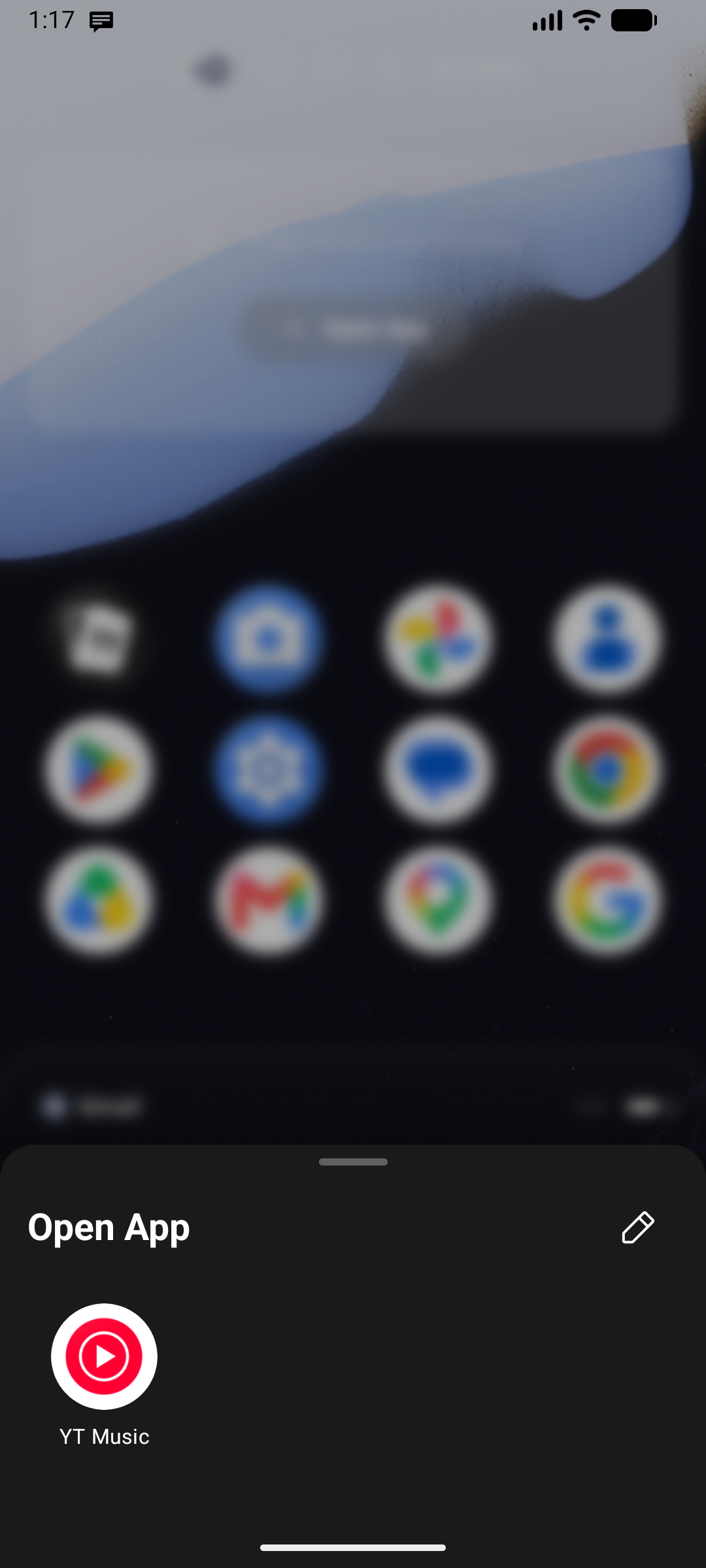
管理常用媒体应用
编辑模式
点击选择器右上角的编辑 () 图标:
- 每个应用图标右上角会出现一个关闭 () 角标 — 点击它即可将该应用从快捷列表中移除。
- 列表末尾会出现一个 + 磁贴 — 点击它打开带有搜索栏的全局应用选择器,轻点即可立即添加。
点击**完成(Done)**退出编辑模式。所有修改实时自动保存——无需额外寻找保存按钮。
默认推荐列表
如果您从未手动配置过该列表,Key Launcher 会智能自动抓取 Android 识别为音频或视频类别的应用,或名称中包含诸如“音乐”、“播放器”、“Spotify”、“QQ音乐”、“网易云”、“Youtube”或“Soundcloud”等关键词的应用进行填充。
对活动播放器的过滤影响
此应用列表同时充当活动播放状态栏的白名单过滤器。若某个媒体软件未包含在此列表中,即使它正在后台播放,其播放进度和控制组件也不会在此处显示。