长按操作 (* 0 #)
三个特殊按键——*、0 和 #——在被长按时各自执行一项专属操作。哪项操作绑定到哪个按键完全由您自主决定。
当选择 QWERTY 键盘 时,该映射表格会被收起隐藏:
*、0和#仅存在于其符号层,而在黑莓 BlackBerry 布局中,计算器、Super Focus 和响铃切换拥有各自的独立专属按键。长按操作在符号层中依然生效,任何功能都不会遗漏。
前往 设置 → 键盘 → 长按操作(Settings → Keyboard → Long-press actions)。
指派按键操作
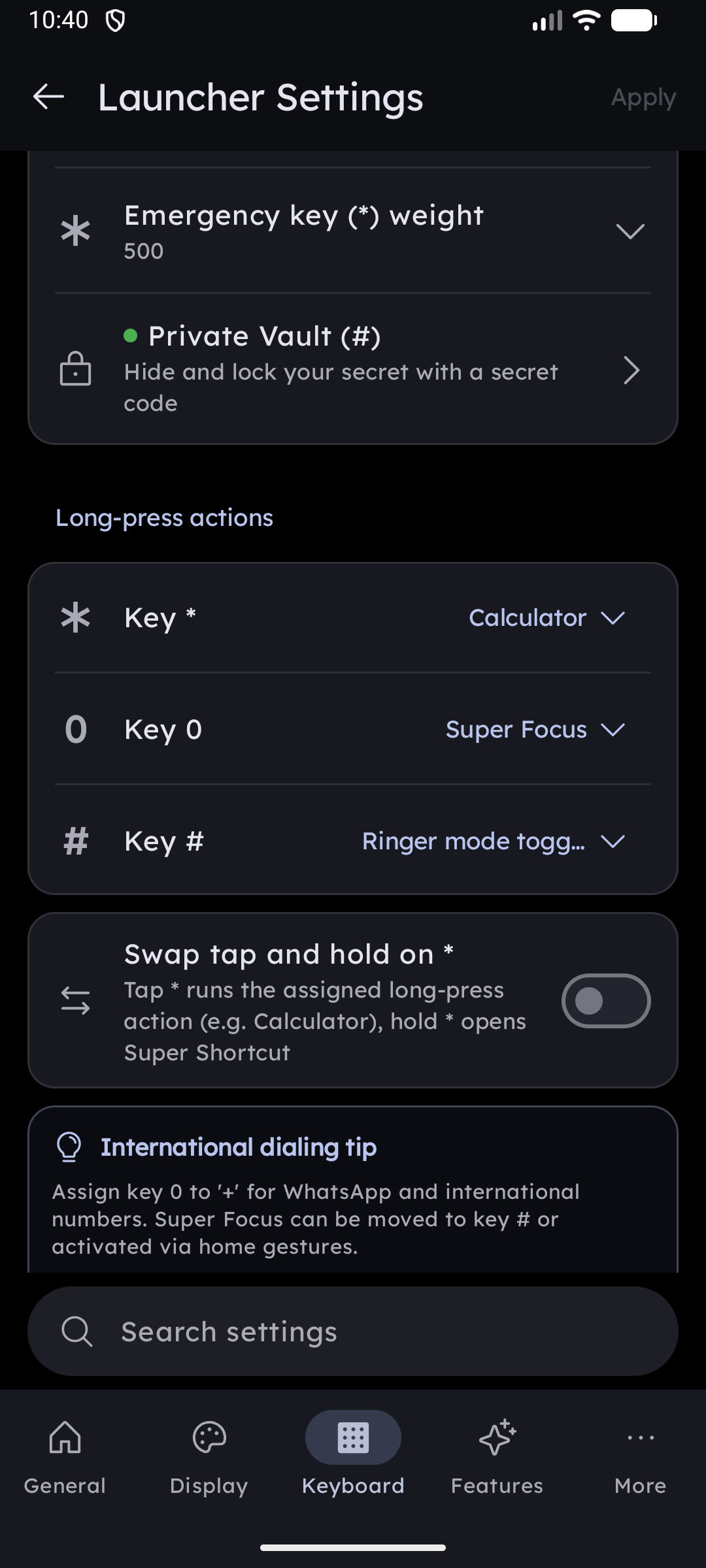
该区域针对每个按键各列出一行——**按键 ***、按键 0、按键 #——每行均配有下拉菜单:
| 可选操作 | 长按触发的功能 |
|---|---|
| 计算器(Calculator) | 将 T9 九宫格切换为全功能计算器键盘 |
| Super Focus(超级专注) | 打开 Super Focus 超级专注模式,进入无干扰的桌面时钟与专注环境 |
| 响铃模式切换(Ringer mode toggle) | 在 响铃、振动、静音 之间循环切换(详见下文) |
| 无(None) | 长按时不触发任何动作 |
默认预设:* → 计算器,0 → Super Focus,# → 响铃模式切换。这与早期版本按键的经典行为完全一致,版本升级后习惯保持不变。
单项操作独占单键(自动对调)
每项操作在同一时刻只能分配给一个按键。若计算器已在 * 上,此时将 0 改为计算器,两个按键的功能会自动互换对调——* 会自动继承 0 原先绑定的功能。这种机制彻底避免了两个按键绑定重复功能,或不小心丢失某个操作的问题。
此处的分配仅决定由哪个按键触发该功能;该功能自身是否可用仍取决于下方各自的独立开关(计算器、Super Focus、响铃切换)。如果关闭了某个功能,即使对应按键保留绑定也不会触发任何反应,直到您重新启用或重新指派。
按键图标提示(Key hints)
所指派操作的小图标会打印在对应的键面上。响铃切换键尤为智能:它的图标会实时反映手机当前的响铃状态,并在切换时瞬时更新。
更喜欢光洁极简的键面?在尺寸与按键布局中开启 “隐藏 * 0 # 下方图标” 即可抹去提示,同时各项长按功能丝毫不受影响。
响铃模式循环切换
长按绑定的按键即可在各种情景模式间快速轮换,无需打开音量面板或按手机物理音量侧键。
点击该设置行展开手风琴面板,自由勾选参与轮转的情景模式:
| 模式 | 运作说明 |
|---|---|
| 响铃(Ring) | 正常铃声外放与振动 |
| 振动(Vibrate) | 仅开启振动 |
| 静音(Silent) | 需要授予勿扰模式访问权限(Do Not Disturb access)——未授权前行内会显示温馨提醒 |
该行的副标题会实时预览您的循环顺序,例如 响铃 → 振动 → 静音。
- 必须至少保留两项模式——如果只剩一项则失去循环切换的意义,因此尝试取消勾选倒数第二项时系统会弹出提示拒绝操作。
- 在未授予勿扰权限的情况下勾选“静音”,系统会引导您前往系统设置授权。授权完成后返回,提醒标识会自动清除。
相关设置
输入 # 紧随密码还可以打开私密保险箱(Private Vault)——那是基于**轻点(Tap)**触发的密码流,与此处设置的长按行为互不冲突、完美并行。