超级快捷方式
借助 Super Shortcuts(超级快捷方式),你可以通过长按键盘上的任意按键瞬间触发任何操作 —— 无需任何多余拼写。
💎 免费版 — 最多可配置 3 个 超级快捷方式。Key Launcher Pro 解锁无限制快捷方式(包含在应用内免费试用中)。
按键与槽位分配
T9 键盘上的 1–9 数字键分别对应一个超级快捷方式槽位。特殊功能键 *、0 和 # 不属于超级快捷方式槽位 —— 它们拥有专属且可配置的 长按操作(计算器模式、超级专注模式、响铃震动模式切换)。
使用超级快捷方式前需先开启总开关:设置 → 键盘 → 超级快捷方式 ()。
通过长按触发快捷方式时,屏幕会弹出一个简短的 带有其名称的 Toast 提示,让你明确知道触发了哪项指令 —— 触觉手势本身不会产生其他干扰。
在全键盘 (QWERTY) 上的应用
在使用 全键盘 (QWERTY) 时,键盘上的每个 字母按键 同样可以绑定专属超级快捷方式 —— 例如 G → Gmail,M → 地图 (Maps) —— 比硬记“Gmail 绑定在数字 4 上”要直观得多。
槽位严格遵循按键的 物理几何位置,而非字母本身:在经典的黑莓(BlackBerry)键盘布局中,w e r / s d f / z x c 叠放在数字 1–9 的正上方并共享这 9 个槽位,因此你在 T9 模式下创建的快捷方式在对应位置依然无缝生效。其余 17 个字母则拥有各自完全独立的槽位。两种键盘共享同一套底层槽位映射 —— 切换键盘布局时无需任何数据迁移或重复配置。
长按某个字母并在 原地松开 即可触发该快捷方式;若按住向上滑动则输入该按键对应的特殊符号,向远处滑走则直接取消本次操作。
进入超级快捷方式模式
键盘左下角的 键是通往超级快捷方式模式的专属大门。
- 在主屏幕上(未键入任何搜索字符时):点击 即可进入超级快捷方式模式。键盘会无缝变形为清晰展示 1–9 槽位配置的专用网格。
- 已键入搜索字符时: 键会自动变换为 (保存) 图标。点击它可直接将当前搜索关键词保存为“快速查询”超级快捷方式(详见下方)。
在超级快捷方式模式下,轻点已配置的槽位即可直接执行,长按则可编辑或删除。绑定了应用、联系人或特定快捷方式的槽位会直接渲染该项目的 真实图标 —— 与主屏网格完全一致,完美适配第三方图标包 —— 而非冷冰冰的通用符号。
在全键盘模式下,★ 星号键位于符号层 (?123) 中,超级快捷方式模式将直接在 QWERTY 键盘框架上渲染展示,每个槽位精确坐落在其原本字母按键的位置上。
创建超级快捷方式
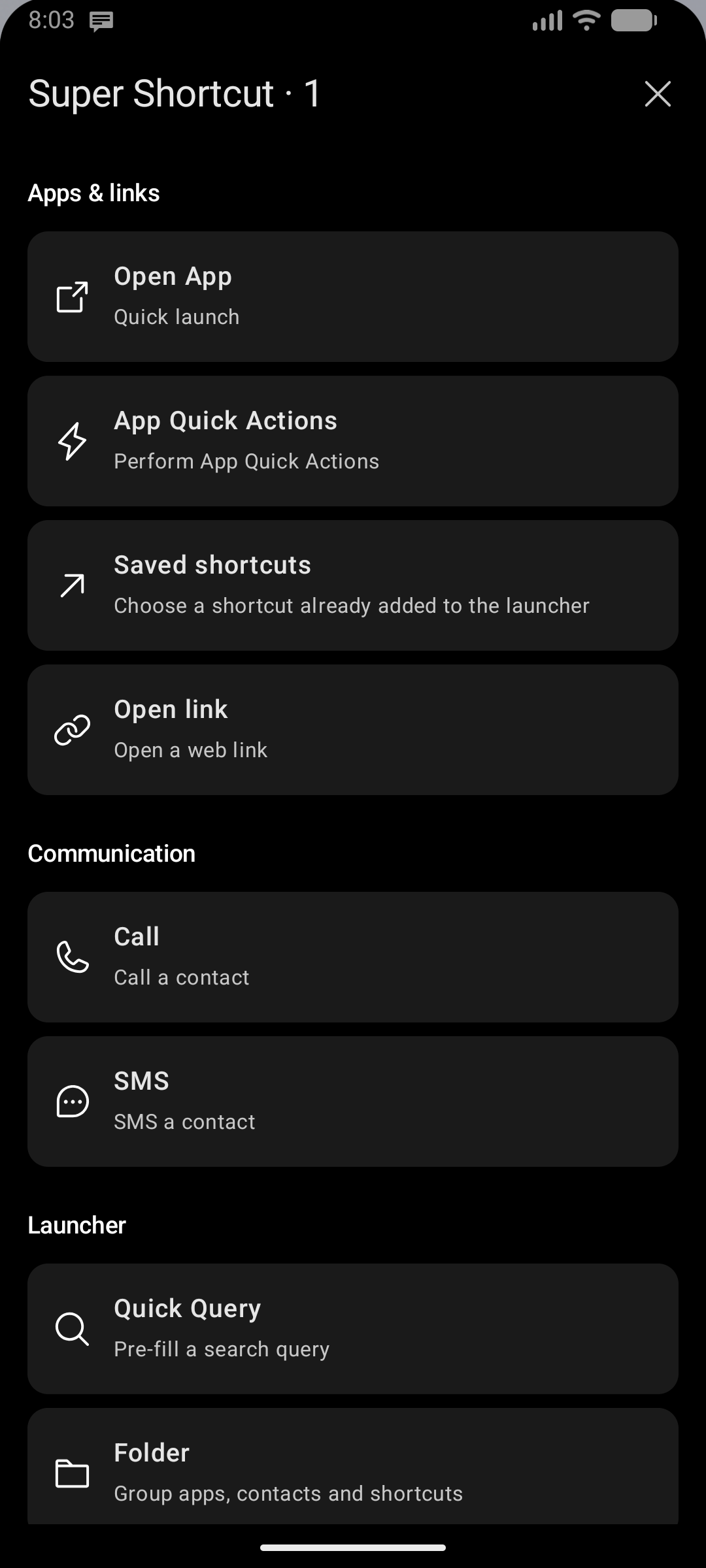
方法一 —— 长按主屏幕数字键 (1–9)。若该槽位尚未绑定,系统会立即弹出配置窗口。
方法二 —— 通过 键:点击 → 点击 1–9 网格中的空白槽位。
两种方式都会呼出一个 分类清晰的底部抽屉面板,让你挑选超级快捷方式的具体指令。你也可以在 设置 → 键盘 → 超级快捷方式 → 管理超级快捷方式 中点击空白槽位呼出该面板。
| 分类分组 | 所含具体选项(按排列顺序) |
|---|---|
| 应用与链接 | 打开应用 · 应用快捷操作 · 已保存的快捷方式 · 打开网页链接 |
| 即时通讯 | 拨打电话 · 发送短信 |
| 启动器功能 | 快速查询 · 文件夹 · 应用抽屉分类 · 弹出小部件 |
| 设备与多媒体 | 手电筒 · 上一曲 · 播放 / 暂停 · 下一曲 |
面板内结构扁平分明,三大媒体控制命令直接并列展示,无需二级子菜单跳转。点击即可直接配置;保存后只有在你长按触发时才会真正执行。
在选择器中点击 返回 会退回分类选择面板;点击 关闭 则退出配置流程。重命名界面返回会回退到上一个配置步骤,媒体指令和手电筒则直接退回主选择器。文件夹中有未保存的变动时退出会弹出二次确认。
支持绑定的功能详解
快速查询 (Quick Query)
将一段 T9 数字按键字符保存为搜索快捷键。激活该槽位后,启动器会自动在键盘中填入该检索词并瞬间呈现所有搜索匹配结果。
示例:保存 226(对应 "cam"),长按即可瞬间展开相机相关搜索结果。
通过 💾 保存的特殊流程:先输入要查询的内容,然后点击 (此时功能键已变为保存图标),进入超级快捷方式模式并轻点任意目标槽位 —— 当前查询语句即可直接秒存。
应用、通讯与设备硬件控制
点击槽位时瞬间执行的单一步骤操作,可从下列选项中随心挑选:
| 操作项 | 说明 |
|---|---|
| 打开应用 | 启动已安装的任意应用程序 |
| 拨打电话 | 一键直接拨打指定联系人或电话号码 |
| 发送短信 | 调出与指定联系人的短信会话界面 |
| 打开网页链接 | 在默认浏览器中瞬间打开目标 URL |
| 已保存的快捷方式 | 选取已添加到启动器中的快捷方式,包括网页快捷方式和之前已导入应用列表的 Quick Actions。仅当存在可见的已保存快捷方式时显现 |
| 应用快捷操作 | 浏览各应用自带的快捷功能(App Shortcuts),按应用分类收纳。无需先将其添加到应用列表中即可直接绑定。需要将 Key Launcher 设为系统默认桌面;若未设为默认,面板会弹出明确说明引导设置 |
| 上一曲 | 切回上一首播放的音乐媒体曲目 |
| 播放 / 暂停 | 切换多媒体音频的播放与暂停状态 |
| 下一曲 | 跳至下一首音乐曲目 |
| 手电筒 | 一键开启或关闭相机后置闪光灯强光照明 |
| 应用抽屉分类 | 直接一键跳转呼出指定的应用抽屉分类标签页 |
若某个应用快捷操作已经添加到应用列表中,它在两个选择器中均会展示:已保存的快捷方式 用于挑选你的个人已存清单,而 应用快捷操作 则用于完整浏览各应用公开的所有系统接口。你原本绑定的快捷方式会稳定运行;新的结构划分绝不会迁移或破坏已有配置。
文件夹 (Folder)
将多个应用、联系人和快捷方式聚合绑定在一个按键槽位之下。按下该槽位会展开一个精致的迷你覆盖层,平铺列出文件夹内的所有项目供你快速点选。
弹出小部件 (Popup Widget)
将任意 Android 应用小部件作为浮动的悬浮卡片即时弹出。你甚至可以在单个槽位中堆叠添加多个微件 —— 弹窗支持横向滑动循环切换。还可以通过高度滑块自由微调浮窗弹出的垂直展示面积。
管理与维护超级快捷方式
在超级快捷方式模式下,长按任意已绑定的槽位 即可呼出管理菜单:
- 编辑 — 重新打开配置向导修改该快捷方式
- 删除 — 从该槽位中彻底清除快捷方式
集中管理主界面
前往 设置 → 键盘 → 超级快捷方式 → 管理超级快捷方式,即可在同屏集中纵览所有槽位 —— 数字键在上,字母键按键盘物理顺序排列在下 —— 每项均带有真实应用图标、自定义标签名称以及具体绑定的目标。每行右侧的 菜单包含:
| 操作项 | 作用说明 |
|---|---|
| 重命名 | 仅修改快捷方式显示名称,无需重新走一遍繁琐的配置流程 |
| 编辑详情 | 重新打开配置向导更换绑定的目标操作 |
| 调整键位位置 | 将其转移到其他按键上。若目标按键已被占用,系统会执行 无缝互换 —— 绝不粗暴覆盖任何既有快捷方式 |
| 删除 | 清空并释放当前槽位 |
列表中同样完整展示尚未绑定的空白槽位;直接点击空白行即可就地新建快捷方式。即便某个快捷方式指向的项目当前处于隐藏状态或存放在私密保管箱中,它依然会列在管理界面中(标记为暂不可用状态),方便你从容编辑或删除,杜绝后续被静默覆盖的风险。