创建与管理文件夹
文件夹能帮助你在主屏幕固定网格(Pinned Grid)和“所有应用”抽屉中系统性地组织相关应用。
创建文件夹
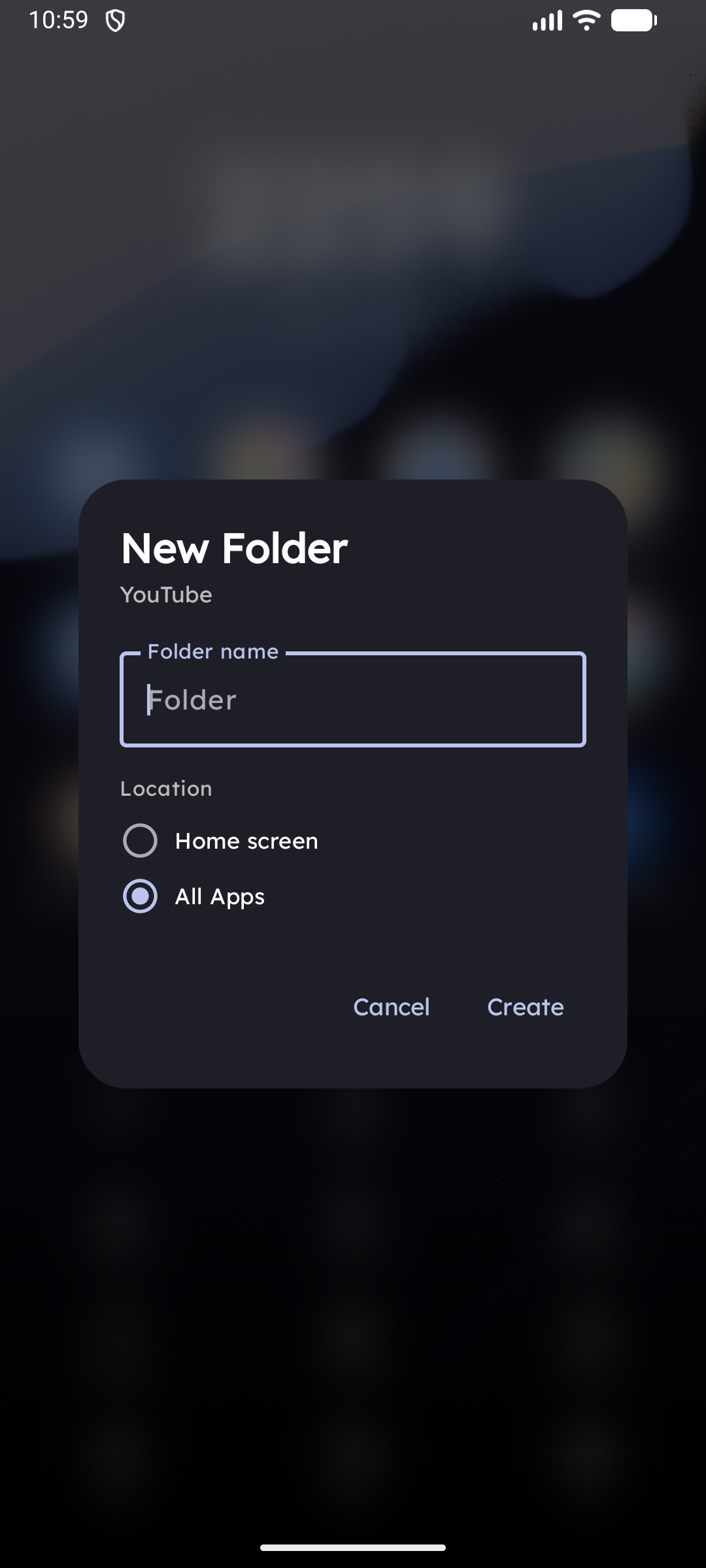
在主屏幕固定网格中 —— 悬停合并
- 长按一个应用图标直至其浮起。
- 将其直接拖到另一个图标上方并 悬停片刻(悬停合并手势)。
- 此时会出现文件夹预览 —— 松开手指即可确认创建。
两个应用将合并放入该网格位置的新文件夹中。
在应用抽屉中 —— 文件夹栏与悬浮按钮
- 向上滑动打开应用抽屉,并切换到 全部 (All) 标签页(文件夹栏在此标签页中显示)。
- 应用列表顶部会出现一条 文件夹栏 (Folder Strip)。
- 开始拖拽任意应用 —— 放置到 现有文件夹卡片 上即可添加,或拖至末尾的 "+ 新建文件夹" 区域。
- 或者,直接点击抽屉右下角的 "+" 悬浮操作按钮 (FAB) 立即新建文件夹。
文件夹复制模式 vs 移动模式
默认情况下,将应用归入文件夹后,它会从扁平字母排序的抽屉主列表中移出,以保持界面极简。
- 如果你希望应用既保留在文件夹中,又同时出现在抽屉的全局字母列表中,可开启 设置 → 所有应用抽屉 → 在抽屉中保留文件夹内的应用(复制模式)。
- 当抽屉按 更新时间、安装时间、最近使用 或 使用频率 排序时,文件夹内的应用将始终展示在列表中,确保你不会遗漏近期的活跃动态。
调整文件夹栏顺序
在抽屉上方的文件夹栏中长按任意文件夹卡片,向左或向右拖动即可调整文件夹排列顺序。
文件夹交互界面
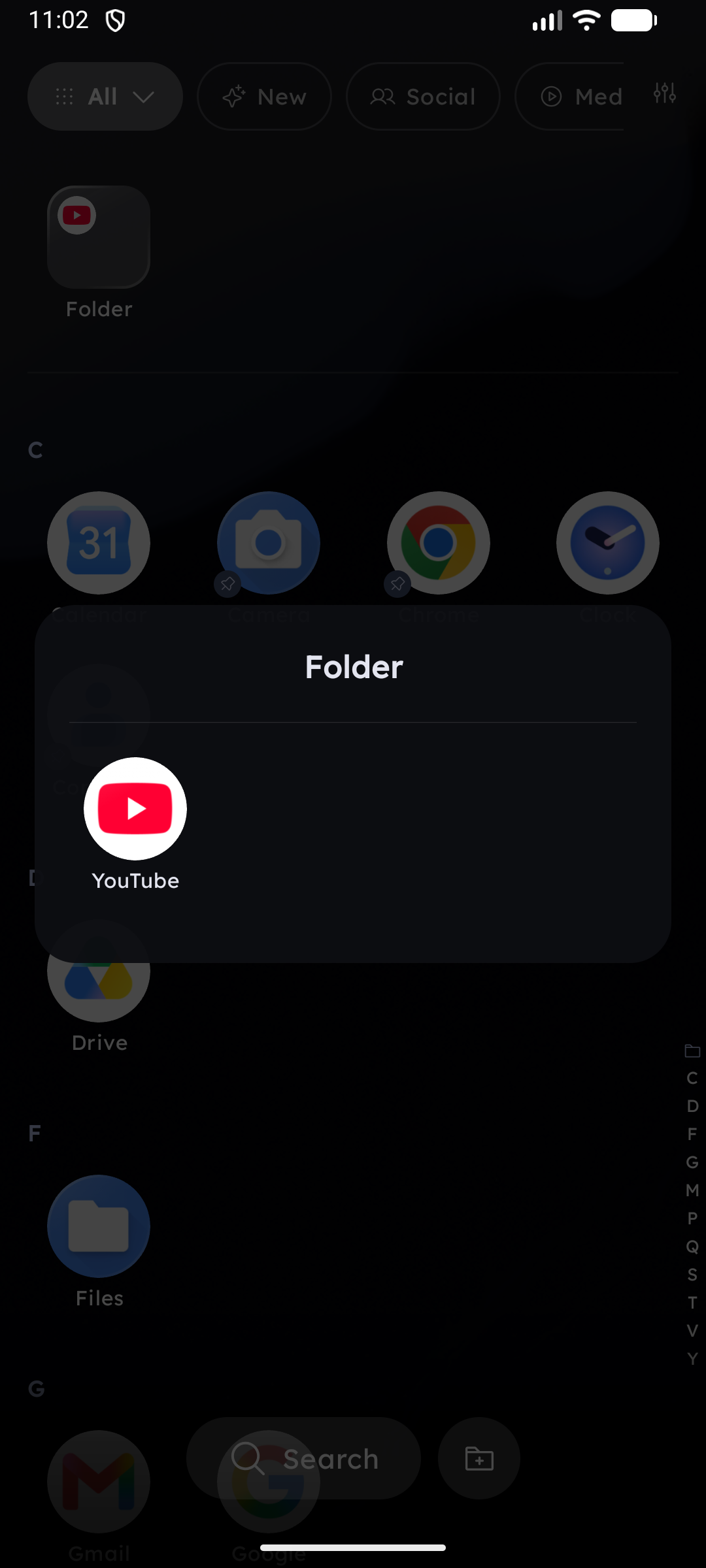
点击文件夹会打开带有高斯模糊背景的全屏覆盖层。文件夹中的应用以可滚动的网格形式呈现。
文件夹内支持快捷操作(Quick Actions)的应用会在名称旁显示 ▾ 箭头,让你无需退出文件夹即可直接启动应用快捷功能 —— 详见 快捷操作。
- 重命名:长按文件夹图标(在主屏幕或文件夹栏中),选择 重命名 (Rename)。
- 解散文件夹 (Dissolve):长按文件夹图标并选择 解散 (Dissolve)。内部应用将退回网格或抽屉中 —— 不会卸载任何应用。如果该文件夹位于主屏固定网格中,内部项目将顺延移回固定位置。
- 从文件夹中移除应用:打开文件夹界面,长按内部的应用图标,选择 从文件夹中移除 (Remove from folder)。
文件夹角标
文件夹卡片在右上角带有与应用图标相同的角标提醒:
- 通知小红点 —— 聚合显示文件夹内所有应用未读通知的 总数。
- 绿色活跃圆点 (Live Green Dot) —— 当文件夹内有任何应用近期获得更新时,显示绿色状态指示。
- NEW 新建徽章 —— 创建文件夹后的前 24 小时内显示。
自动解散机制
如果你手动移除了应用,导致文件夹内仅剩 1 个或 0 个项目,文件夹会自动解散,剩余的应用将返回其原位置。
系统的自动清理机制更加稳妥:当文件夹中的某个应用被卸载时,Key Launcher 仅移除该应用的条目,只要还剩至少一个应用,就会 保留文件夹 —— 文件夹名称和位置均完好无损。只有当文件夹彻底变空时才会自动解散。
文件夹在应用更新期间安全无忧。 仅当 Android 系统确认安装包已被彻底移除时才会清理对应条目;任何不确定状态 —— 例如位于锁定的私密空间中的应用、已暂停的工作资料应用、正在安装更新的应用 —— 都会保留在文件夹原位并在就绪后自动重新显示。
关闭文件夹
文件夹处于打开状态时,键盘上方会显示带有文件夹名称的药丸标签(Chip)。关闭 控件的显示位置可在 设置 → 键盘配置 → 文件夹与私密保管箱关闭按钮位置 中进行调整 —— 可以放在键盘专用按键上(默认),也可以作为 ✕ 图标直接显示在药丸标签右侧。