Универсальный умный поиск
В Key Launcher встроен специальный Умный поиск (Smart Search Bar), открывающийся в полноэкранном окне (Search Overlay). В отличие от T9-клавиатуры домашнего экрана, оптимизированной для быстрого набора и фильтрации, Умный поиск спроектирован для сложных текстовых запросов, поиска по системным настройкам, файлам и внешним источникам с использованием стандартной виртуальной QWERTY-клавиатуры вашего устройства.
Способы открытия умного поиска
Вы можете открыть окно Умного поиска несколькими способами:
- Жест свайпа вниз: смахните вниз в любом месте домашнего экрана (если этот жест назначен на открытие поиска в настройках).
- Кнопка поиска на экране всех приложений: смахните вверх для открытия списка всех приложений (App Drawer) и нажмите иконку Поиска () в верхнем правом углу.
- Голосовой поиск: нажмите значок Микрофона () в строке поиска для вызова встроенного распознавателя речи Android.
Многоисточниковый поиск
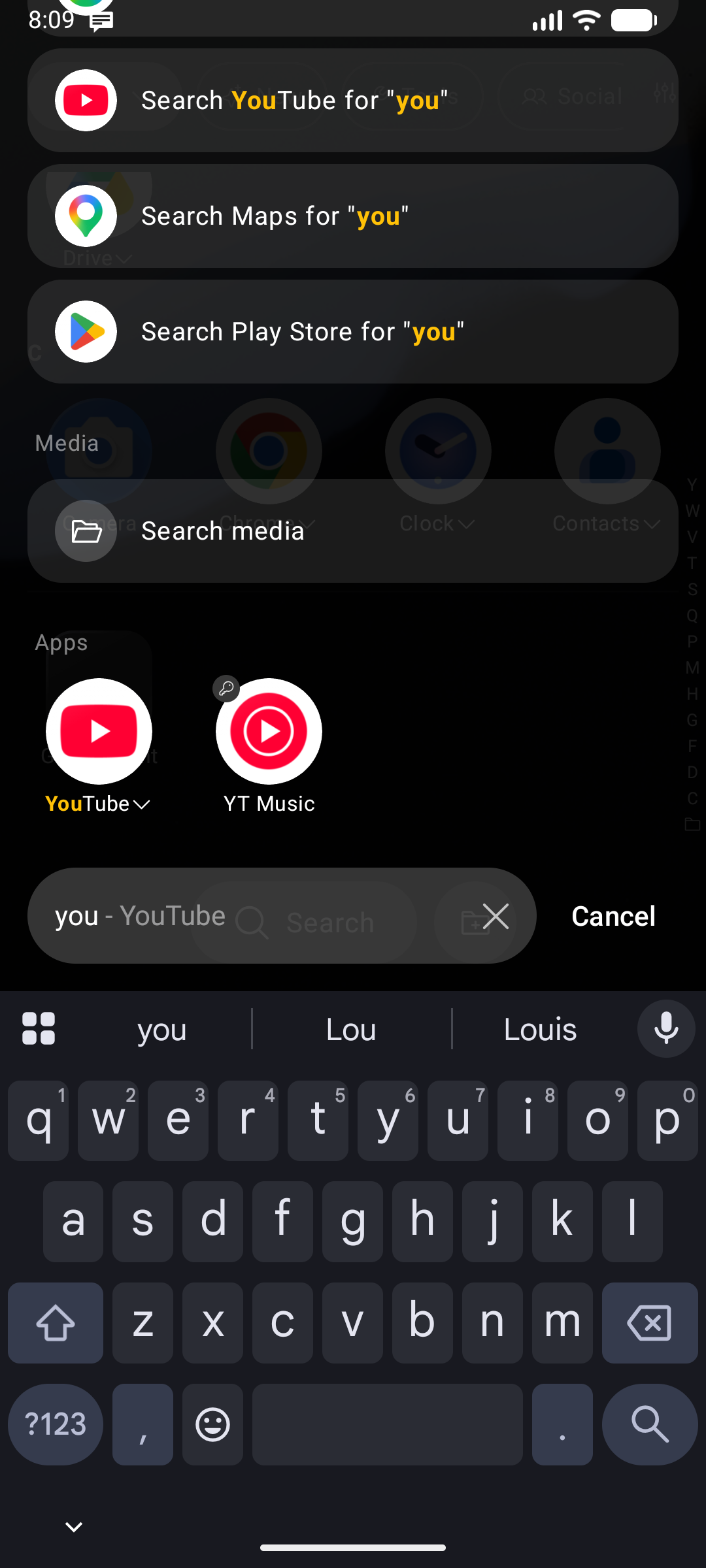
При вводе текста в строку Умного поиска Key Launcher одновременно сканирует множество локальных и системных индексов. Результаты сгруппированы под четкими заголовками разделов — Приложения, Ярлыки, Папки, далее настройки, файлы, контакты и внешние сервисы Интернет / Play Store — что позволяет мгновенно перейти к нужному типу данных:
1. Приложения, ярлыки и папки
- Поиск по установленным приложениям (по видимому названию или ID пакета).
- Поиск ярлыков системы Android (например, ярлыки чатов в мессенджерах, закладки браузера).
- Фильтрация и быстрый поиск папок приложений по их заголовкам.
2. Встроенный калькулятор
Вводите математические выражения прямо в строку поиска (например, (12+8)*5/2):
- Поддерживаются стандартные операторы:
+,-,*,/,%(остаток от деления),^(возведение в степень) и скобки( ). - Карточка с результатом вычислений отображается в реальном времени прямо в списке.
- Нажмите на карточку результата, чтобы мгновенно скопировать ответ в буфер обмена.
Предпочитаете физическую цифровую панель? Включите Режим калькулятора и зажмите
*на домашнем экране, чтобы превратить клавиатуру T9 в полноценный калькулятор.
3. Поиск по настройкам
Быстро находите нужные параметры без долгих блужданий по системным меню:
- Системные настройки: вводите слова
wifi,bluetooth,батарея,экранилиприложениядля вызова карточек прямого перехода в системные разделы Android. - Настройки лаунчера: поиск по внутренним параметрам Key Launcher (например, запросы «вибрация», «тема» или «лунный» для перехода к соответствующим настройкам лаунчера).
4. Локальный поиск файлов
Поиск локальных файлов на устройстве по фрагменту их имени:
- Сканирует базу данных Android MediaStore для нахождения изображений, видео, аудиофайлов и документов.
- Конфиденциальность: Key Launcher не запрашивает доступ к хранилищу при первом запуске. Разрешения на доступ к медиафайлам запрашиваются только при первом выполнении поиска файлов.
- Нажатие на файл открывает его в средстве просмотра по умолчанию.
5. Поиск контактов
Поиск людей и выполнение действий прямо из строки поиска:
- Вводите имена или номера телефонов для быстрого отображения совпадений.
- Как и в случае с файлами, разрешение
READ_CONTACTSзапрашивается только при первом поиске контактов.
6. Переход по URL-адресу
Если введенный текст распознается как веб-адрес (github.com, https://…), строка Открыть [адрес] закрепляется над всеми остальными разделами, а нажатие клавиши Enter сразу открывает сайт вместо запуска веб-поиска.
Поведение при отсутствии совпадений на домашнем экране
Вам не обязательно открывать полноэкранный оверлей для получения этих ответов. Если вы набираете запрос на домашней клавиатуре и совпадений среди приложений нет, сетка значков заменяется компактной версией Умного поиска:
- ваш запрос, отображаемый крупным шрифтом (сокращается с начала, если он слишком длинный, чтобы последние введенные символы оставались видны);
- карточка калькулятора, если запрос является математическим выражением;
- история поиска (если включена) — нажатие на запись заменяет текст запроса вместо открытия браузера, позволяя исправить опечатку в одно касание;
- строка Открыть URL, если текст похож на веб-адрес;
- подходящие настройки лаунчера и системные настройки;
- поисковые подсказки Google и Play Store;
- раздел интернета: веб-поиск · YouTube · Карты · Play Store.
Здесь действуют те же переключатели источников, список прокручивается, а нажатие Enter запускает верхнюю строку. Запросы в виде телефонных номеров сохраняют привычное поведение — звонок, SMS, добавление контакта и строки действий мессенджеров.
Настройки поиска
Нажмите кнопку Настройки поиска в нижней части оверлея — она доступна как в пустом состоянии, так и под списком результатов — чтобы открыть страницу параметров поискового оверлея.
Типы результатов
Отключите любые источники, которые вам не нужны в результатах. Плитки приложений, ярлыков и папок являются базовыми и показываются всегда; все остальные можно отключить:
| Источник | Что включает |
|---|---|
| Калькулятор | Карточка с результатом математических вычислений |
| Контакты | Совпадения из адресной книги |
| Интернет | Строки быстрых действий для поиска в Google / YouTube / Картах / Play Store |
| Настройки лаунчера | Экраны внутренних настроек Key Launcher |
| Системные настройки | Экраны системных настроек Android |
| Медиафайлы | Изображения, видео и музыка из MediaStore |
| История поиска | Лента последних поисковых запросов и подсказки. Отключение также останавливает запись новых запросов |
| Открыть URL | Строка «Открыть [адрес]» и быстрый переход по Enter |
Поисковая система
Выберите поисковик для строки Искать в интернете:
Google (по умолчанию) · Bing · DuckDuckGo · Brave · Ecosia
Строка действия отображает оригинальную иконку браузера или поискового сервиса, если соответствующее приложение установлено, а текст подсказки обновляется — например, Искать в DuckDuckGo: "пицца".
Изменения применяются после нажатия кнопки Применить; закрытие меню без применения отменяет правки.
Порядок отображения результатов
Группы результатов сортируются по степени релевантности их лучшего элемента вашему запросу, поэтому наиболее подходящий источник поднимается наверх. Три элемента закреплены всегда:
- Открыть URL — на первом месте, если введен веб-адрес.
- Калькулятор — сразу под ним, если запрос является корректным выражением.
- Действия в интернете — всегда в самом конце списка.
Начальный экран поиска (История и недавние)
Когда строка поиска пуста, окно Умного поиска работает как панель быстрого доступа:
- История поиска: отображает горизонтальную ленту недавних запросов. Нажмите на запрос для его повторения или нажмите Очистить для удаления истории.
- Недавние приложения: сетка недавно открытых или только что установленных программ для быстрого запуска.
Действия в интернете
Раздел Интернет добавляется в нижней части результатов, чтобы вы могли продолжить поиск во внешних сервисах без повторного набора текста. В каждой строке отображается оригинальная иконка целевого приложения:
| Строка | Что открывает |
|---|---|
| Искать в [поисковик]: "запрос" | Выбранную поисковую систему в браузере |
| Искать на YouTube: "запрос" | Результаты поиска в приложении YouTube |
| Искать на Картах: "запрос" | Результаты поиска в Google Maps |
| Искать в Play Store: "запрос" | Магазин Google Play с введенным запросом |
Раздел можно полностью отключить в меню Настройки поиска → Типы результатов → Интернет.