Управление категориями списка приложений
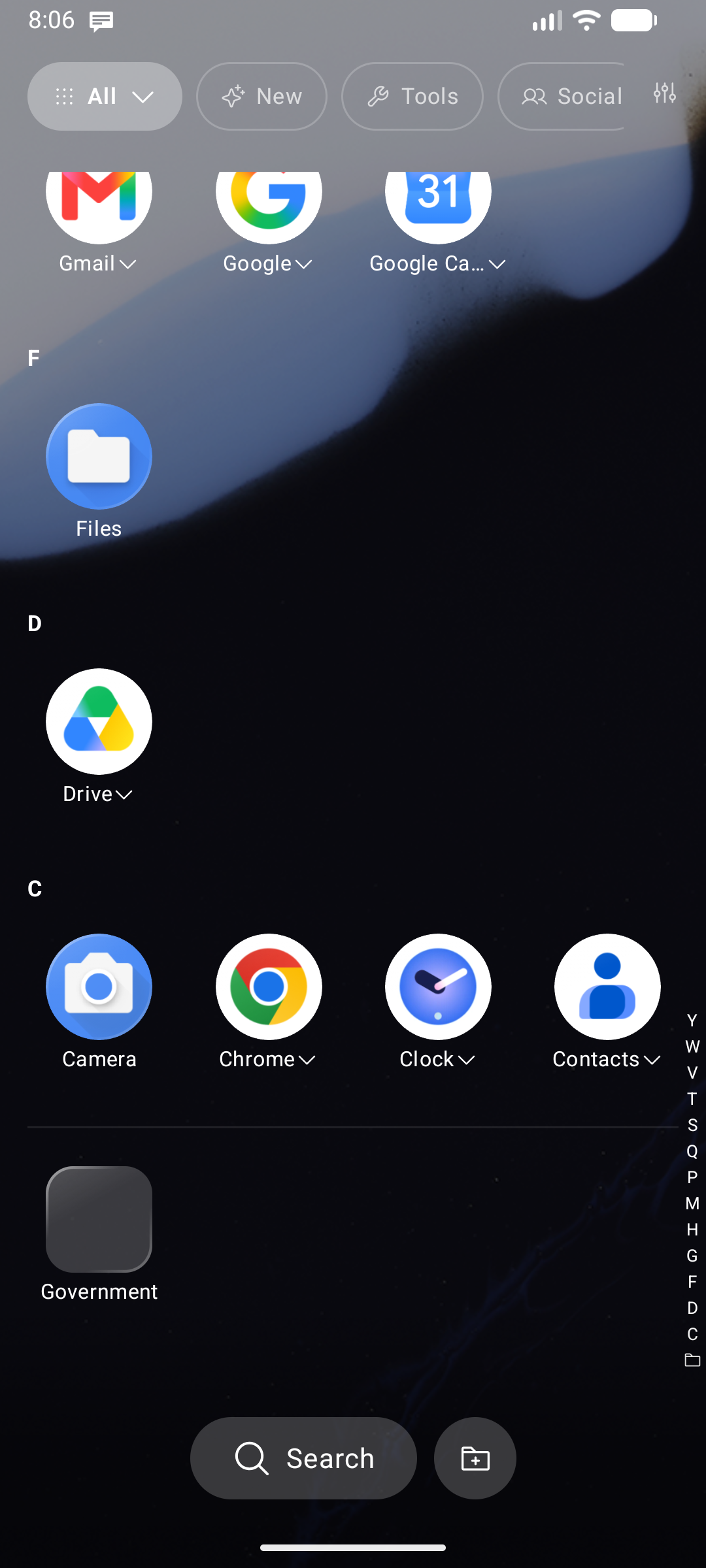
Список всех приложений (App Drawer), открывающийся свайпом вверх с главного экрана, распределяет все установленные приложения по вкладкам категорий. Категории назначаются автоматически на основе системной классификации Android, и вы можете полностью настроить их прямо в меню приложений.
Встроенные категории
| Вкладка | Содержимое |
|---|---|
| Все | Все установленные приложения (за исключением скрытых) |
| Новые | Недавно установленные или обновленные приложения |
| ИИ | Ассистенты искусственного интеллекта, чат-боты и генеративные инструменты |
| Покупки | Маркетплейсы, интернет-магазины, службы доставки и отслеживание посылок |
| Финансы | Банковские приложения, электронные кошельки, криптовалюта и учет расходов |
| Образование | Изучение языков, справочники, онлайн-курсы и читалки книг |
| Здоровье | Фитнес-трекеры, дневники тренировок, медицинские сервисы и приложения для хорошего самочувствия |
| Путешествия | Карты, навигация, такси, авиабилеты и бронирование отелей |
| Общение | Мессенджеры, социальные сети и почтовые клиенты |
| Медиа | Фотогалереи, аудиоплееры, подкасты и видеостриминговые сервисы |
| Продуктивность | Офисные пакеты, заметки, календари и менеджеры задач |
| Инструменты | Калькуляторы, проводники файлов, датчики и системные утилиты |
| Игры | Игры и развлекательные приложения, распознанные системой |
| Работа | Приложения рабочего профиля (Android Work Profile) |
| Личное пространство | Приложения из профиля Android 15+ Private Space |
Вкладка отображается только тогда, когда в ней есть хотя бы одно приложение — пустые вкладки скрываются автоматически, чтобы не загромождать экран.
Пакетное управление приложениями (множественный выбор)
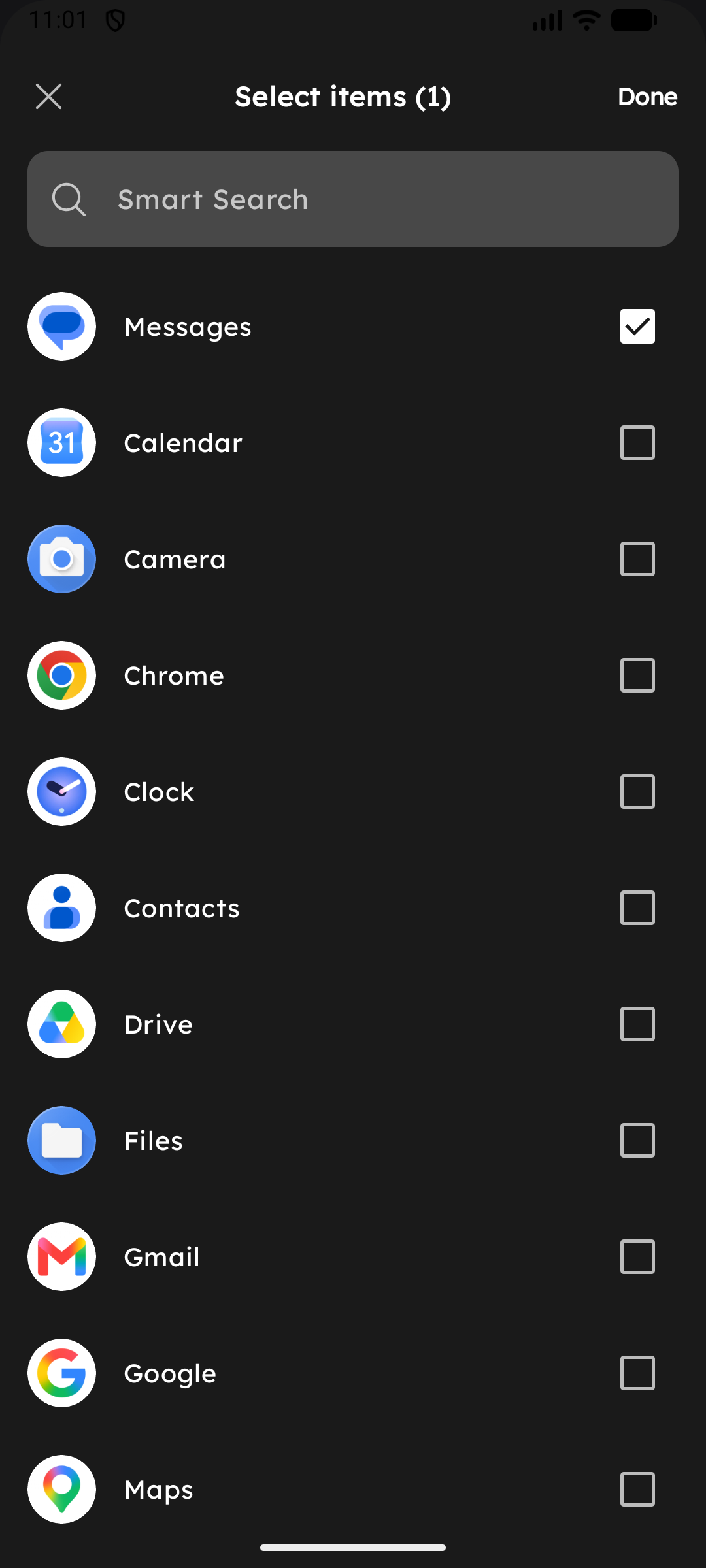
Управлять распределением приложений по категориям стало еще быстрее:
- Коснитесь любого чипа категории в верхней панели, чтобы выбрать ее.
- Коснитесь выбранного чипа категории еще раз, чтобы открыть меню опций.
- Выберите «Добавить или удалить приложения».
- Отметьте или снимите отметки сразу с нескольких приложений для пакетного назначения, затем нажмите «Сохранить». Это работает как для пользовательских, так и для встроенных категорий.
Панель управления категориями
Нажмите значок Настройка () в крайнем правом углу панели категорий, чтобы открыть панель «Управление категориями»:
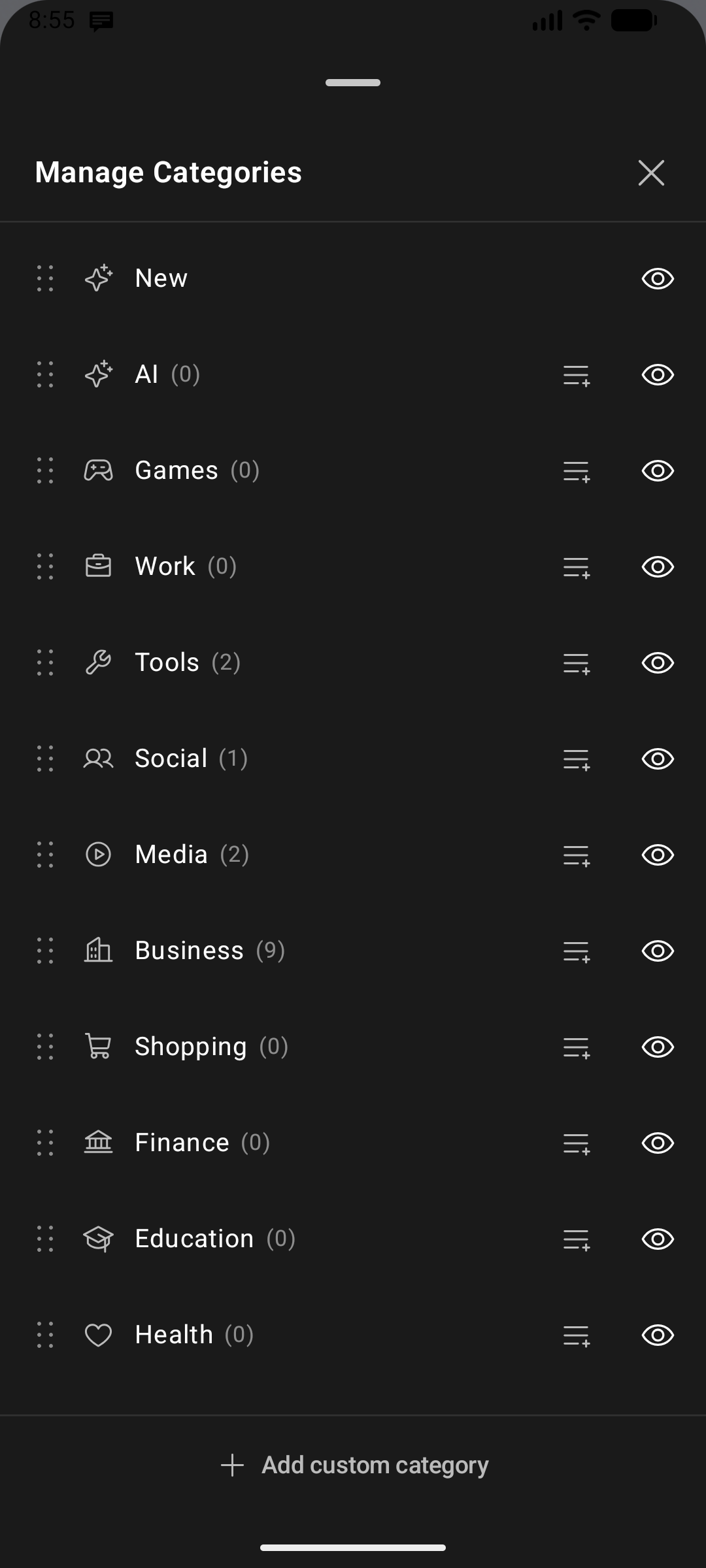
- Изменение порядка вкладок: перетаскивайте ползунок рядом с категорией, чтобы изменить порядок вкладок.
- Скрытие категории: отключите переключатели категорий, которые вы не хотите видеть.
- Добавление своей категории: нажмите «Добавить категорию», введите название и выберите значок.
- Назначение приложений: перемещайте приложения в свои категории или убирайте их оттуда.
Настройки макета и размеров меню приложений
Перейдите в Настройки → Список всех приложений, чтобы настроить интерфейс меню приложений:
| Настройка | Описание |
|---|---|
| Список снизу вверх (Bottom-Up) | Разворачивает порядок списка, так что первые элементы начинаются прямо над нижней панелью, обеспечивая легкую доступность большим пальцем при управлении одной рукой |
| Размер иконок в меню приложений | Отдельный масштаб иконок для меню приложений, независимый от домашнего экрана |
| Размер подписей в меню приложений | Размер шрифта названий приложений внутри меню |
| Размер текста панели категорий | Размер шрифта чипов категорий в верхней строке |
| Оставлять приложения из папок в списке | Отображает приложения из папок также и в общем алфавитном списке вместо скрытия |
| Вкладки категорий | Включение или отключение всей верхней строки вкладок категорий |
| Алфавитный ползунок | Быстрая алфавитная прокрутка от А до Я вдоль правого края экрана |
| Прозрачность фона списка приложений | Регулировка прозрачности фона от 0% (полностью прозрачный) до 100% (сплошной цвет) |
| Размытие фона (Backdrop Blur) | Эффект размытия фона по Гауссу в реальном времени на Android 12+ |