Шрифты и язык
Шрифт интерфейса Key Launcher и язык отображения настраиваются в меню Настройки → Общие → Общие настройки.
Шрифт интерфейса
Нажмите «Шрифт интерфейса» (внутри экрана называется Тема шрифта), чтобы открыть менеджер шрифтов. Текущее название шрифта отображается под строкой.
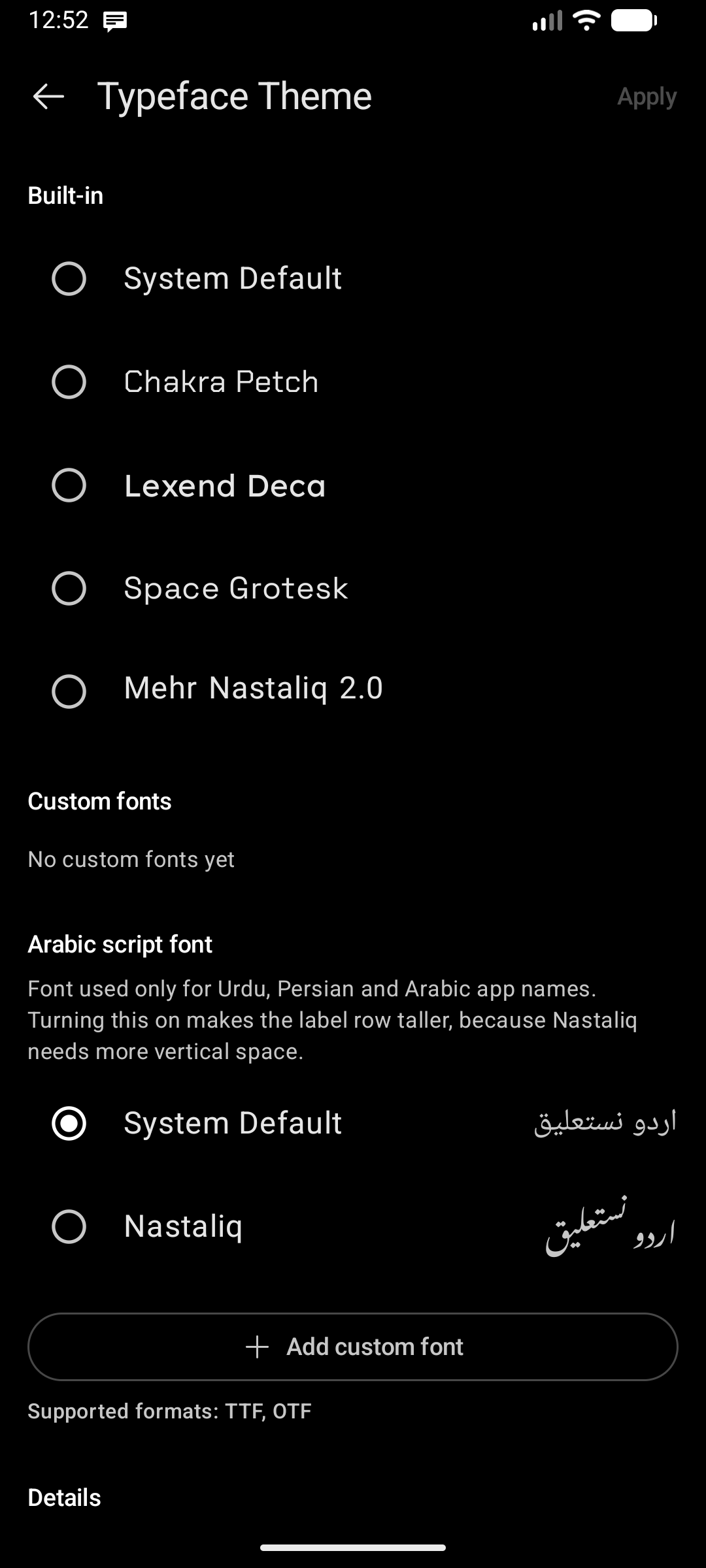
Встроенные шрифты
В лаунчер встроены четыре шрифта, доступные совершенно бесплатно:
| Шрифт | Особенности |
|---|---|
| Системный (System Default) | Использует текущий системный шрифт вашего устройства |
| Chakra Petch | Квадратный, технологичный стиль |
| Lexend Deca | Широкий гротеск с высокой читаемостью |
| Space Grotesk | Геометрический гротеск |
Каждая строка оформлена своим шрифтом, что позволяет сразу оценить его вид перед выбором.
Пользовательские шрифты
💎 Функция Pro — загрузка собственных шрифтов требует Key Launcher Pro. Функция полностью доступна в бесплатном пробном периоде в приложении.
В разделе Пользовательские шрифты нажмите «Добавить свой шрифт» и выберите файл .ttf или .otf из памяти устройства.
- Шрифт копируется в защищенное локальное хранилище Key Launcher, поэтому он продолжит работать, даже если вы удалите или переместите исходный файл.
- Неподдерживаемые файлы отклоняются с уведомлением — принимаются только форматы TTF и OTF.
- Нажмите значок Удалить () на плитке шрифта для его удаления (сначала появится окно подтверждения).
Толщина шрифта (Font Weight)
Если выбран вариативный шрифт (Variable Font), в нижней части экрана появляется ползунок «Толщина шрифта», регулируемый от 100 до 1000. Список шрифтов мгновенно перерисовывается с выбранной толщиной.
Статические шрифты (большинство встроенных и обычных скачанных шрифтов) не имеют вариативной оси, поэтому для них этот ползунок скрывается.
Нажмите «Применить» в правом верхнем углу, чтобы сохранить выбранный шрифт и толщину.
Язык интерфейса лаунчера
Нажмите «Язык интерфейса», чтобы выбрать язык отображения Key Launcher независимо от системного языка устройства. Это удобно, если система телефона настроена на один язык, а лаунчер вы предпочитаете использовать на другом.
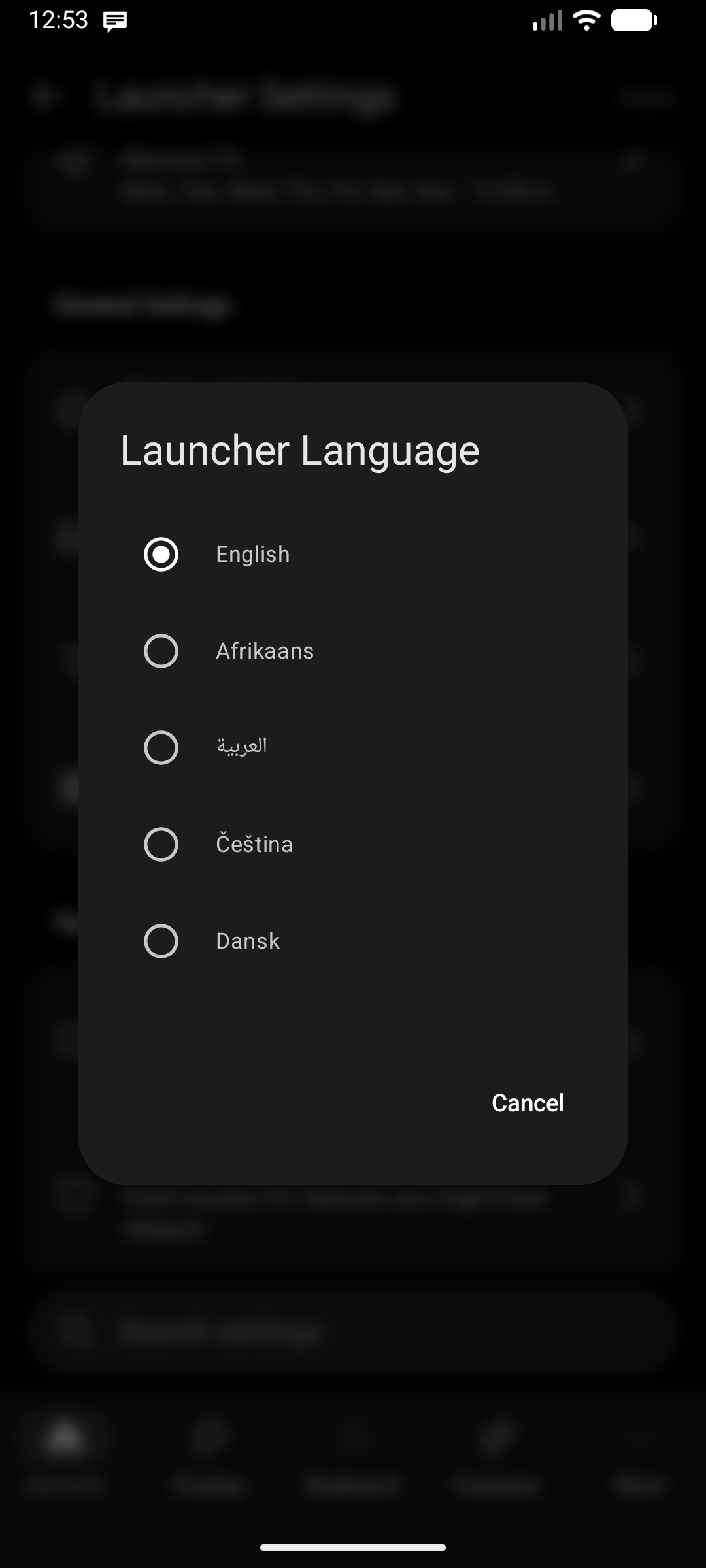
- Системный (по умолчанию) — следует языку устройства.
- Доступно 30 языков, каждый из которых указан на своем родном языке:
English · Afrikaans · العربية · Čeština · Dansk · Deutsch · Ελληνικά · Español · فارسی · Filipino · Français · עברית · हिन्दी · Italiano · 日本語 · 한국어 · Nederlands · Norsk · Português · Română · Русский · Suomi · Svenska · ไทย · Türkçe · Українська · اردو · Tiếng Việt · 简体中文 · 繁體中文
Каждый из них представляет собой полный перевод интерфейса — язык появляется в списке только тогда, когда приложение переведено целиком.
Как применяется язык
Выбор языка мгновенно обновляет экраны настроек в режиме интерактивного предпросмотра, но ничего не сохраняется насовсем, пока вы не нажмете кнопку «Применить». Выход без применения (кнопка «Назад») оставляет прежний язык без изменений.
После нажатия «Применить» экран настроек перезагружается на новом языке, а домашний экран обновится, как только вы вернетесь на него.
Языки с письмом справа налево (العربية, فارسی, עברית, اردو) перестраивают интерфейс в RTL, при этом клавиатура T9 остается слева направо, сохраняя привычное расположение цифр 1-2-3. Поиск находит приложения на этих языках в любом направлении — см. Как работает клавиатура T9.
Язык интерфейса управляет текстом приложения. Если вы хотите лишь иметь возможность находить приложения под другими названиями, используйте Второй язык поиска — этот список еще шире и включает также Беларускую мову.