Складные устройства и планшеты
Key Launcher оснащен специализированными движками макета, разработанными специально для больших внутренних экранов складных смартфонов и Android-планшетов.
Складные смартфоны (например, Galaxy Z Fold, Pixel Fold)
При работе на складном устройстве Key Launcher автоматически определяет, какой экран активен: внутренний большой или внешний экран на крышке. Настройки доступны в меню Настройки → Складные устройства:
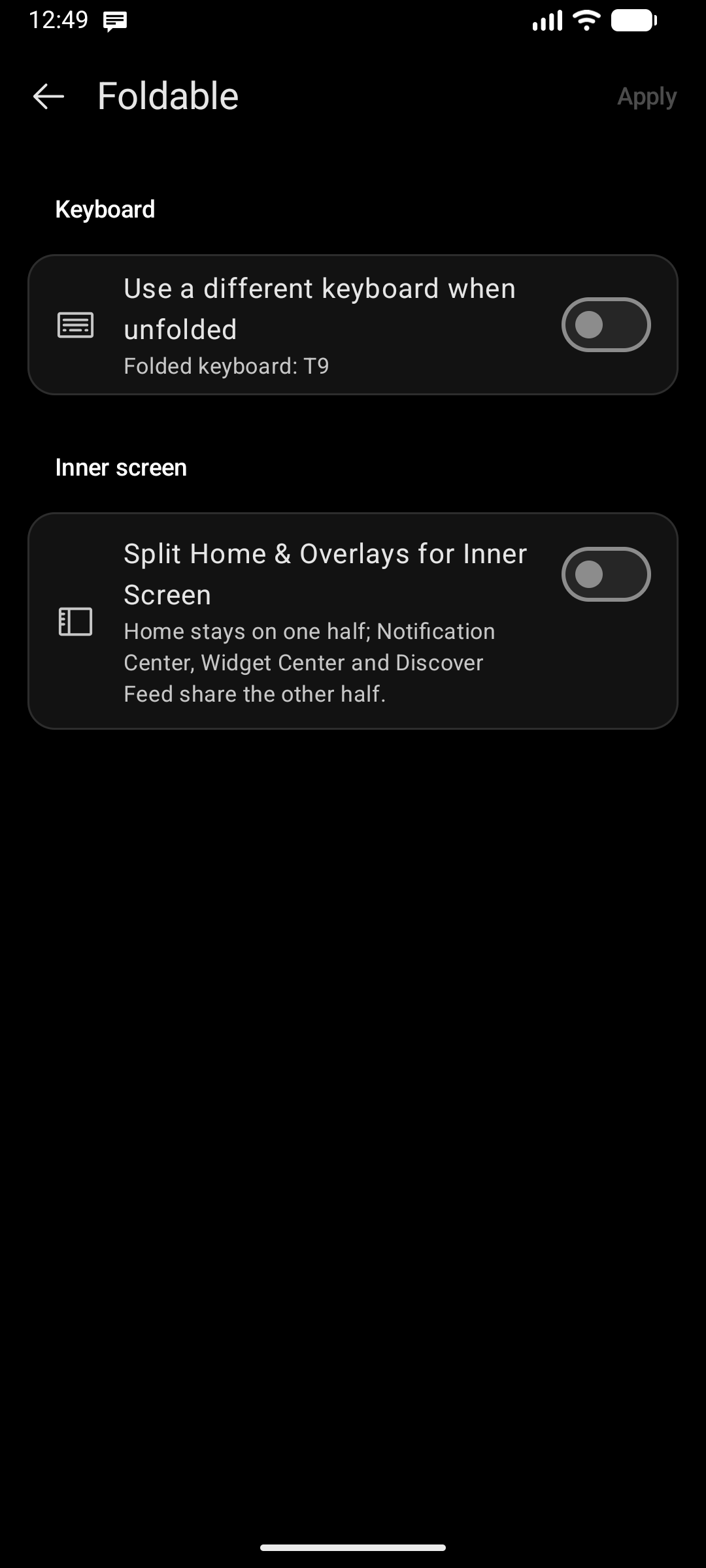
1. Независимые клавиатуры для каждого экрана
- Включите параметр «Использовать другую клавиатуру при раскрытии».
- Например, вы можете оставить удобную для одной руки T9-клавиатуру на узком внешнем экране и автоматически переключаться на полноразмерную раскладку QWERTY при раскрытии устройства.
2. Режимы макета внутреннего экрана
- Использовать тот же макет: масштабирует текущую сетку домашнего экрана и виджеты на всю площадь большого экрана.
- Разделение: Главный экран и панели (Split Home & Overlays): делит большой экран на две функциональные половины:
- Одна половина: сетка домашнего экрана и клавиатура всегда под рукой.
- Вторая половина: параллельное отображение боковых панелей (Центр уведомлений, Центр виджетов или Discover Feed) бок о бок без перекрытия домашнего экрана!
- Позиция главного экрана: выберите размещение домашнего экрана на левой или правой половине в зависимости от вашей ведущей руки.
Android-планшеты
На экранах планшетов (или складных смартфонах в альбомной ориентации) откройте Настройки → Планшет:
Одиночный экран или многоколоночное разделение
- Одиночный экран (Single Pane): классический минималистичный лаунчер, аккуратно адаптированный под ширину экрана планшета.
- Многоколоночный макет (Multi-Column Layout): разделяет широкий дисплей на две колонки (Главный экран + одна панель) или три колонки (Главный экран в центре в окружении двух интерактивных боковых панелей).
- Положение главного экрана: расположите основную колонку главного экрана слева, по центру или справа планшетного макета.