Первоначальная настройка и онбординг
Настроить Key Launcher просто, однако назначение его в качестве основного лаунчера требует выполнения нескольких шагов, чтобы Android не возвращал вас к стандартному системному рабочему столу.
Пошаговое интерактивное руководство
При первом запуске Key Launcher вас встречает интерактивный многоэтапный мастер настройки. Он познакомит вас с концепцией, поможет персонализировать лаунчер и выбрать первые приложения:
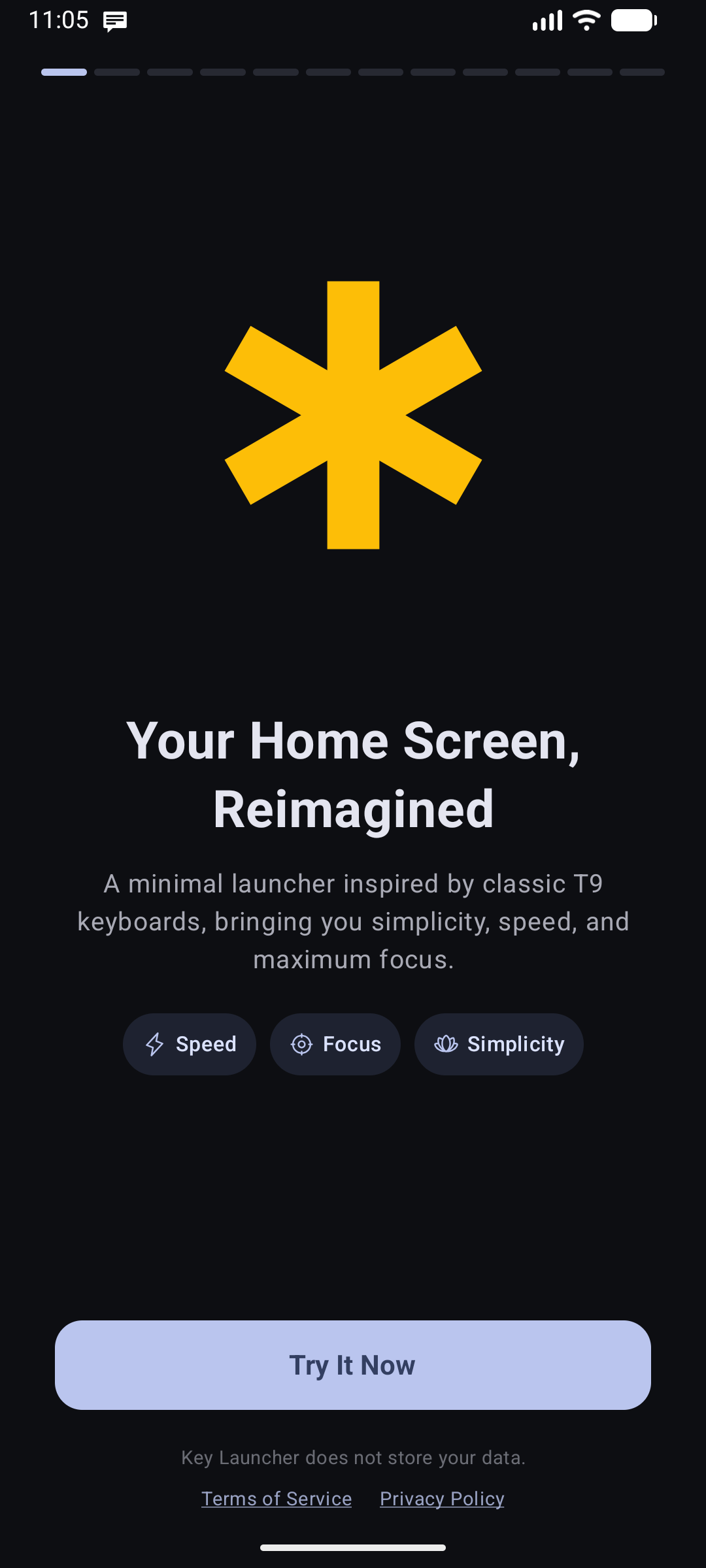
- Приветствие: знакомит с чистым интерфейсом по умолчанию и философией минимализма с фирменной золотой 6-лучевой звездой.
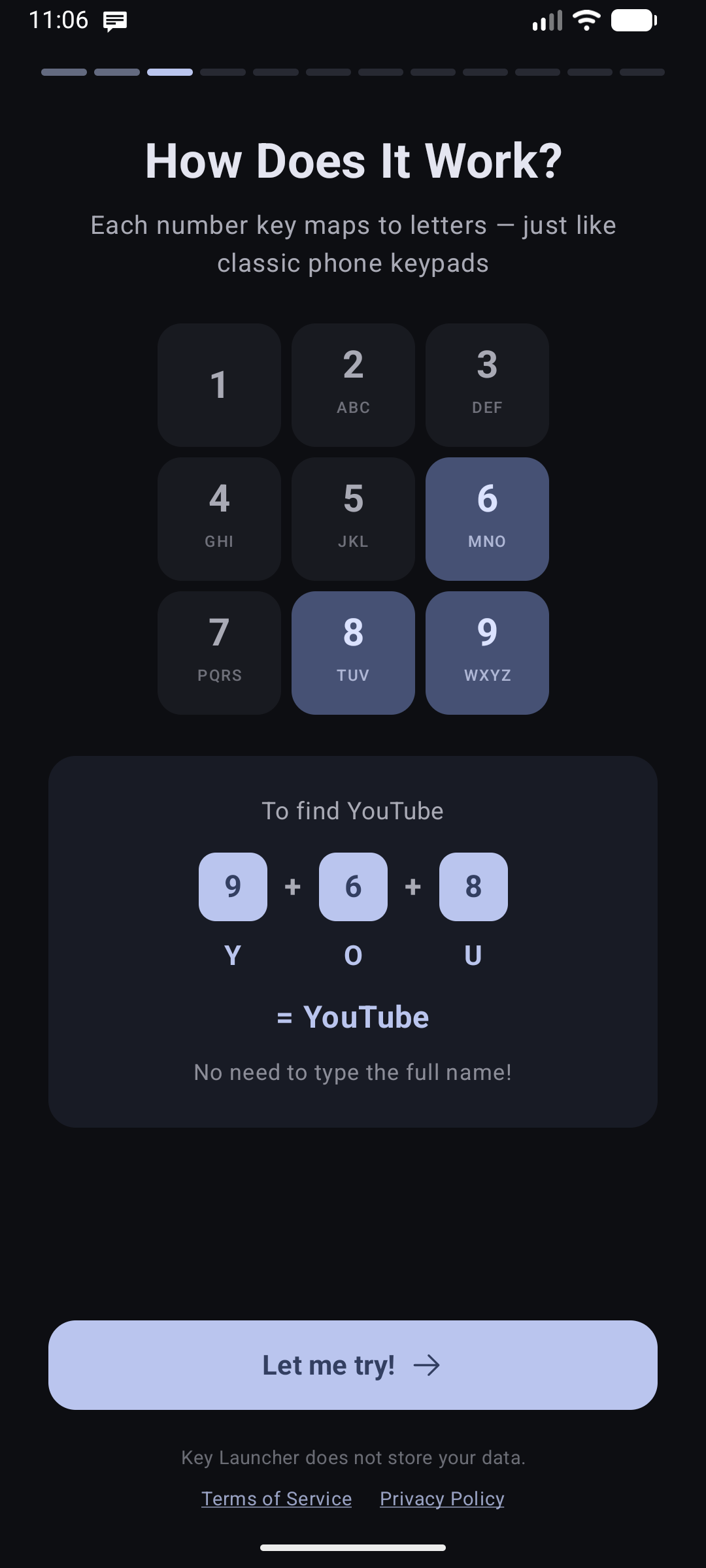
- Как работает T9: короткая анимация, демонстрирующая ввод текста с помощью классической физической 9-клавишной панели (например, ввод
9-6-8дляY-O-Uнаходит YouTube).
- Интерактивное демо T9: лаунчер предложит вам набрать
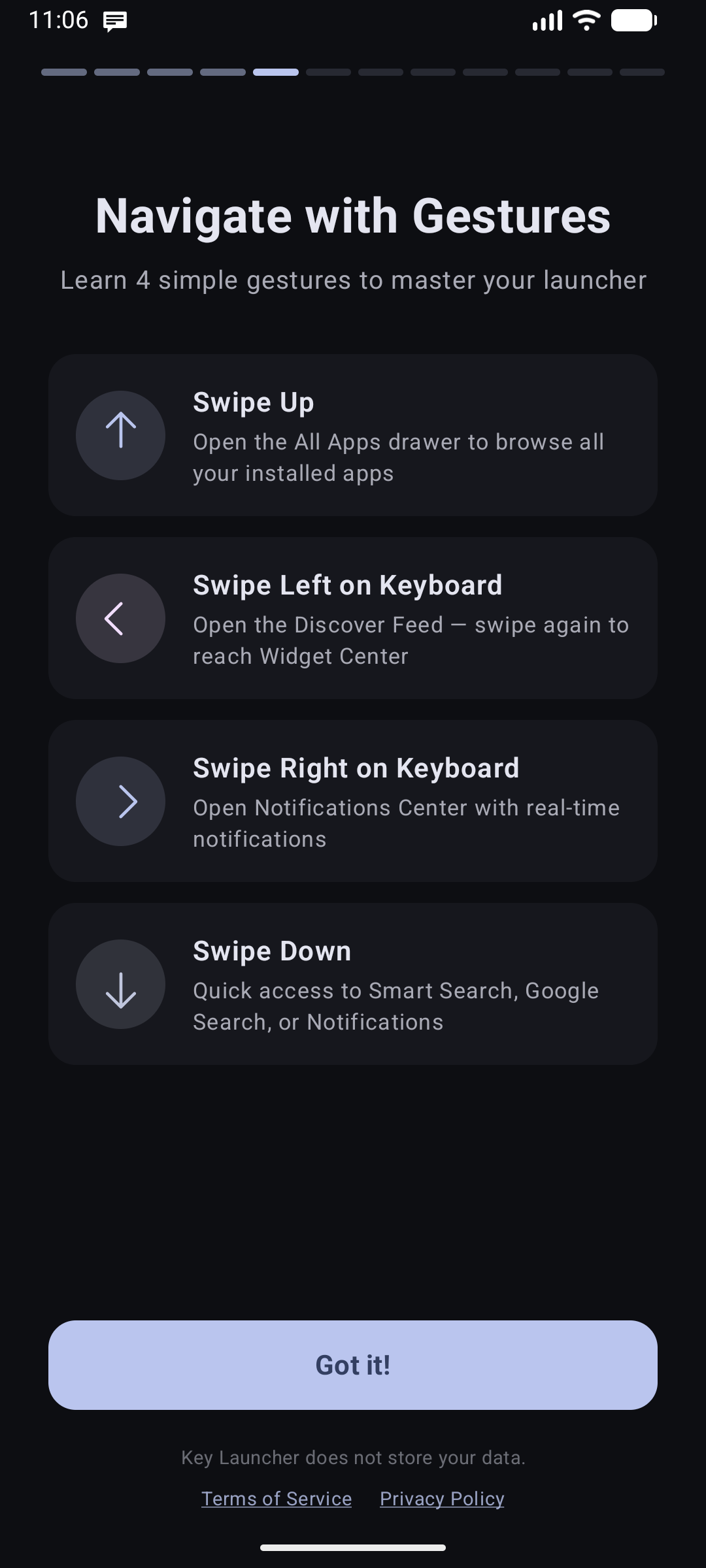
2-2-6-3-7-2для поиска CAMERA (камеры), чтобы вы освоили базовую навигацию перед переходом к главному экрану. - Обзор жестов: показывает, как свайпами влево и вправо по клавиатуре открывать боковые панели (Edge Panels), а свайпом вверх — полный список приложений. При чистой установке по умолчанию настроены: свайп влево → Discover Feed (повторный свайп открывает Центр виджетов), свайп вправо → Центр уведомлений и свайп вниз → Умный поиск. Все это можно настроить позже в разделе Управление расположением.
- Обзор возможностей: наглядная демонстрация ключевых функций (Super Focus, Центр виджетов, Discover Feed и др.).
- Тарифы (Paywall): обзор планов Pro и бесплатного пробного периода. Этот шаг можно пропустить — вы можете продолжить использование бесплатной версии и перейти на Pro позже. См. Pro и пробный период.
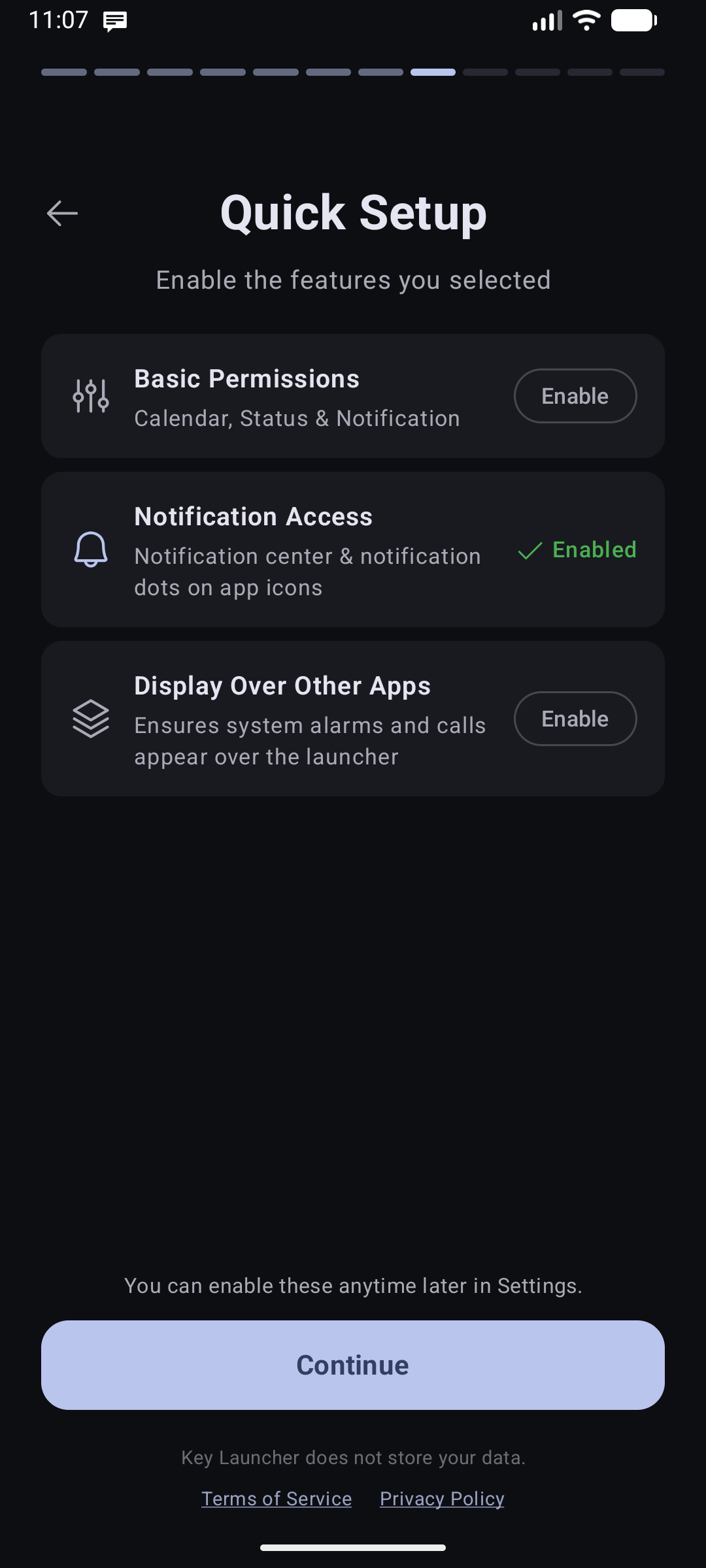
- Выбор функций и разрешений: выберите, какие дополнительные возможности включить сразу, и предоставьте необходимые разрешения.
- Настройка функций: тонкая настройка выбранных модулей — например, назначение боковых панелей на левую и правую стороны.
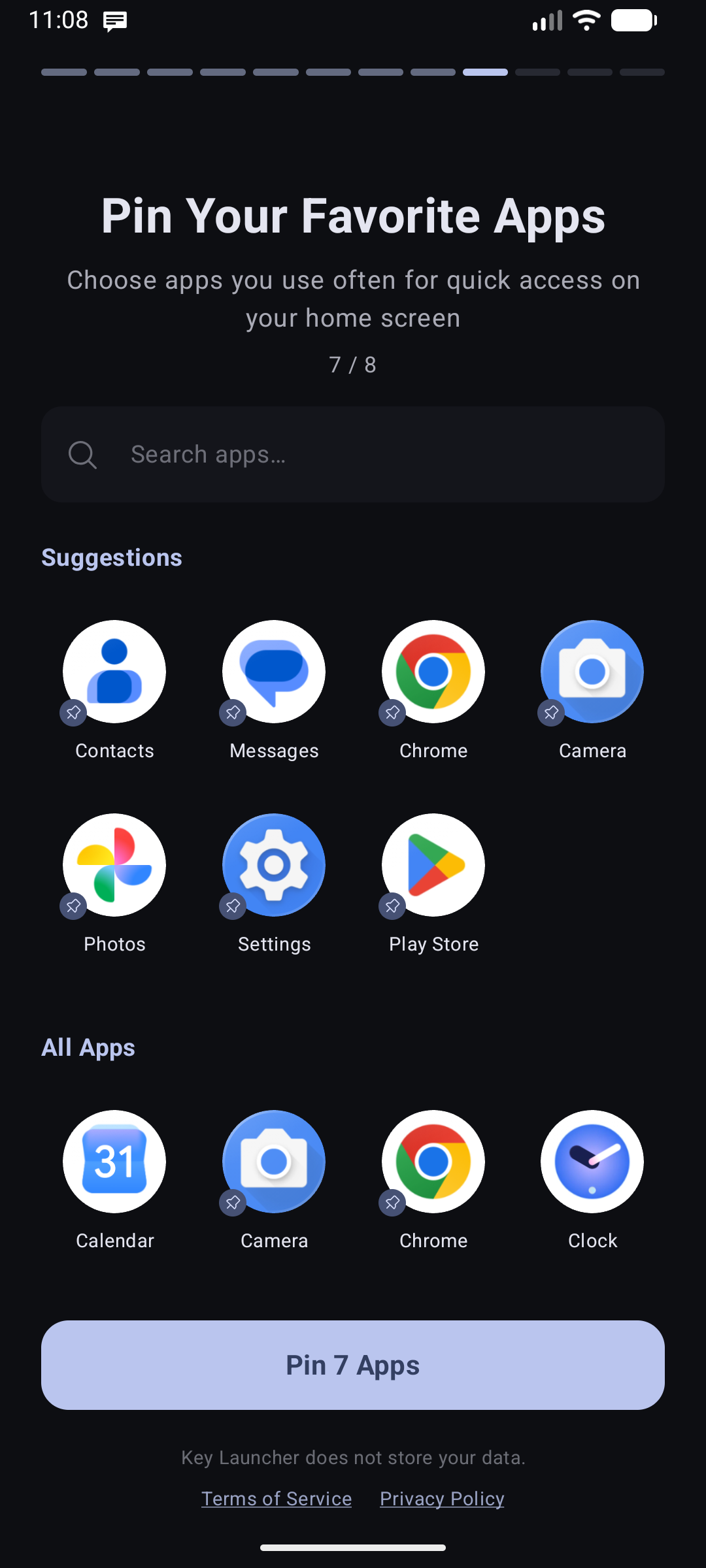
- Выбор приложений: выберите приложения, которые будут сразу закреплены на сетке домашнего экрана.
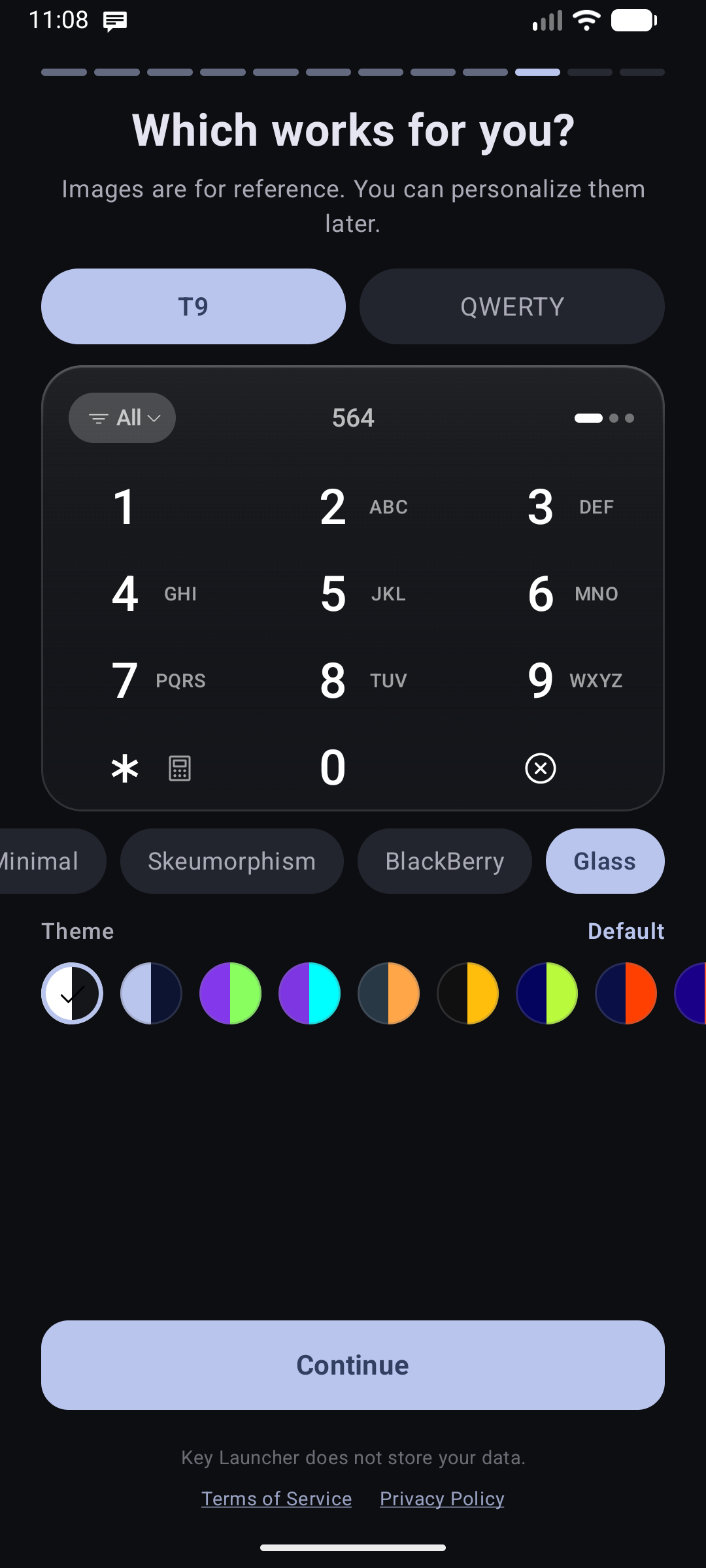
- Стиль клавиатуры: выберите оформление поверхности клавиатуры (Minimalism, Skeuomorphism, BlackBerry или Glass).
- Ведущая рука и раскладка: укажите, левша вы или правша, чтобы жесты и панели были оптимизированы под большой палец активной руки.

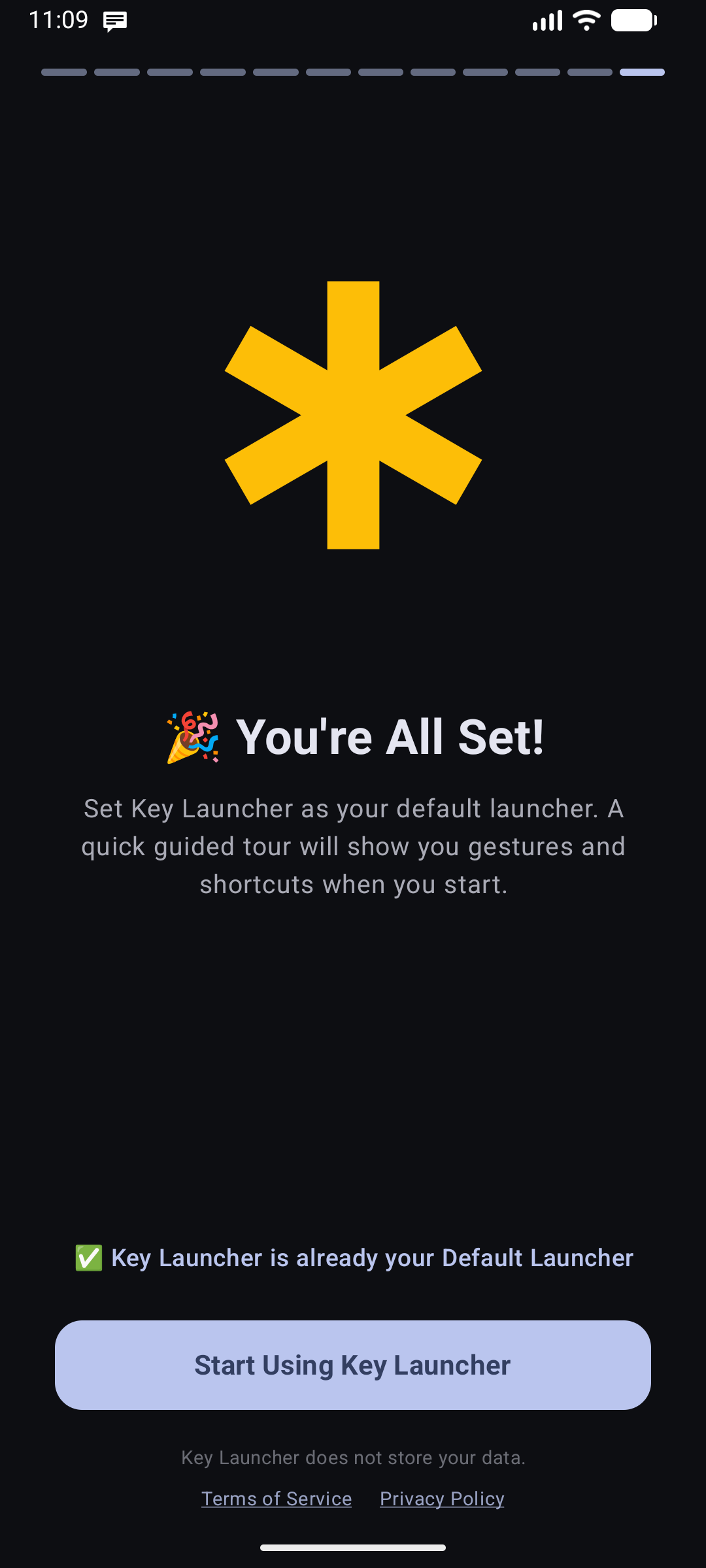
- Завершение: подтверждает окончание настройки и переводит вас на обновленный домашний экран.
Разрешения (уведомления, местоположение, спецвозможности, контакты и т. д.) не запрашиваются все сразу огромным списком. Key Launcher запрашивает каждое из них по мере необходимости и в контексте — только при первом обращении к функции, которая в них нуждается. См. Основные системные разрешения.
Установка Key Launcher в качестве лаунчера по умолчанию
По умолчанию нажатие кнопки «Домой» возвращает вас к старому лаунчеру телефона. Key Launcher напоминает об этом заметным баннером в верхней части экрана настроек.
Самый быстрый способ:
- Зажмите любую пустую область домашнего экрана, чтобы открыть Настройки.
- Нажмите на верхний баннер «Установить Key Launcher по умолчанию».
- В появившемся системном диалоге выберите Key Launcher и подтвердите выбор.
На Android 10 и новее используется система ролей Android и отображается системный диалог выбора. На Android 9 и ниже откроется системный экран Приложения по умолчанию, где нужно вручную выбрать пункт Главное приложение.
Вручную (при необходимости):
- Откройте системные Настройки телефона.
- Найдите пункт Приложения по умолчанию или Главное приложение (или Главный экран / Рабочий стол).
- Нажмите Главное приложение и выберите Key Launcher.
Повторный запуск онбординга или обзора жестов
Зажмите любую пустую область экрана для перехода в Настройки, откройте вкладку Еще и прокрутите до раздела Обучение:
- Пройти онбординг заново — повторно запускает полный 12-страничный мастер первоначальной настройки.
- Повторить обзор жестов — снова отображает интерактивную подсказку по жестам (направления свайпов, боковые панели) без сброса текущих параметров.