Жесты свайпа
Key Launcher обеспечивает быстрое и эргономичное управление с помощью полного набора жестов домашнего экрана и клавиатуры. Вы можете открыть любое приложение, панель или системную функцию легким движением большого пальца, не дотягиваясь до верхней строки состояния или физических кнопок.
Жесты домашнего экрана
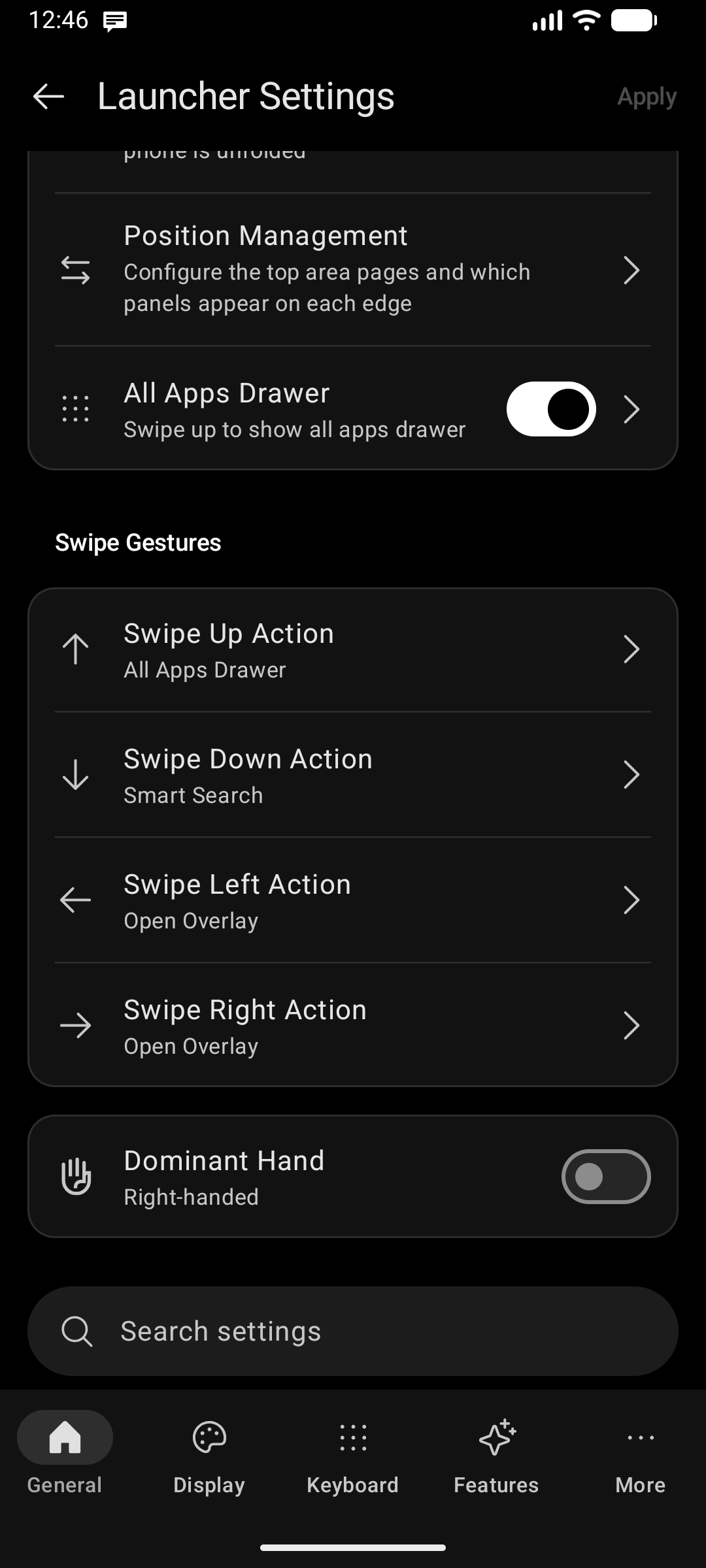
Перейдите в Настройки → Общие → Жесты свайпа, чтобы настроить действия при свайпах по домашнему экрану:
1. Свайп вверх
Выберите действие при свайпе вверх в любом месте домашнего экрана:
| Действие | Описание |
|---|---|
| Список всех приложений (По умолчанию) | Открывает полное меню приложений с вкладками категорий, алфавитным индексом и поиском |
| Открыть приложение | Мгновенно запускает выбранное любимое приложение |
| Уведомления | Опускает системную шторку уведомлений |
| Поиск приложений | Открывает универсальный умный поиск |
| Поиск Google | Напрямую запускает поиск Google |
| Ничего | Отключает жест свайпа вверх |
2. Свайп вниз
Выберите действие при свайпе вниз по домашнему экрану:
| Действие | Описание |
|---|---|
| Умный поиск (По умолчанию) | Открывает Универсальный умный поиск для поиска приложений, контактов, настроек и файлов |
| Уведомления | Опускает системную шторку уведомлений |
| Быстрое действие (Quick Action) | Запускает ярлык быстрого действия приложения (сканирование QR-кода, новое письмо, заметка) |
| Поиск Google | Напрямую запускает поиск Google |
Для открытия Уведомлений требуется разрешение Специальные возможности (Accessibility Service), чтобы Key Launcher мог открывать системную шторку на современных версиях Android. См. Основные системные разрешения.
3. Свайп влево и свайп вправо
Горизонтальные свайпы обеспечивают мгновенный доступ к боковым панелям или отдельным приложениям:
| Действие | Описание |
|---|---|
| Открыть панель (По умолчанию) | Открывает цепочку боковых панелей (Центр уведомлений, Discover Feed, Центр виджетов) с учетом настроенной ведущей руки |
| Открыть приложение | Запускает указанное приложение |
| Уведомления | Опускает шторку уведомлений |
| Поиск приложений | Открывает универсальный умный поиск |
| Поиск Google | Запускает поиск Google |
| Ничего | Отключает горизонтальные жесты |
Двойное касание для блокировки экрана
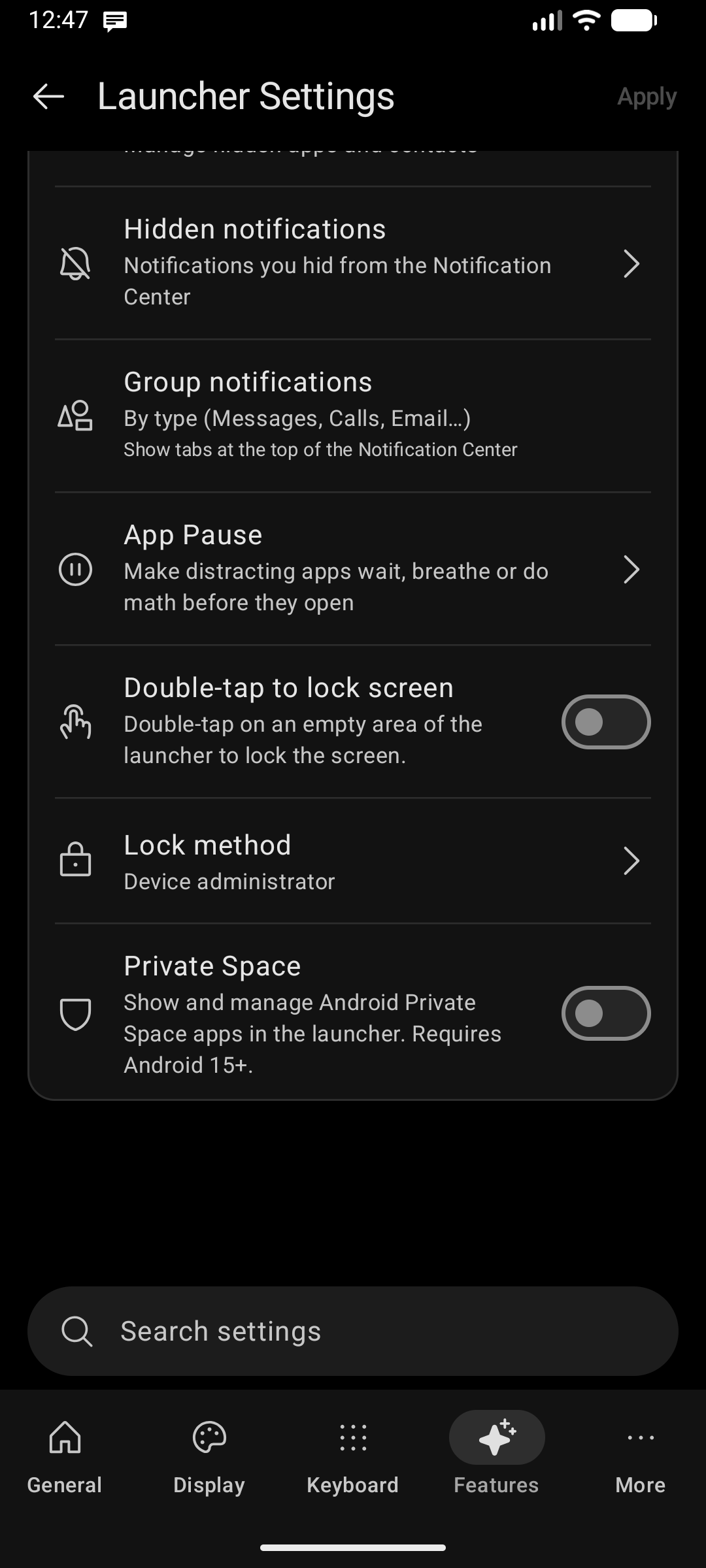
Блокируйте экран легко и удобно без нажатия на физическую кнопку питания:
- Перейдите в Настройки → Функции → Блокировка двойным касанием.
- Дважды коснитесь пустого места на главном экране, часов или верхней информационной панели.
- Способы блокировки:
- Специальные возможности (Accessibility Service): Рекомендуется для современных версий Android (Android 9+). Позволяет разблокировать устройство биометрией (отпечатком пальца / распознаванием лица) без запроса PIN-кода.
- Администратор устройства (Device Administrator): Классический метод аппаратной блокировки. (На некоторых устройствах в зависимости от политики безопасности может потребовать ввод PIN-кода или графического ключа).
Боковые панели и настройка позиций
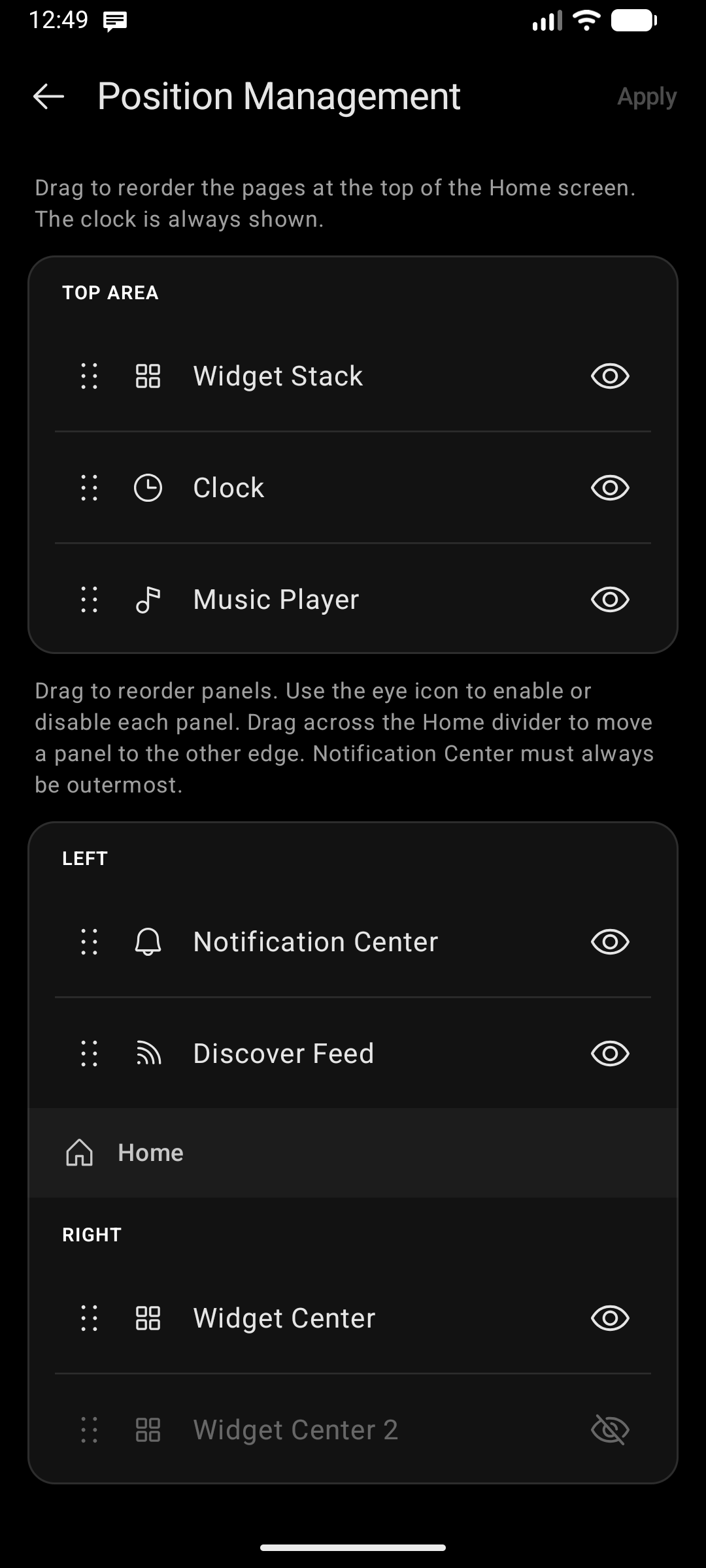
Когда для горизонтальных жестов выбрано действие «Открыть панель», свайпы от краев экрана открывают ваши выдвижные панели:
- Центр уведомлений: Уведомления, сгруппированные по категориям (Сообщения, Звонки, Почта, Приложения) с интеграцией виджета Quick Glance.
- Discover Feed: Чистая лента RSS-новостей со встроенным режимом чтения без отвлекающих факторов.
- Центр виджетов: Ваши любимые Android-виджеты в удобной прокручиваемой сетке.
Настроить края для каждой панели и порядок их вызова можно в меню Настройки → Общие → Настройка позиций или переключением параметра Ведущая рука (Для правшей / Для левшей).
Свайпы по клавиатуре
Экранные клавиатуры T9 и QWERTY поддерживают интуитивные вертикальные и горизонтальные жесты:
- Свайп вниз по клавиатуре: Сворачивает клавиатуру в компактную панель, открывая обои и виджеты, сохраняя строку быстрого поиска.
- Свайп вверх по компактной панели: Мгновенно разворачивает клавиатуру на весь размер.
- Горизонтальный свайп по клавиатуре: Выдвигает активную боковую панель без необходимости тянуться к самому краю экрана.
Жесты по значкам приложений
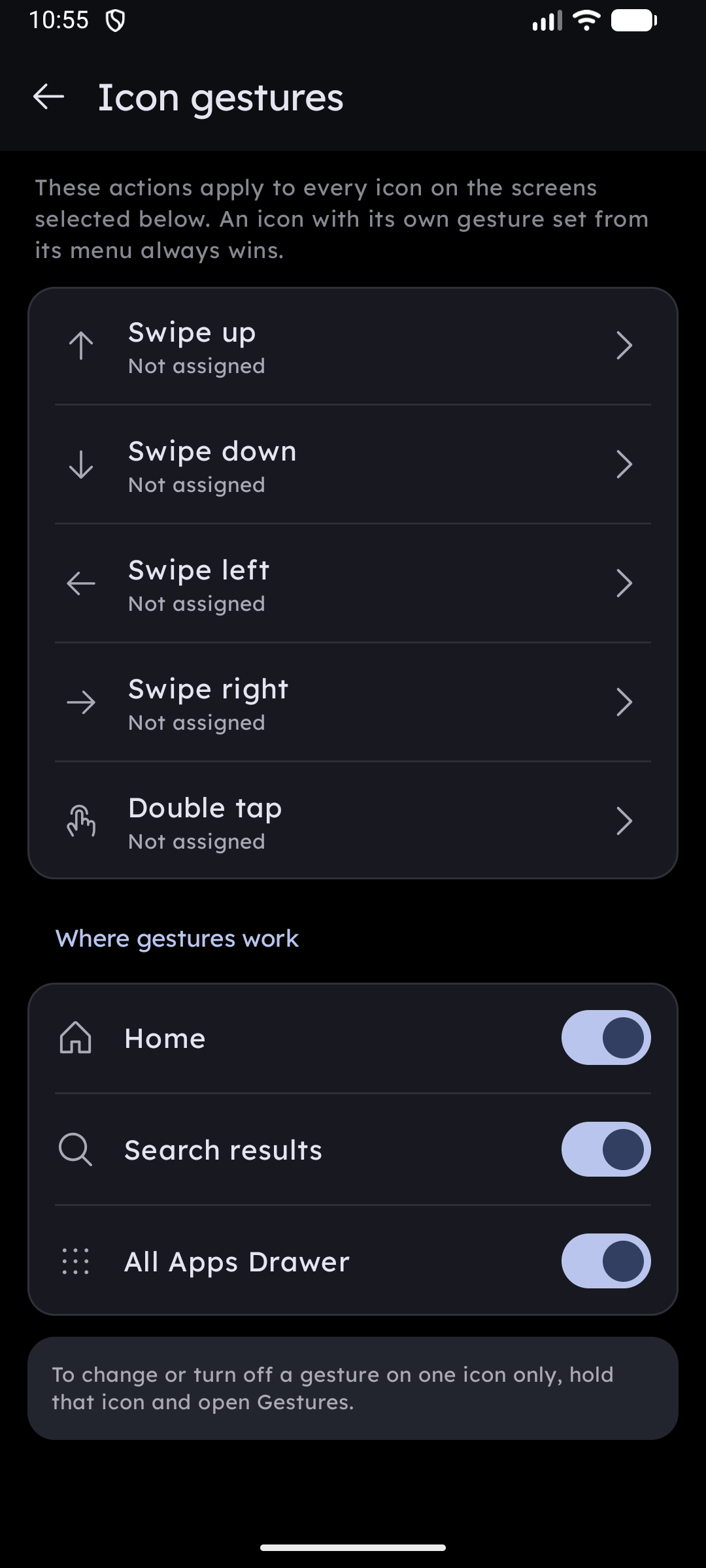
В дополнение к свайпам главного экрана, каждая иконка приложения поддерживает 5 независимых направлений жестов:
- Свайп вверх, свайп вниз, свайп влево, свайп вправо и двойное касание.
- Можно назначить запуск всплывающих виджетов, предпросмотр уведомлений, веерное раскрытие папки, вызов ярлыков быстрых действий или сведения о приложении.
- Настраивается индивидуально по долгому нажатию на иконку → «Жесты», либо глобально в меню Настройки → Система / Поведение → Жесты по значкам. См. Жесты по значкам.